1、首先打开CDR,制作好一个矢量图标
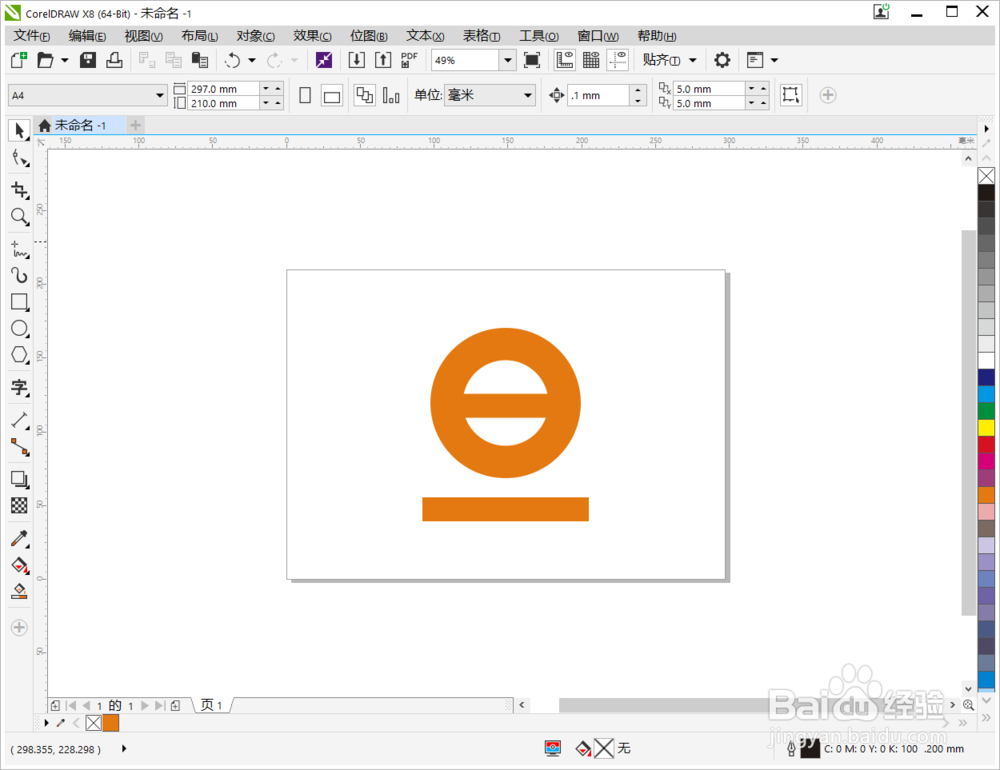
2、鼠标选中矢量图形,点击【文件】-【导出】快捷键CTRL+E

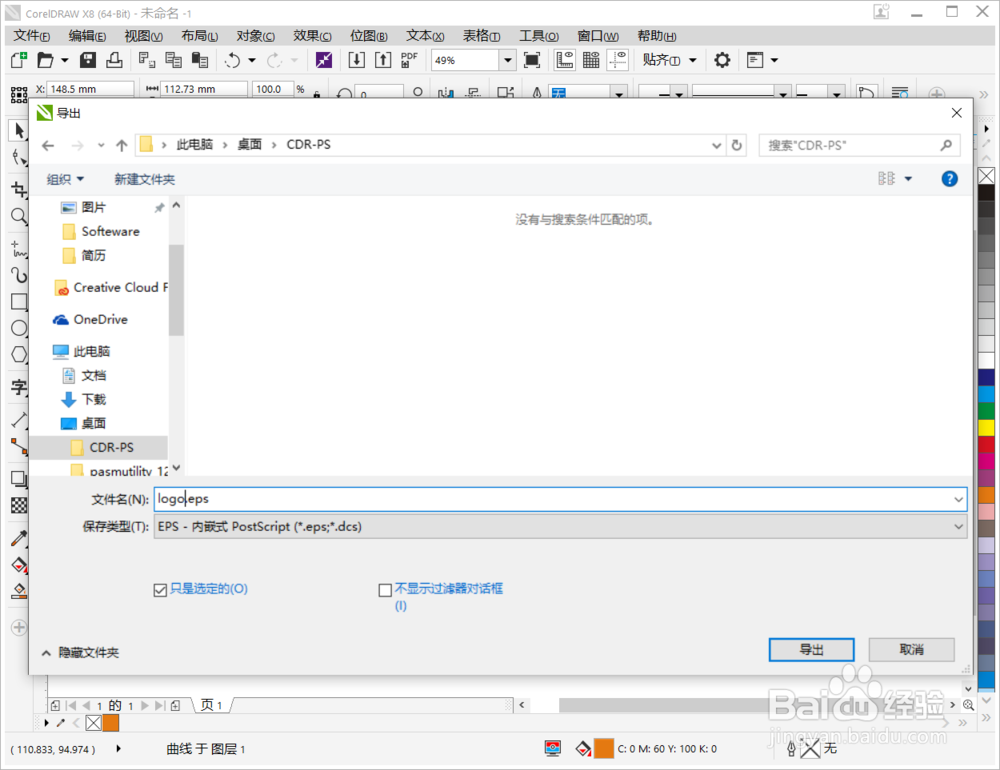
3、然后在窗口中输入文件名,选择格式为EPS,点击【导出】
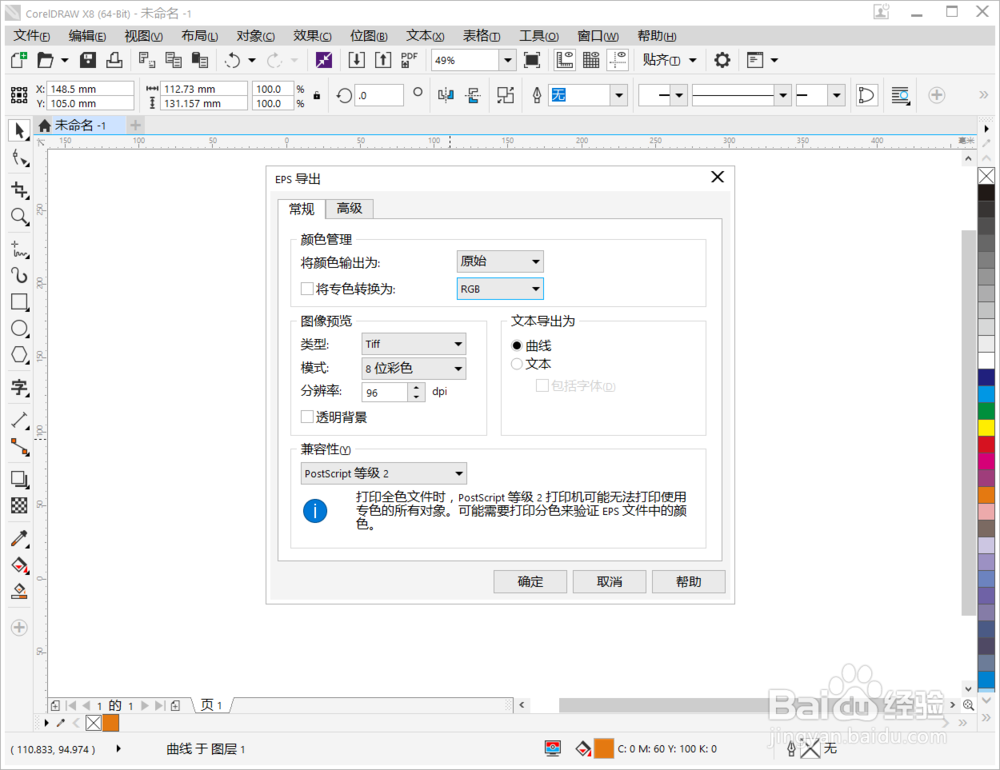
4、设置好颜色模式等设置后,点击【确定】
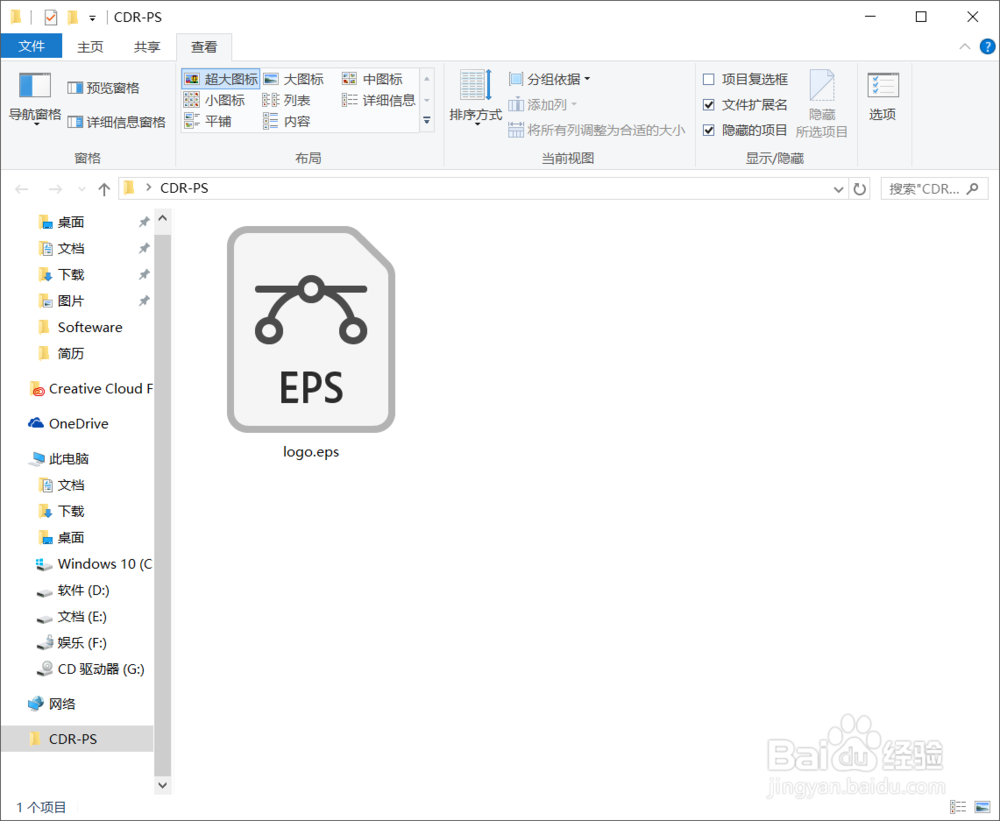
5、在电脑中找到保存好的EPS文件,双击用AI打开EPS文件
6、打开后可以看到矢量图片原封不动的就移动过来了
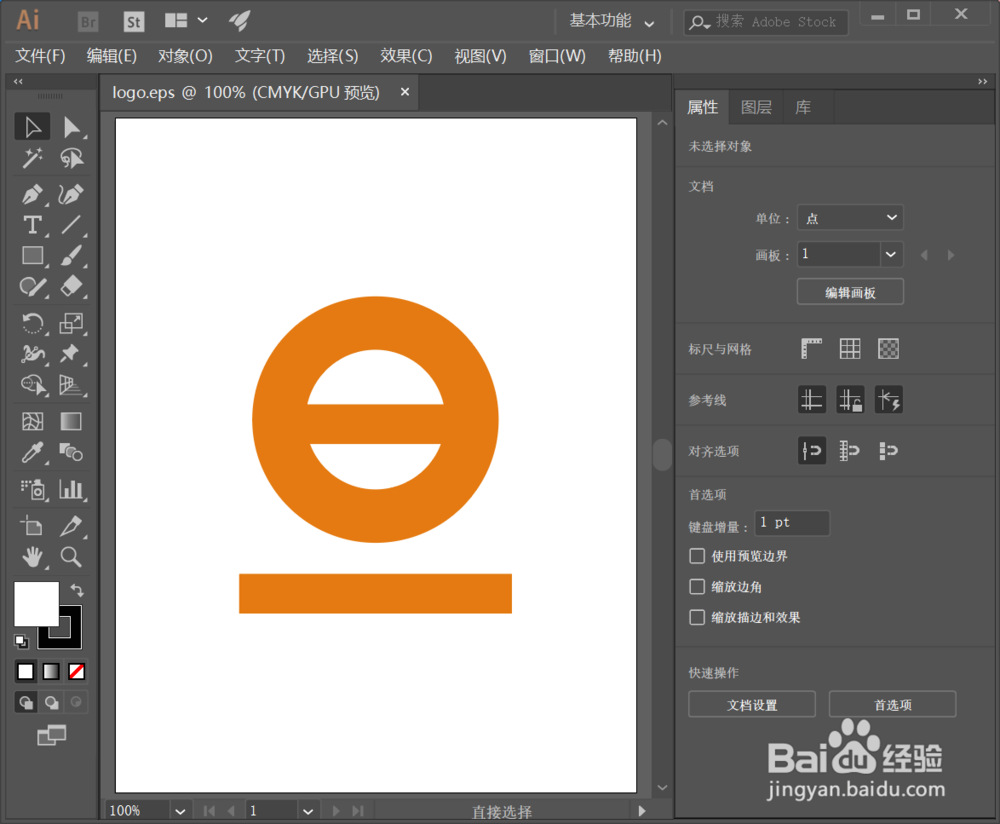
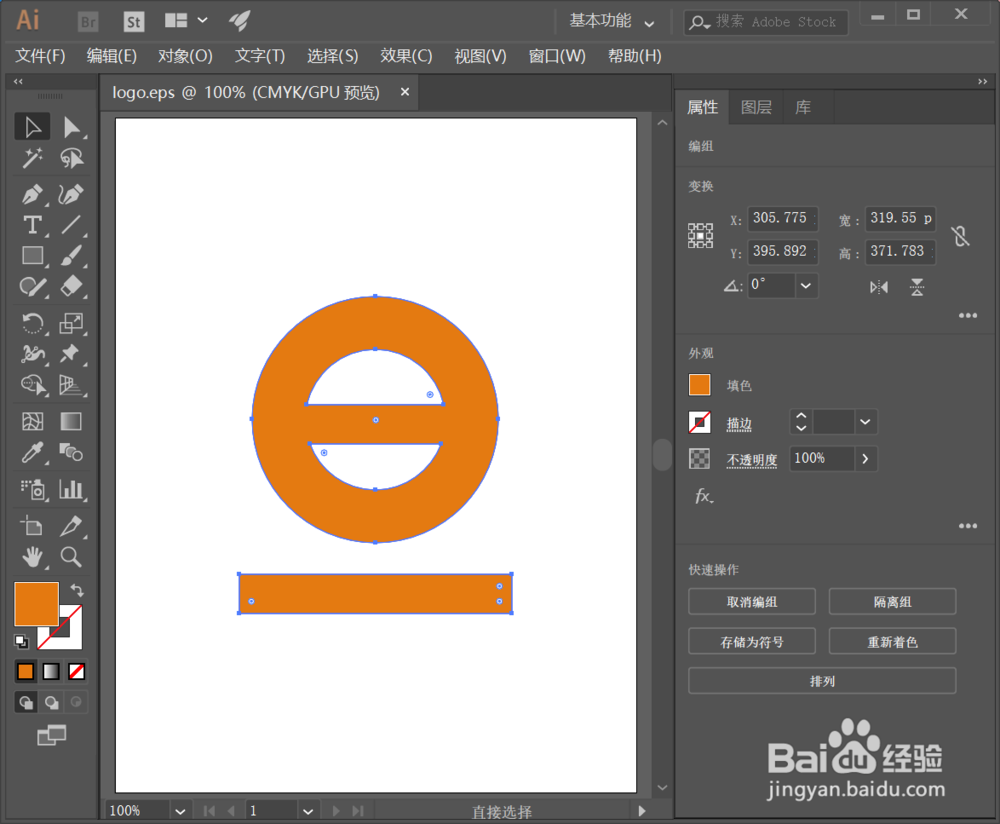
7、鼠标点击一下可以在右侧属性栏中随意编辑啦
时间:2026-04-30 04:59:08
1、首先打开CDR,制作好一个矢量图标
2、鼠标选中矢量图形,点击【文件】-【导出】快捷键CTRL+E
3、然后在窗口中输入文件名,选择格式为EPS,点击【导出】
4、设置好颜色模式等设置后,点击【确定】
5、在电脑中找到保存好的EPS文件,双击用AI打开EPS文件
6、打开后可以看到矢量图片原封不动的就移动过来了
7、鼠标点击一下可以在右侧属性栏中随意编辑啦
