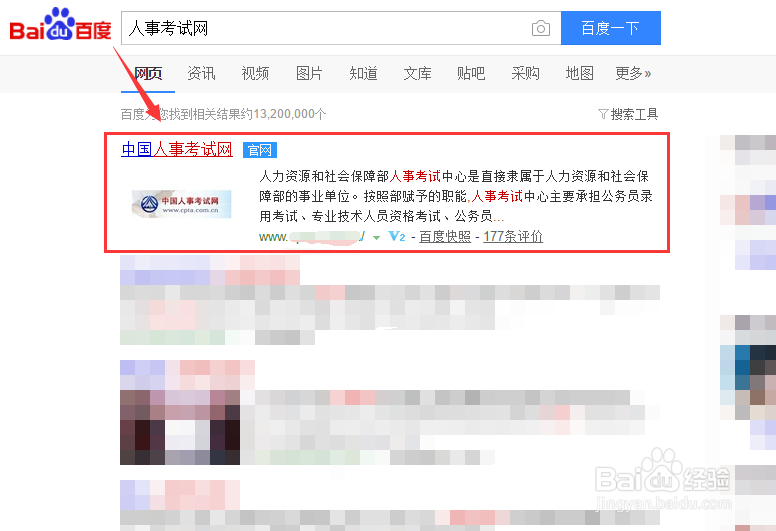
1、通过网络检索工具搜索“人事考试网”,选择官方网站进入。
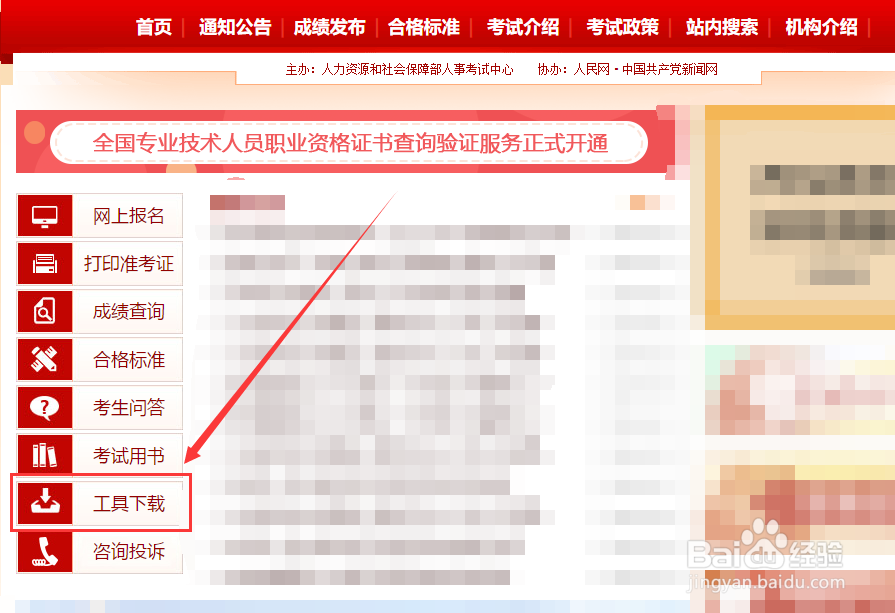
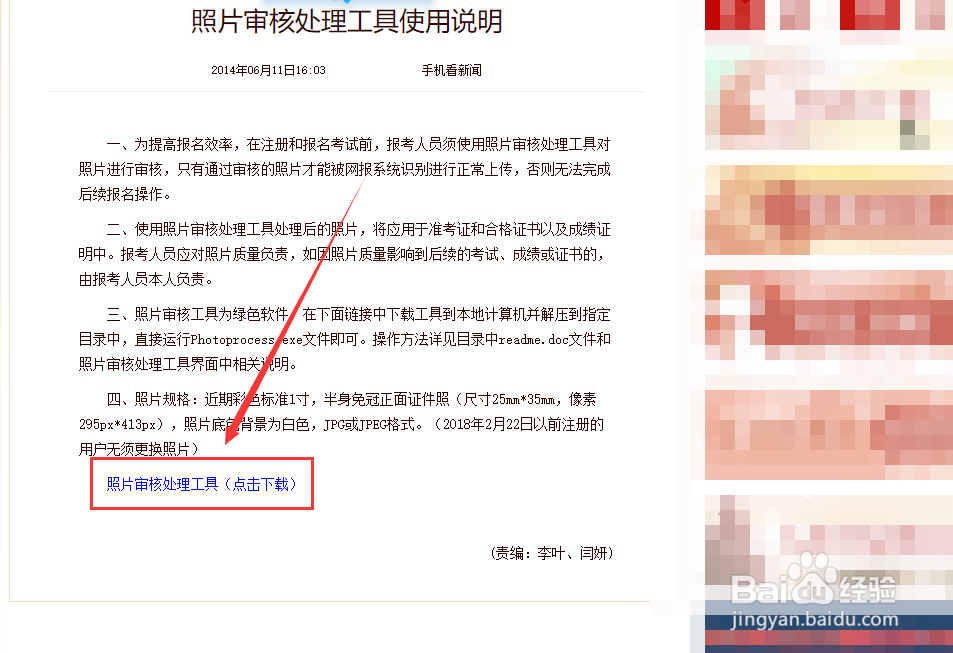
2、在网页首页中点击左侧的“工具下载”,下载“照片审核工具”,点击如图位置字样,将工具应用安装包下载到电脑中。
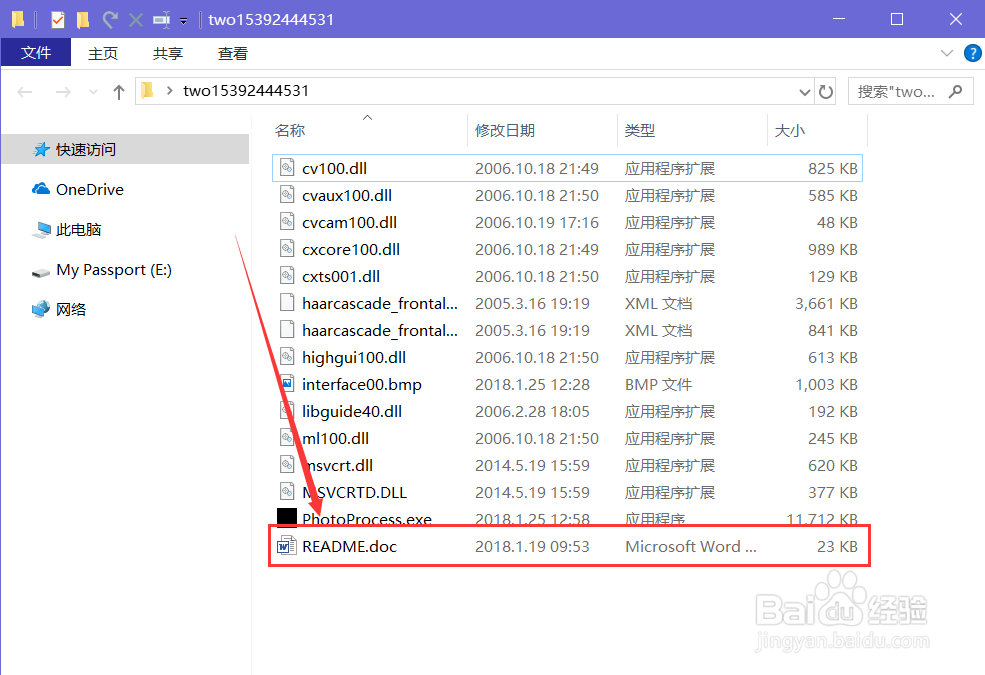
1、将压缩包中的文件解压到电脑中,点击文件夹中的“README”Word文档,可以查看使用该工具的使用说明。
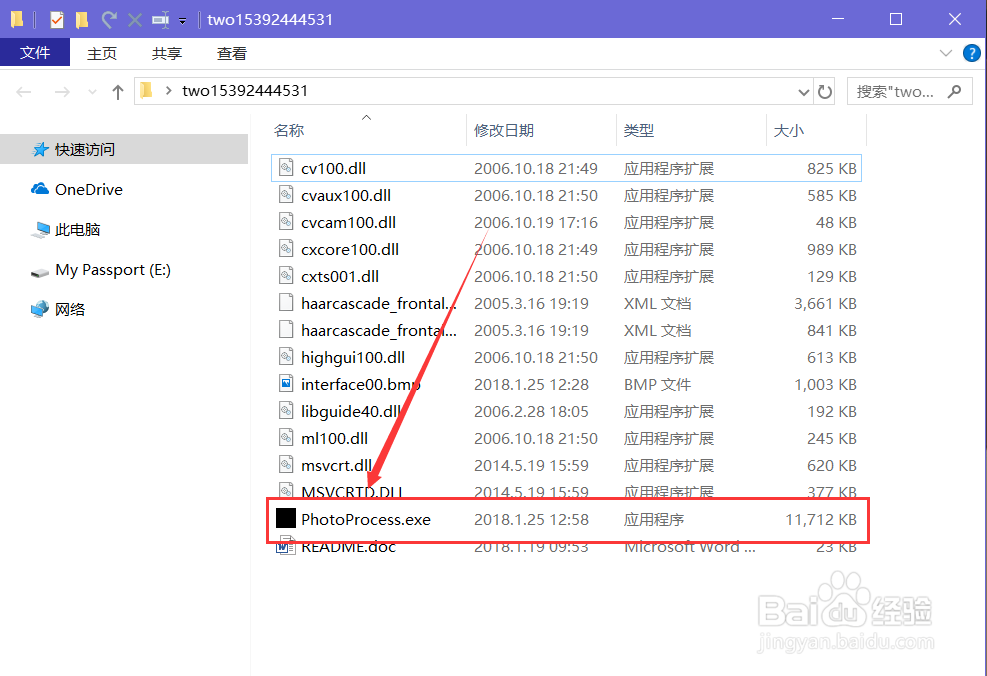
2、双击文件夹中的“PhotoProcess”EXE应用包,即可启动“照片审核工具”。
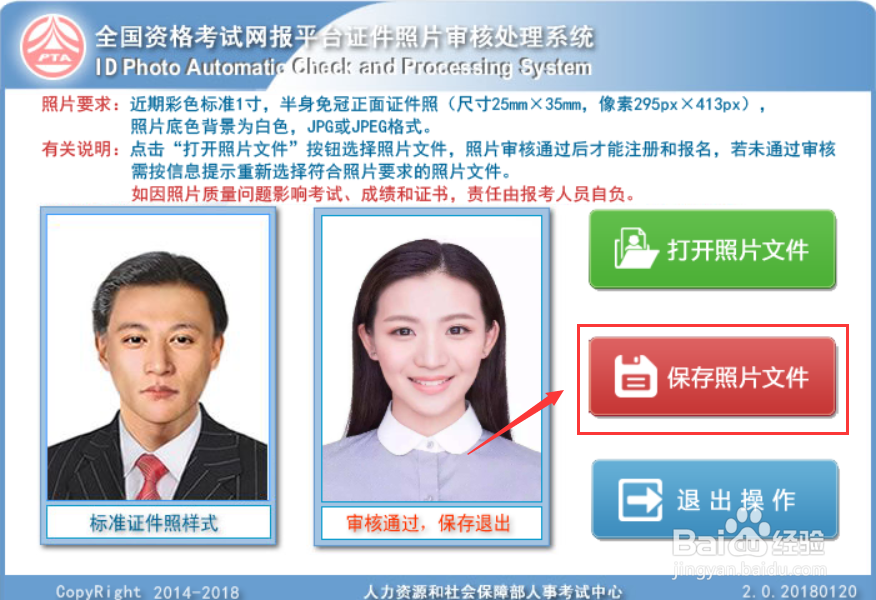
3、点击如图位置的“打开照片文件”,在对话框中选中准备上传作为证件照的图片文件,就可以对照片文件进行审核。
上传证件照要求:半身免冠正面;尺寸24mm*35mm,像素295px*413px;背景为白色;jpg或jpeg格式。
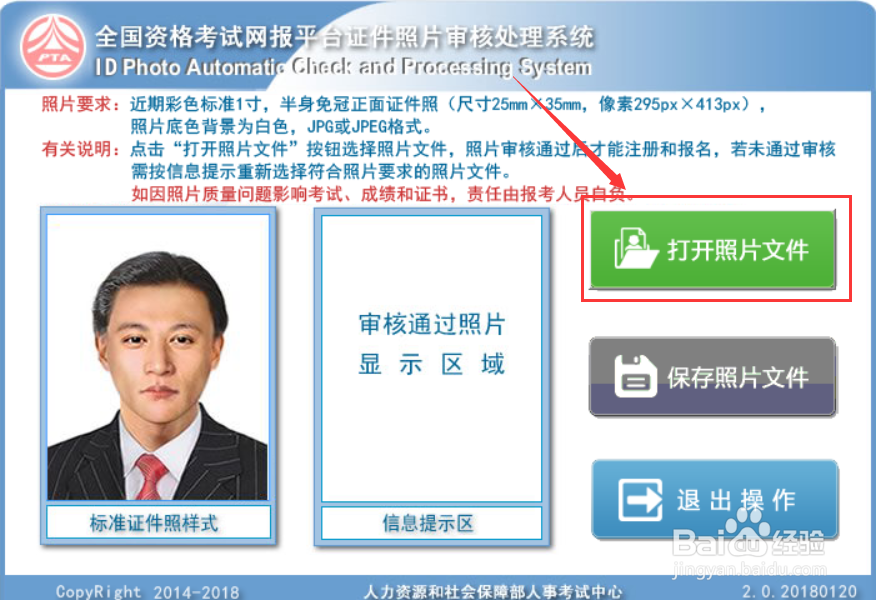
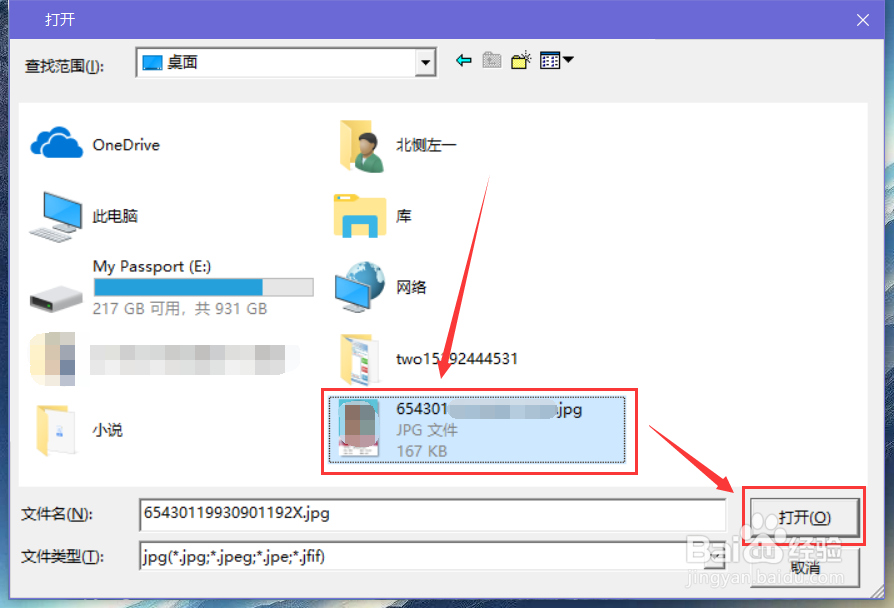
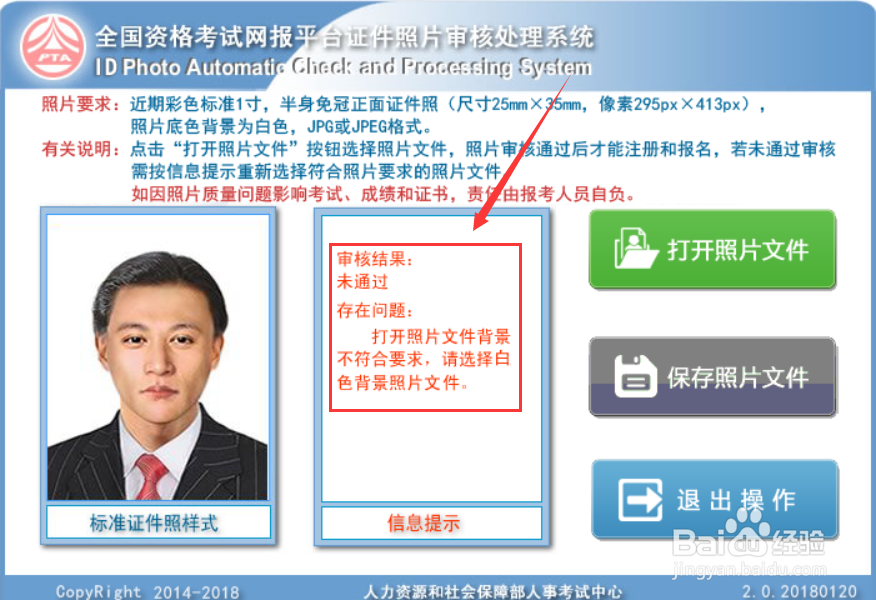
4、要是上传的图片不符合要求,在“信息提示”框中就会出现存在的问题,根据问题修改图片再次上传即可。
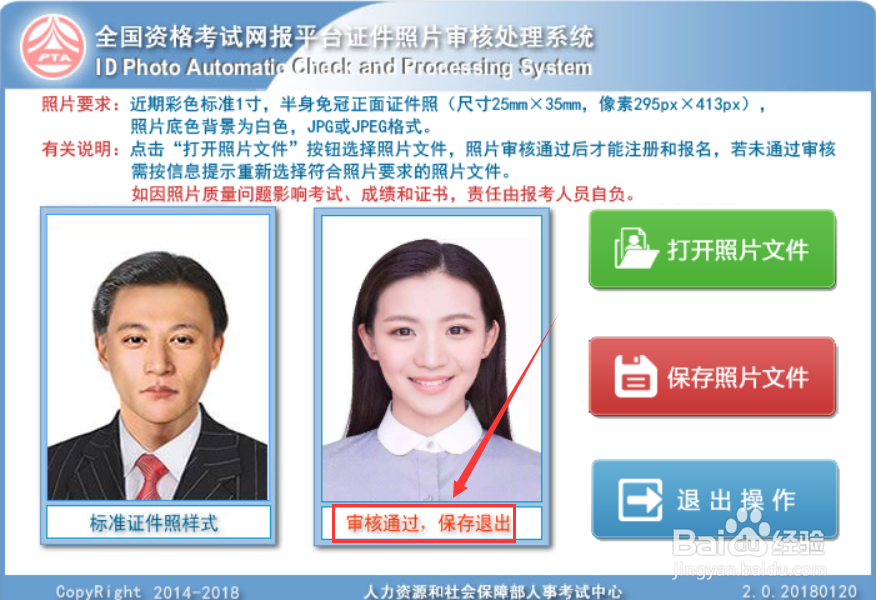
5、要是上传的照片通过了审核,在上传照片的下方就会出现“审核通过,保存退出”的信息提示。
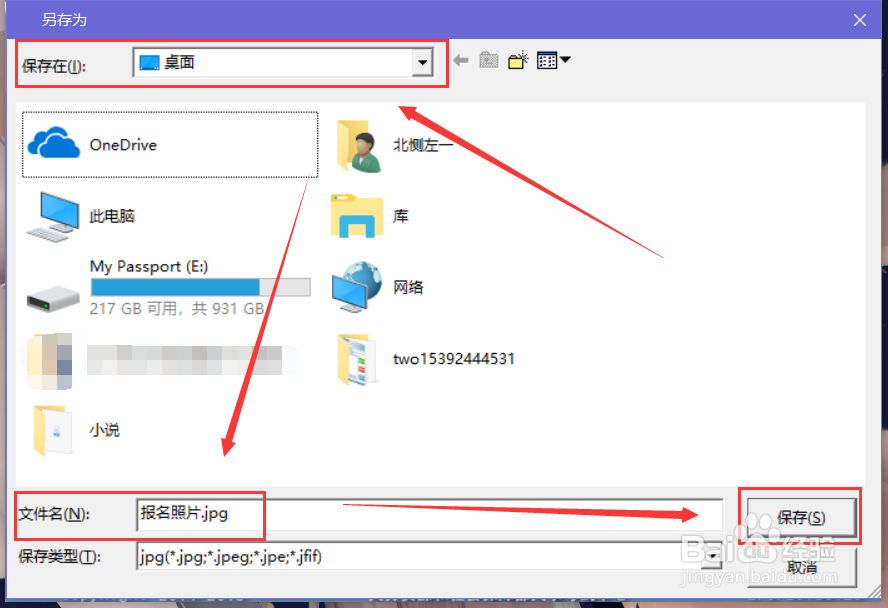
6、点按右侧的“保存照片文件”按钮,在对话框中选择保存的路径、文件名,输好后点击“保存”按钮,就能将审核通过的照片保存起来,然后上传网站作为自己的证件照片。