PS 如何制作简单的闪电

 时间:2024-11-03 23:38:05

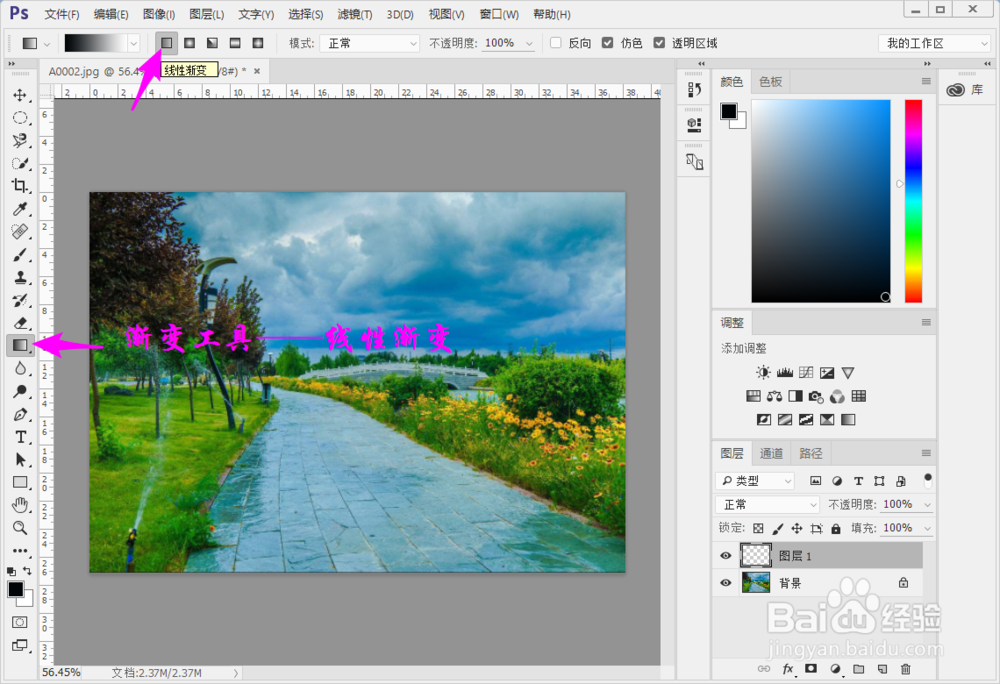
1、首先,双击软件页面导入文件素材,在图层面板点击添加图层按钮,添加新图层

PS 如何制作简单的闪电

2、选中新图层,选择工具箱中的渐变工具,属性栏选择 线性渐变

PS 如何制作简单的闪电

3、菜单栏依次选择滤镜 ——渲染 ——分层云彩项

PS 如何制作简单的闪电

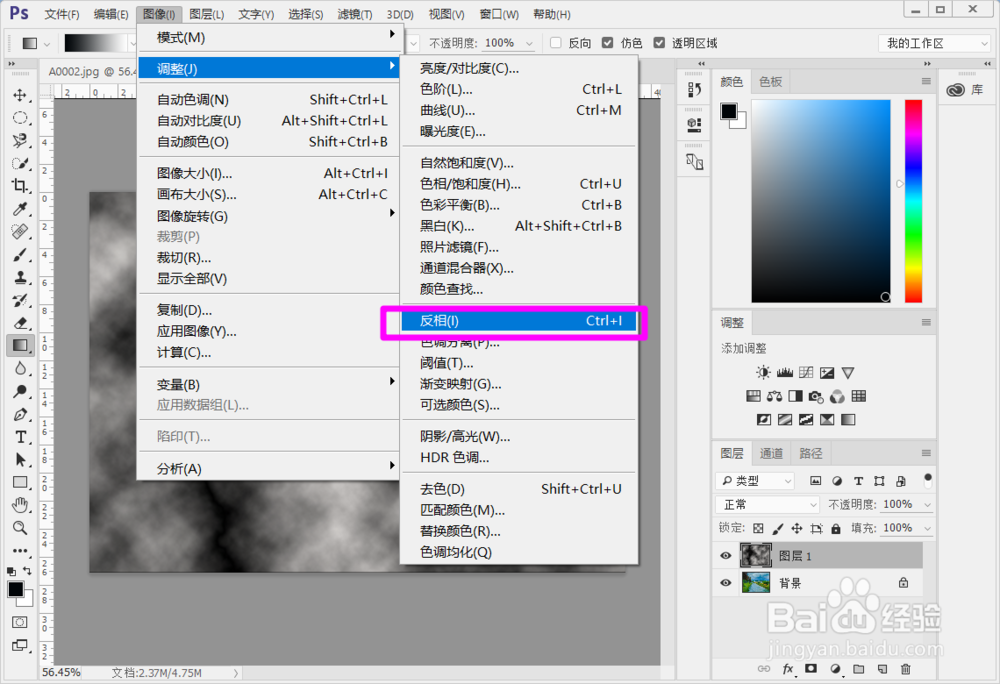
4、再选择图像 —— 调整 ——反相,或者直接快捷键Ctrl +I

PS 如何制作简单的闪电

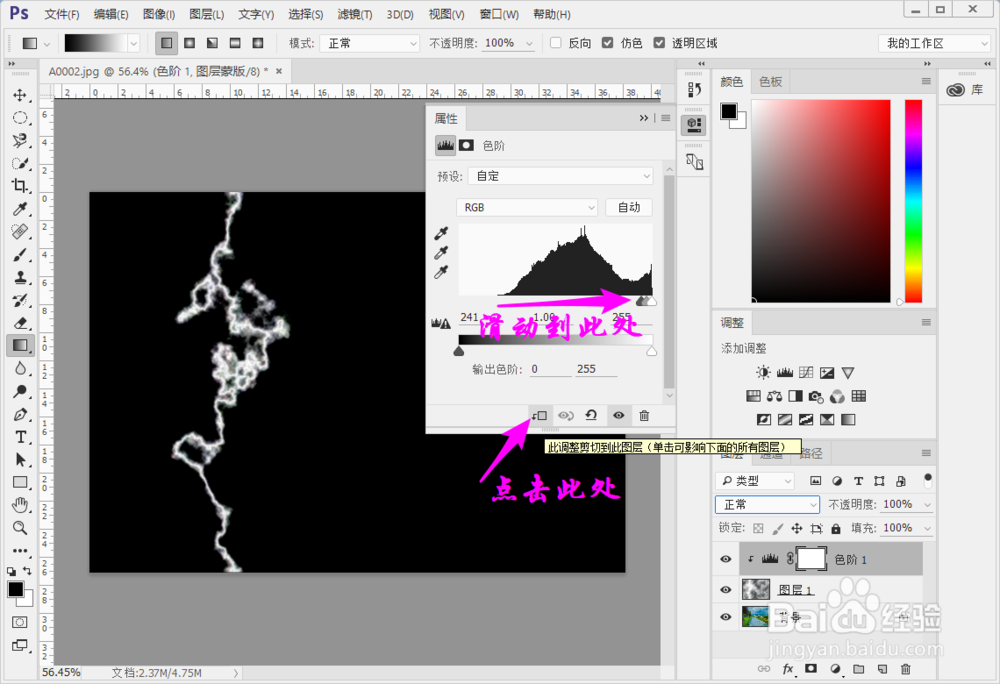
5、可以看到大概的闪电轮廓了,点击右方 添加色阶调整图层图标

PS 如何制作简单的闪电

6、点击此调整剪切到此图层图标 ,滑动上方的色阶滑块,让闪电更亮

PS 如何制作简单的闪电

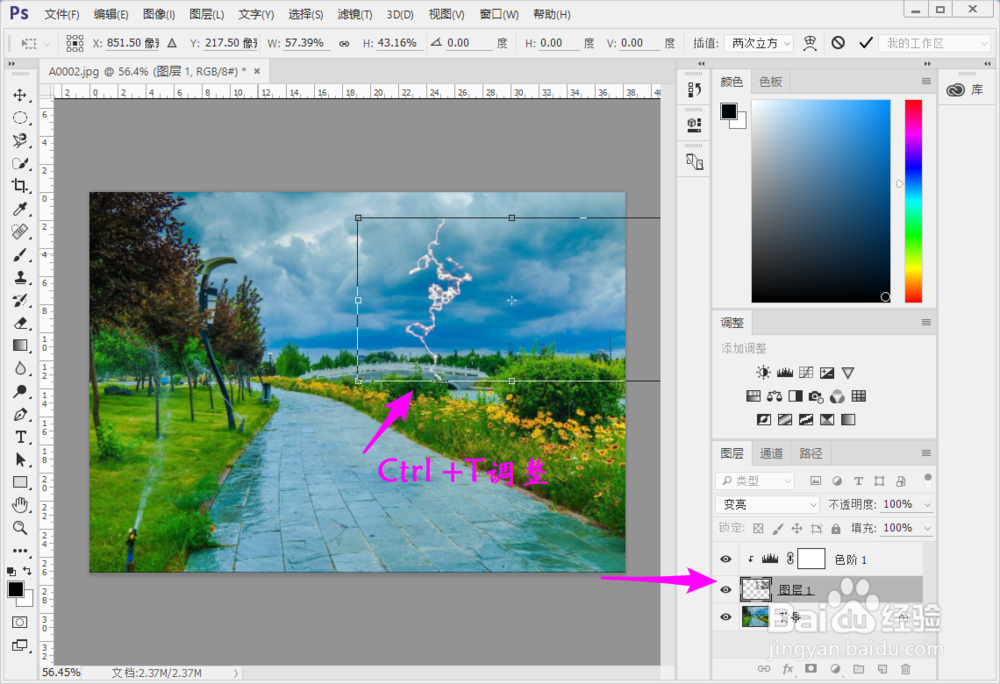
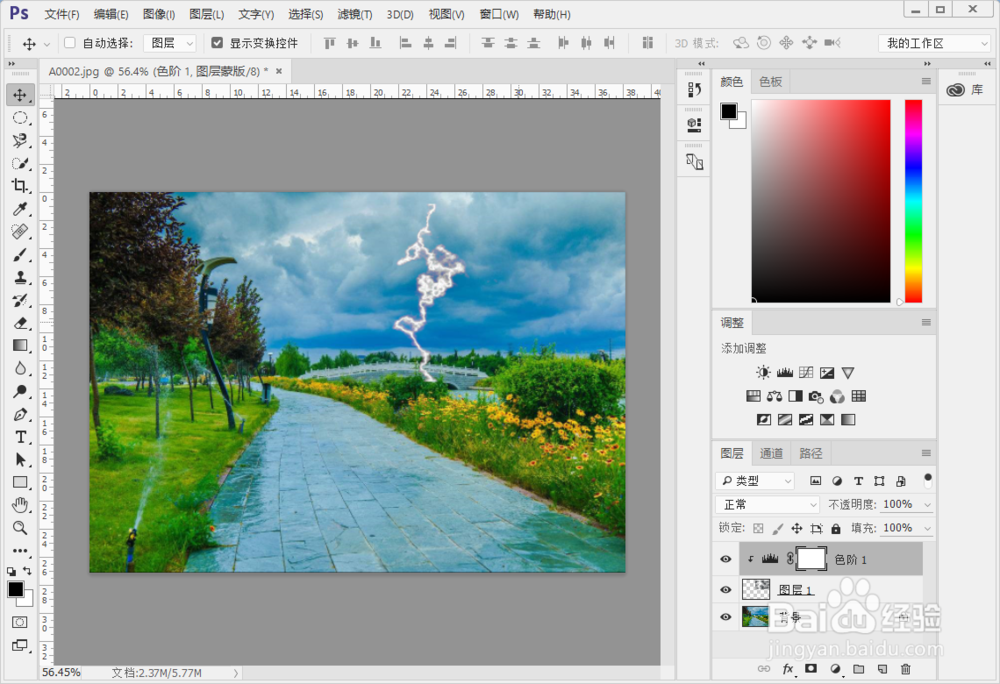
7、回到图层 1,将混合模式改为变亮

PS 如何制作简单的闪电

8、选中色阶图层,按快捷键Ctrl +T,调整图层大小以及位置

PS 如何制作简单的闪电

9、这样一个简单的闪电就制作完成了。

PS 如何制作简单的闪电
  • PS如何设计渐变的按钮UI图标?
  • PS怎样制作金属人
  • PS中如何用曲线工具自动颜色校正?
  • ps如何快速制作世界图标
  • photoshop旋转画布
  • 热门搜索
    漳州旅游攻略 郴字怎么读 仙剑奇侠传5攻略 苹果三日减肥法 dnf卡片怎么合成 财付通怎么解绑银行卡 鲁迅简介资料 三国战纪2攻略 天门山旅游攻略 天异星怎么杀