1、载入素材图片,如图所示:

2、复制背景图层,如图所示:

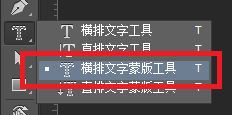
3、选择横排文字蒙版工具,如图所示:
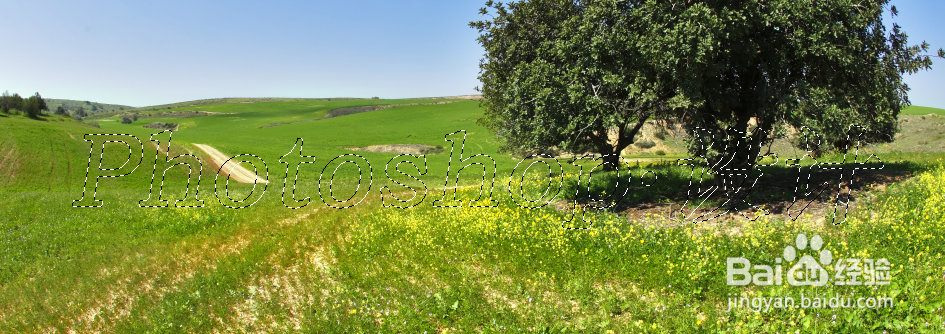
4、在素材图片上单击,输入文字,如图所示:
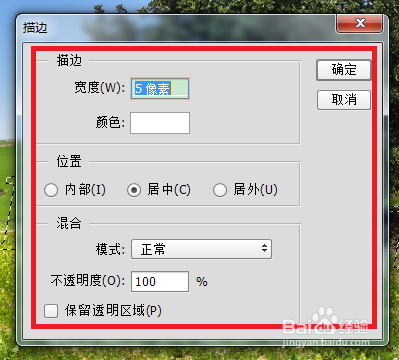
5、给文字添加一个描边得效果,如图所示:
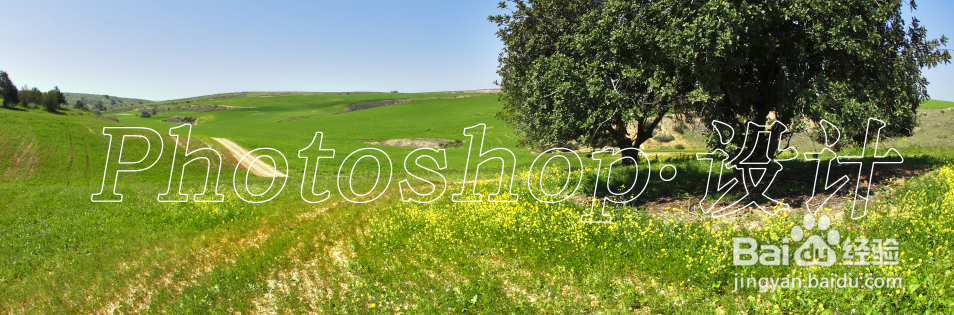
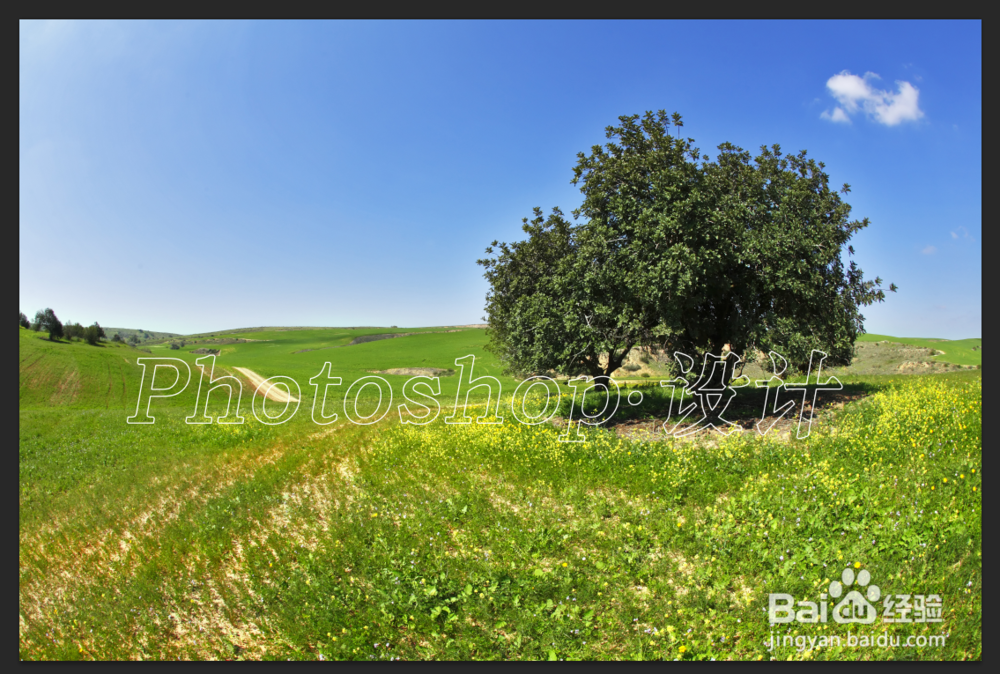
6、按快捷键 Ctrl + D 取消选区,如图所示:
7、至此,本教程结束!
时间:2026-04-21 23:09:10
1、载入素材图片,如图所示:
2、复制背景图层,如图所示:
3、选择横排文字蒙版工具,如图所示:
4、在素材图片上单击,输入文字,如图所示:
5、给文字添加一个描边得效果,如图所示:
6、按快捷键 Ctrl + D 取消选区,如图所示:
7、至此,本教程结束!
