1、打开ps软件,选择文件---》新建,新建一个文件。

2、左侧工具栏中选择横排文字蒙版工具,单击界面,会出现红色。出现红色代表输入的文字即将形成选区,蒙版文字工具可以给文字制作阴影效果。

3、输入文字,调整文字的大小,退出编辑后会会形成选区,如图。

4、新建一个图层,给文字填充颜色。形成选区后一定要新建图层进行编辑或填充颜色。

5、再新建一个图层,给文字填充黑色。
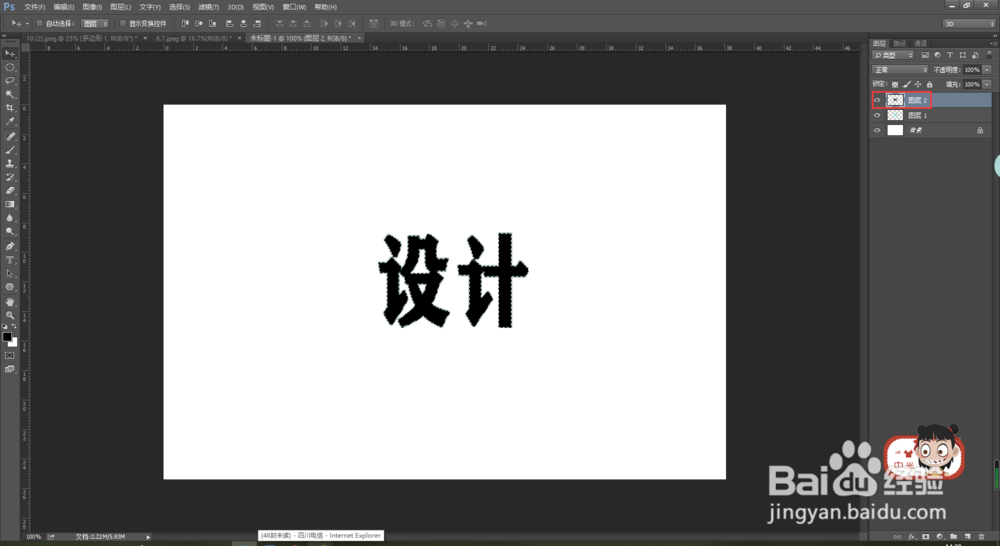
6、交换图层二和图层一的位置,左右拖动下文字,可以看到阴影效果的产生。

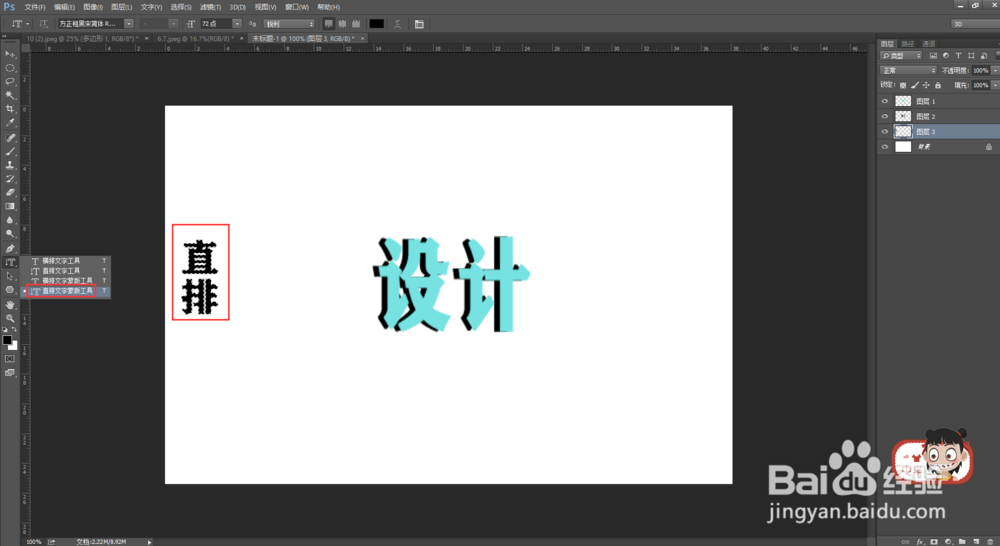
7、直排文字工具效果是一样的,只是文字是竖向排练的。
时间:2026-04-24 11:55:32
1、打开ps软件,选择文件---》新建,新建一个文件。
2、左侧工具栏中选择横排文字蒙版工具,单击界面,会出现红色。出现红色代表输入的文字即将形成选区,蒙版文字工具可以给文字制作阴影效果。
3、输入文字,调整文字的大小,退出编辑后会会形成选区,如图。
4、新建一个图层,给文字填充颜色。形成选区后一定要新建图层进行编辑或填充颜色。
5、再新建一个图层,给文字填充黑色。
6、交换图层二和图层一的位置,左右拖动下文字,可以看到阴影效果的产生。
7、直排文字工具效果是一样的,只是文字是竖向排练的。
