1、第一步:打开【控制面板】--【系统和安全】--【系统】面板。
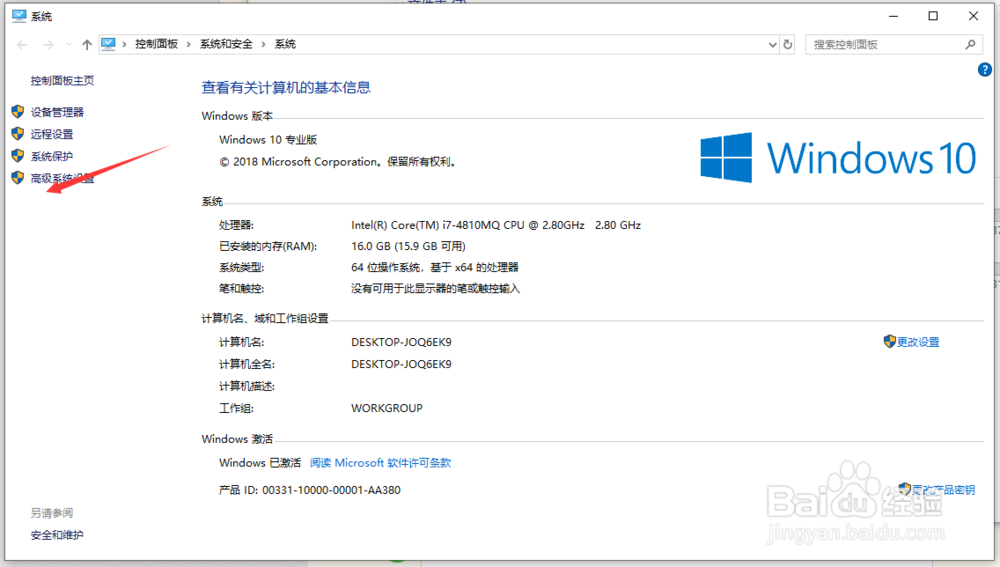
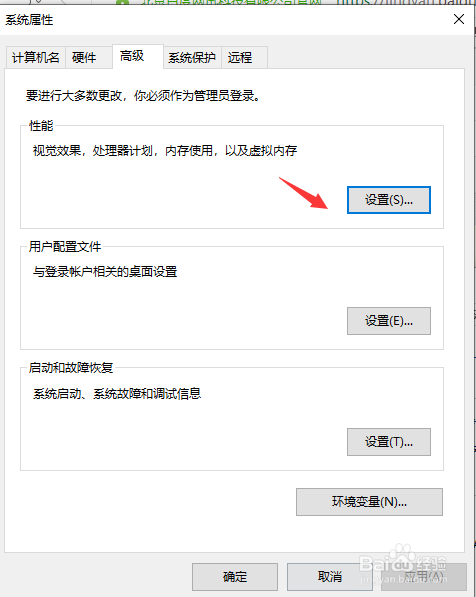
2、第二:单击右侧【高级系统设置】--【系统属性】--【高级】--【设置】选项。
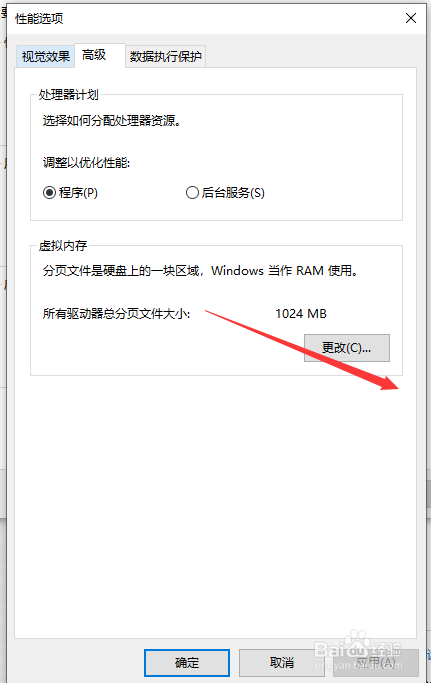
3、第三:在【性能选项】面板点击【高级】--虚拟内存【更改】。
4、第四:将自动管理驱动器分页大小前的对号选项打开。
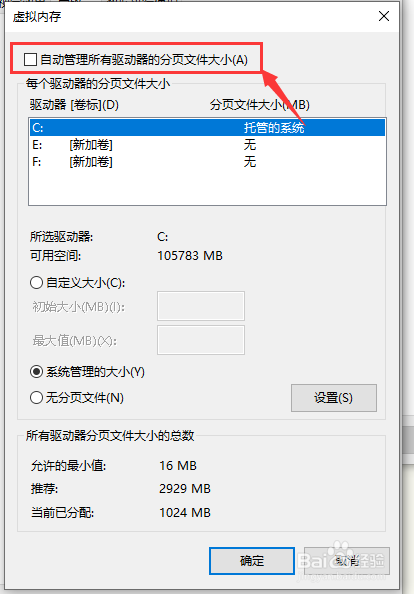
5、第五:点击自定义内存大小,设置为1024的倍数值。
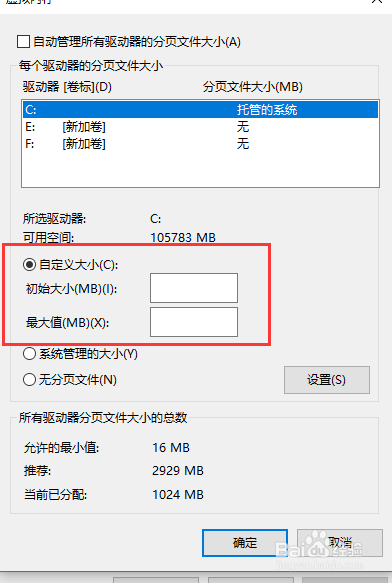
6、第六:设置完成虚拟内存大小,点击确定。完成。
1、第一步:打开【控制面板】--【系统和安全】--【系统】面板。
第二:单击右侧【高级系统设置】--【系统属性】--【高级】--【设置】选项。
第三:在【性能选项】面板点击【高级】--虚拟内存【更改】。
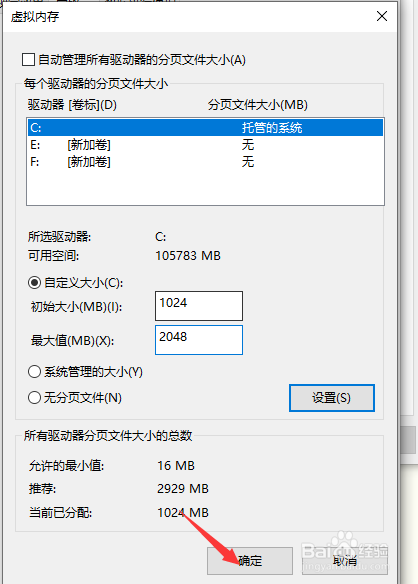
第四:将自动管理驱动器分页大小前的对号选项打开。
第五:点击自定义内存大小,设置为1024的倍数值。
第六:设置完成虚拟内存大小,点击确定。完成。
