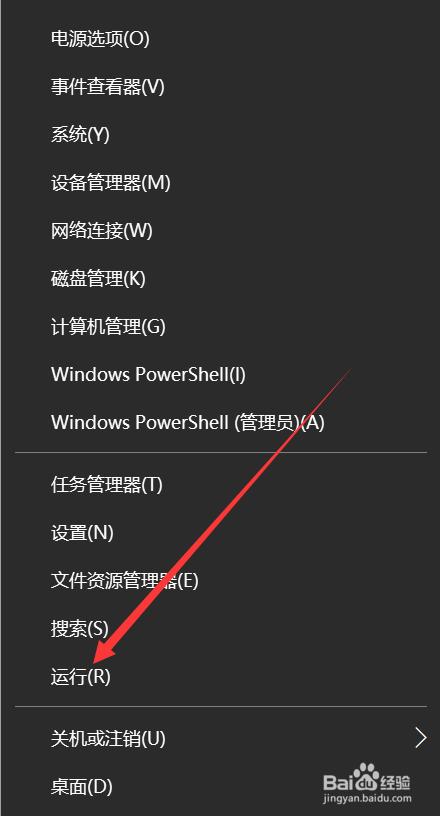
1、右键点击【Win】,进入【运行】,如图所示。
2、输入【regedit】,如图所示。

3、点击文件夹【HKEY_LOCAL_MACHINE】->【System】,如图所示。

4、接着点击文件夹【CurrentControlSet】->【Control】,如图所示。

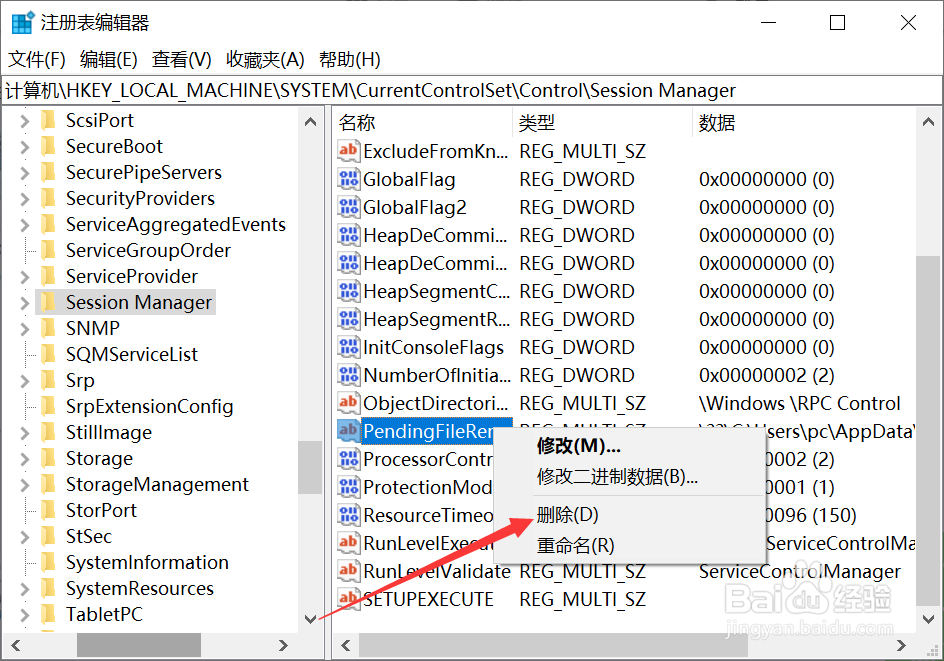
5、找到文件夹【Session Manager】,如图所示。

6、右键点击【PendingFileRenameOperations】,选择【删除】,如图所示。
7、在提示界面里中点击【是】即可,如图所示。

1、1.右键点击Win,进入运行
2.输入regedit
3.注册表里点击HKEY_LOCAL_MACHINE->System
4.继续点击CurrentControlSet->Control
5.之后点击Session Manager
6.在右侧找到“PendingFileRenameOperations”并右击删除
