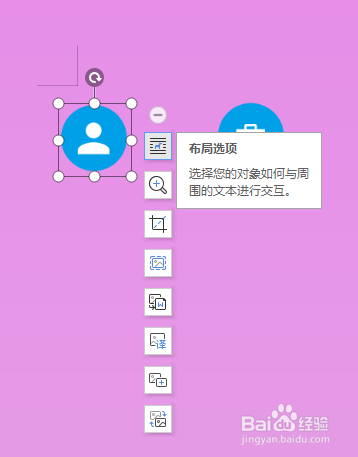
1、打开WPS,把图片插入到文档里面,这个时候的图片混乱,可以尽量的把图片拉在比较靠近的位置,选择其中1个图片点击鼠标左键,选择布局选项。
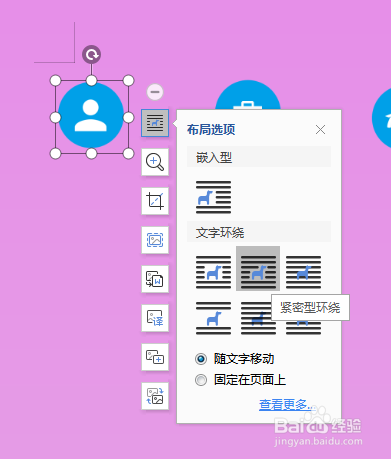
2、在布局选项中选择紧密型环绕,然后其它图片也照此选择。
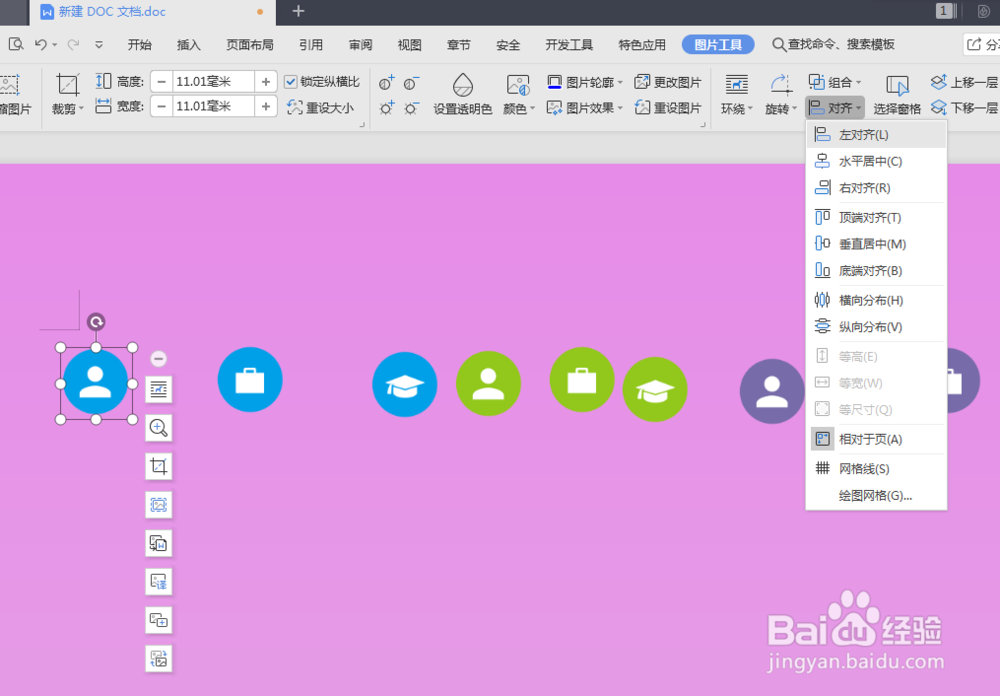
3、所有图片设置完紧密环绕后,选择最左边的图片,点击后,在WPS菜单上方图片工具中选择对齐,点击里面的左对齐。
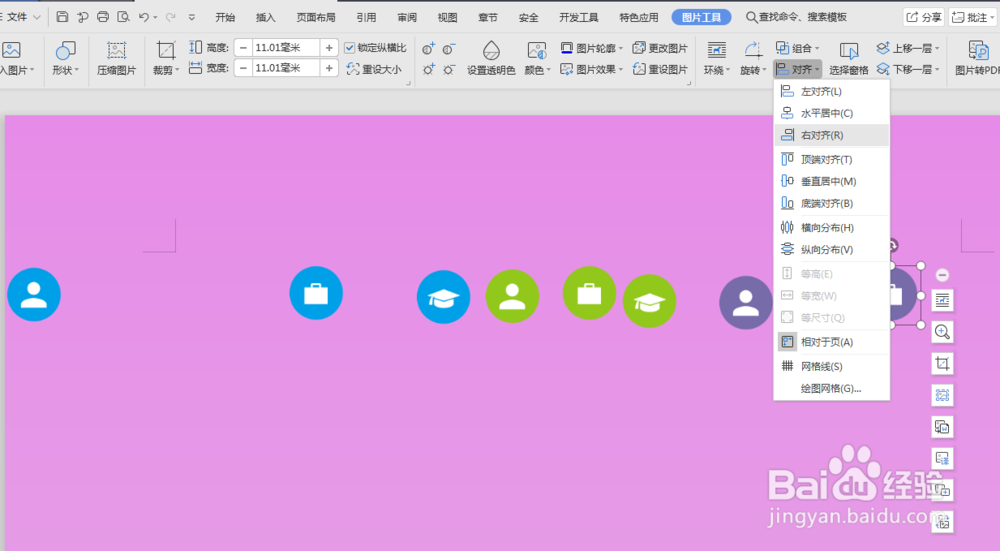
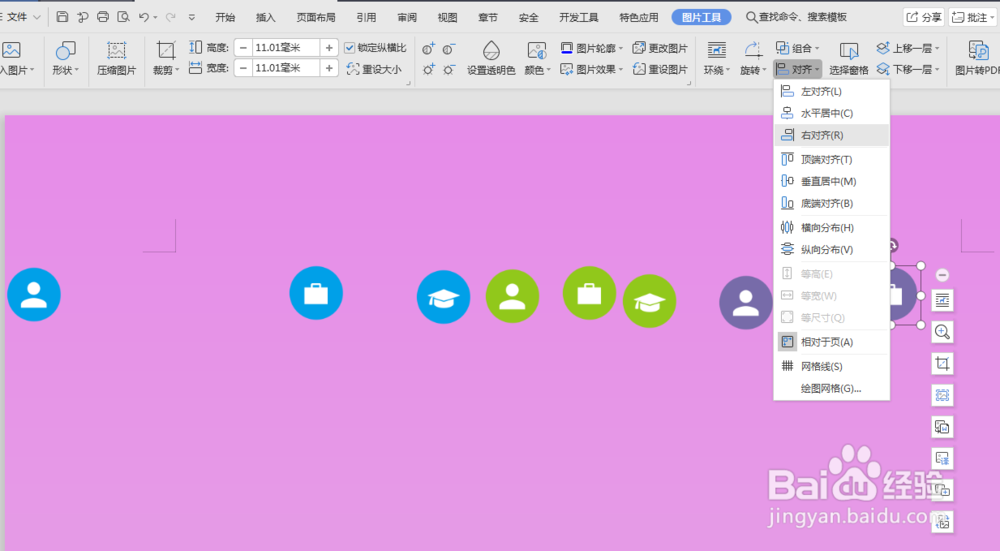
4、然后选择最右边的图片,选择右对齐。
5、按住Ctrl键,依次点击所有图片,然后选择横向分布,之后就分布好了
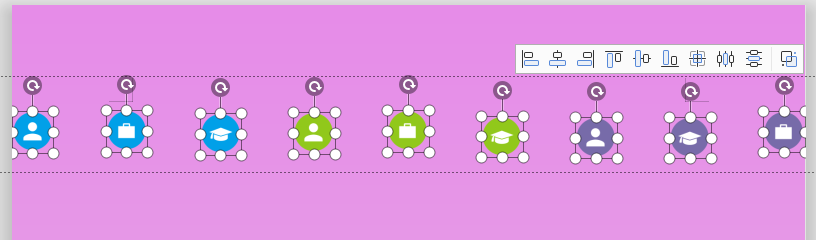
6、然后点击顶端对齐。
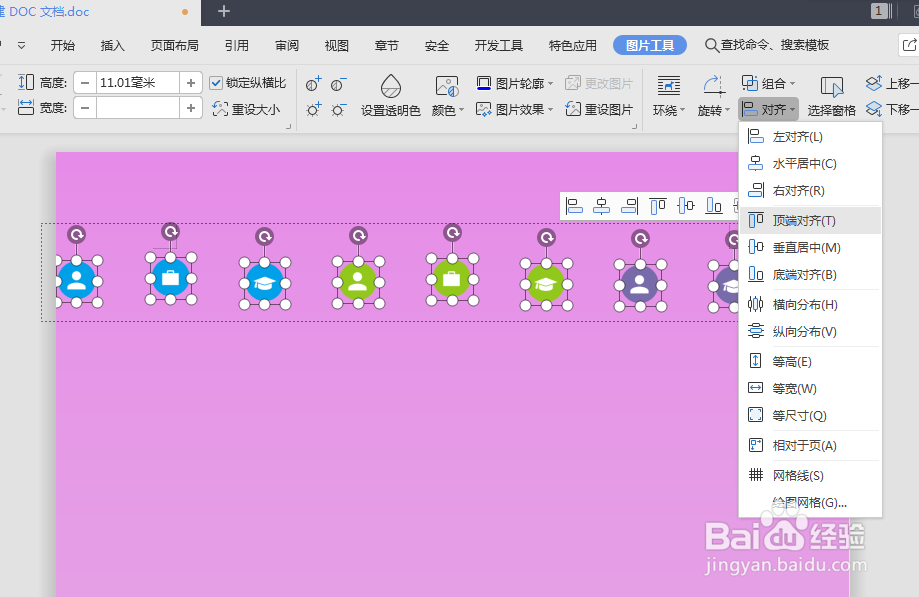
7、最后完成图片的整齐排列了。

时间:2026-04-22 15:11:47
1、打开WPS,把图片插入到文档里面,这个时候的图片混乱,可以尽量的把图片拉在比较靠近的位置,选择其中1个图片点击鼠标左键,选择布局选项。
2、在布局选项中选择紧密型环绕,然后其它图片也照此选择。
3、所有图片设置完紧密环绕后,选择最左边的图片,点击后,在WPS菜单上方图片工具中选择对齐,点击里面的左对齐。
4、然后选择最右边的图片,选择右对齐。
5、按住Ctrl键,依次点击所有图片,然后选择横向分布,之后就分布好了
6、然后点击顶端对齐。
7、最后完成图片的整齐排列了。
