1、打开电脑,使电脑处于完全开启状态

2、在电脑中找到需要编辑的WORD文档,并双击打开

3、在打开的WORD文档中找到需要加入说明文字的图片

4、在文档的顶部菜单栏中找到“插入”菜单并点击打开
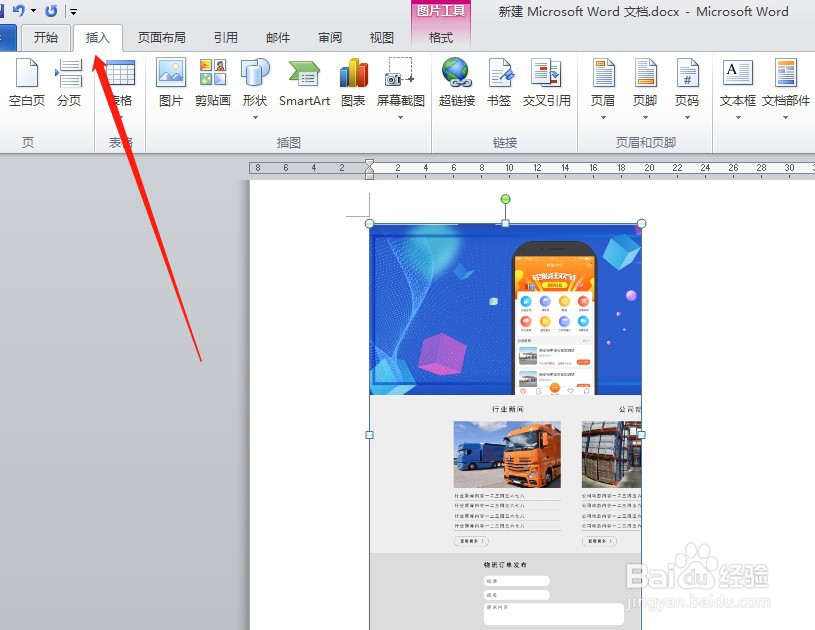
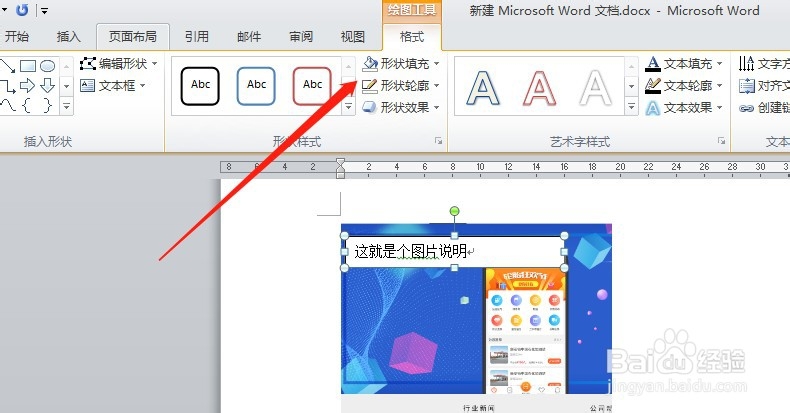
5、在插入菜单下找到“文本框”功能并点击下拉中选中“简单文本框”样式,并放置于图片需要的位置,输入说明文字

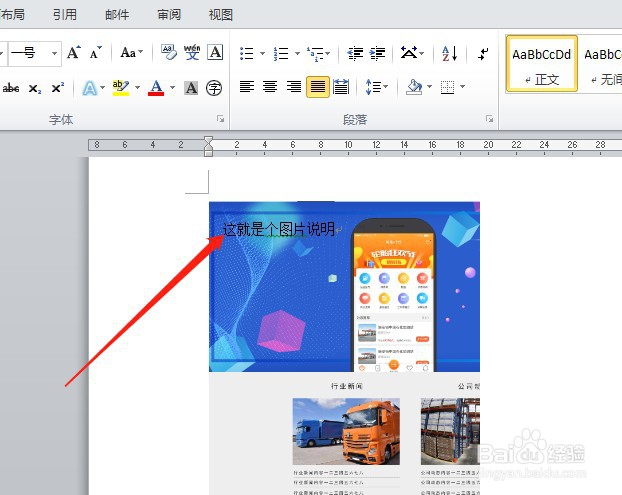
6、将文本框的填充颜色和边框颜色均设置为无填充,完成说明文字的添加。
时间:2026-04-23 10:02:03
1、打开电脑,使电脑处于完全开启状态
2、在电脑中找到需要编辑的WORD文档,并双击打开
3、在打开的WORD文档中找到需要加入说明文字的图片
4、在文档的顶部菜单栏中找到“插入”菜单并点击打开
5、在插入菜单下找到“文本框”功能并点击下拉中选中“简单文本框”样式,并放置于图片需要的位置,输入说明文字
6、将文本框的填充颜色和边框颜色均设置为无填充,完成说明文字的添加。
