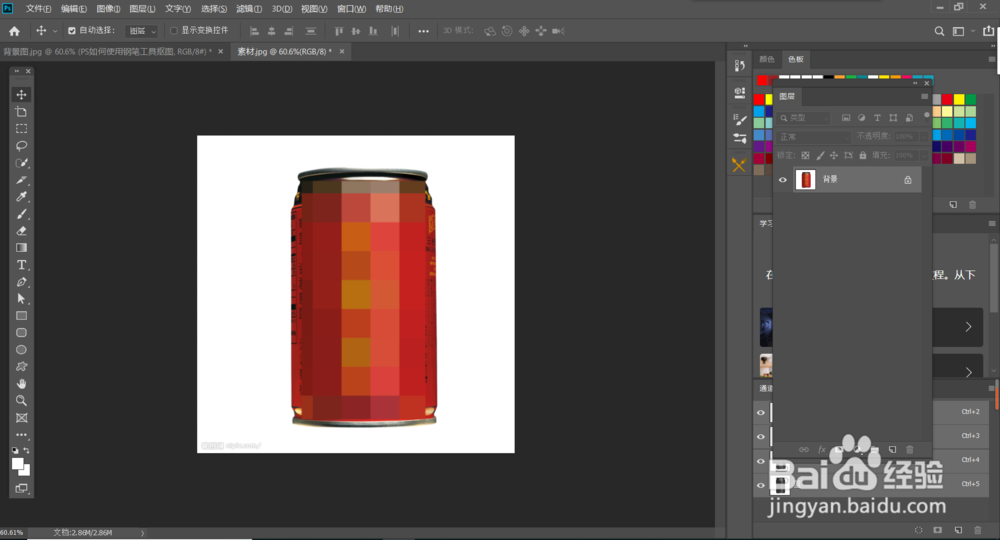
1、第一步,找到你想要扣的图片,右击通过PS打开它
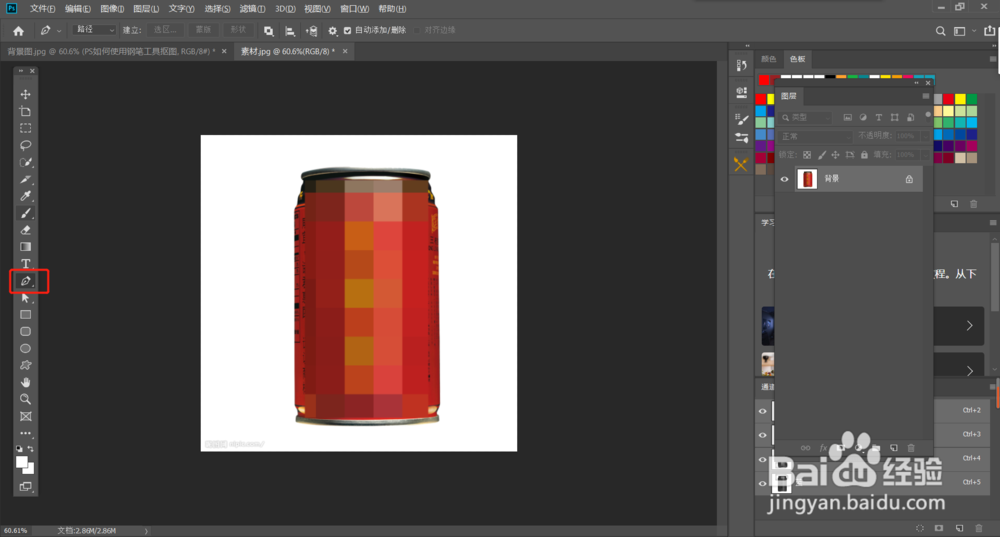
2、第二步,选中PS里面的钢笔工具,就是那个钢笔头的那个形状就是钢笔工具
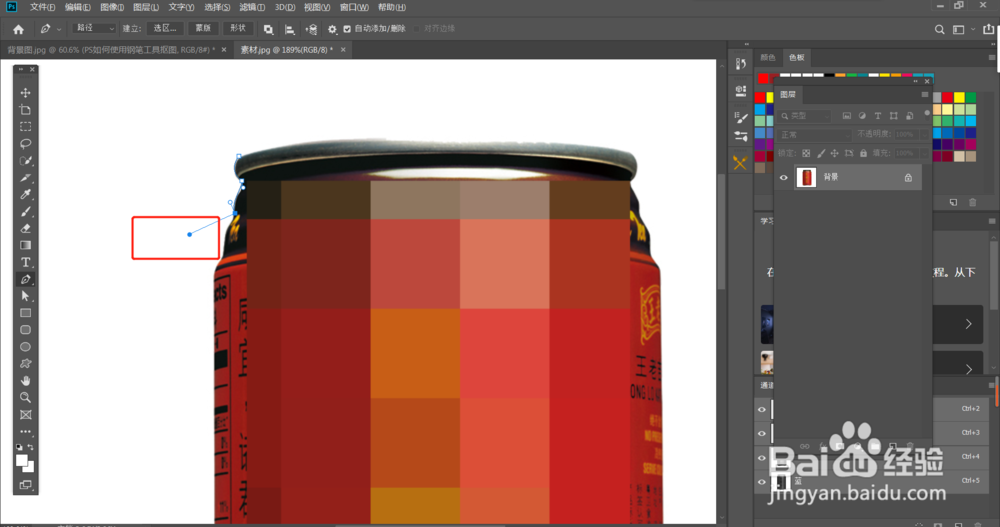
3、第三步,当然就开始我们的抠图了,这个时候鼠标也变成钢笔的形状了,按住AIT键不懂滚动鼠标滑轮可以放大缩小图片,钢笔工具在起始的地方点击一下,在下一点按住鼠标不动拖拽就能改变线条形状了,如图所示

4、第四步,按住AIT键不懂就能高边锚点的位置,锚点的位置决定了你下一个点线条的形状,按住CTRL键不动点击锚点就能够是锚点回来原来的位置
5、第五步,继续使用钢笔工具,形成一个首尾项链的闭环

6、第六步,快捷键ctrl+enter,建立选区,这样我们想要扣选的区域就选出来了

7、第七步,按住ctrl+J键复制一下,把背景图的眼睛去掉,如图所示,这样我们的图片就扣选出来了

