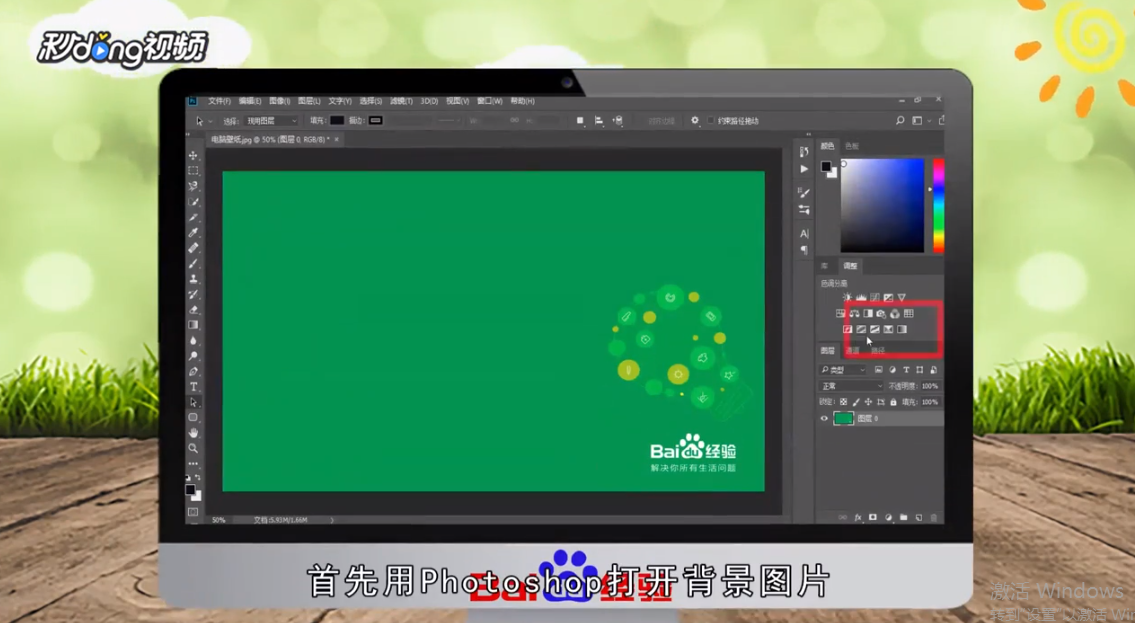
1、用软件打开背景图片。
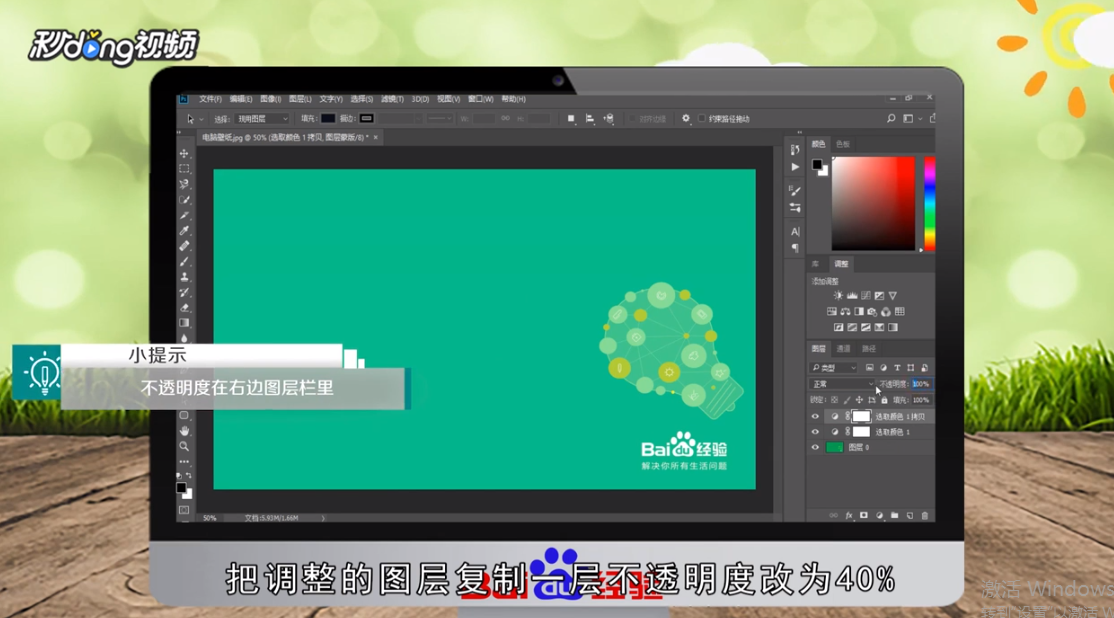
2、创建可选颜色,对绿色进行调整,复制该图层,将不透明度改为40%。
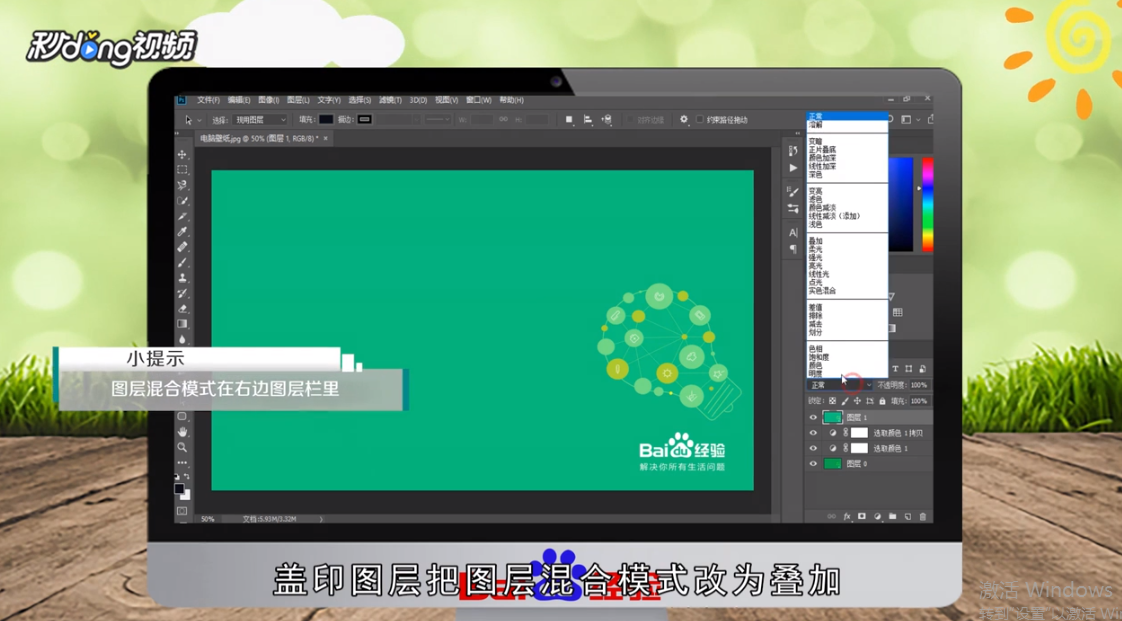
3、盖印图层再将图层混合模式改为叠加,将不透明度改为40%。
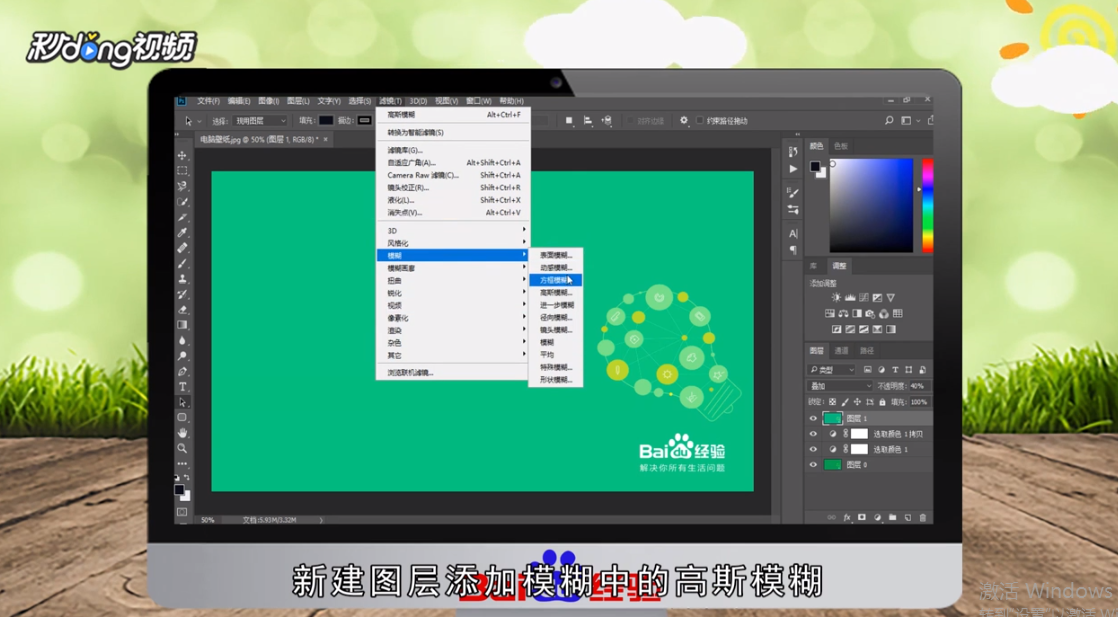
4、新建图层,选择高斯模糊将半径调整为5,将混合模式改为柔光。
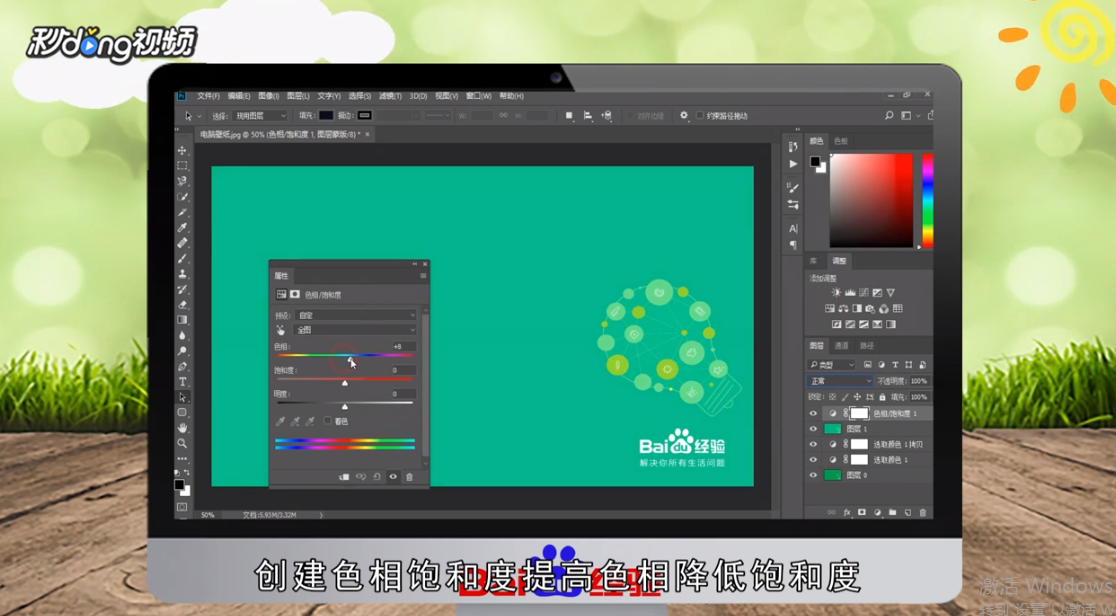
5、创建色相饱和度,提高色相降低饱和度即可。
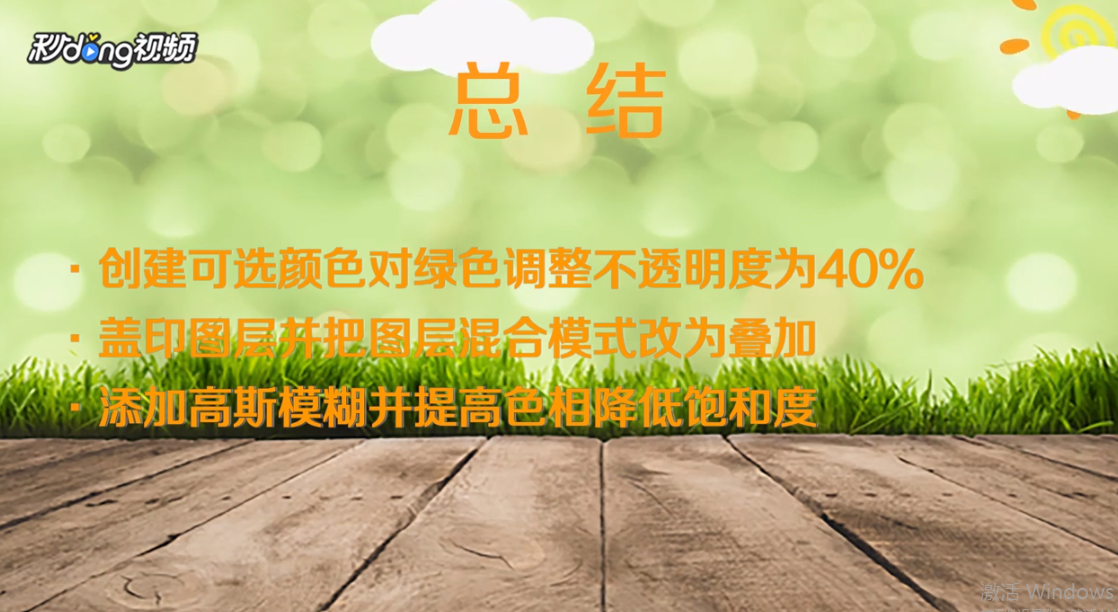
6、总结如下。
时间:2026-04-23 07:02:46
1、用软件打开背景图片。
2、创建可选颜色,对绿色进行调整,复制该图层,将不透明度改为40%。
3、盖印图层再将图层混合模式改为叠加,将不透明度改为40%。
4、新建图层,选择高斯模糊将半径调整为5,将混合模式改为柔光。
5、创建色相饱和度,提高色相降低饱和度即可。
6、总结如下。
