番茄免费小说app怎么导入本地书籍

 时间:2026-05-03 14:20:33

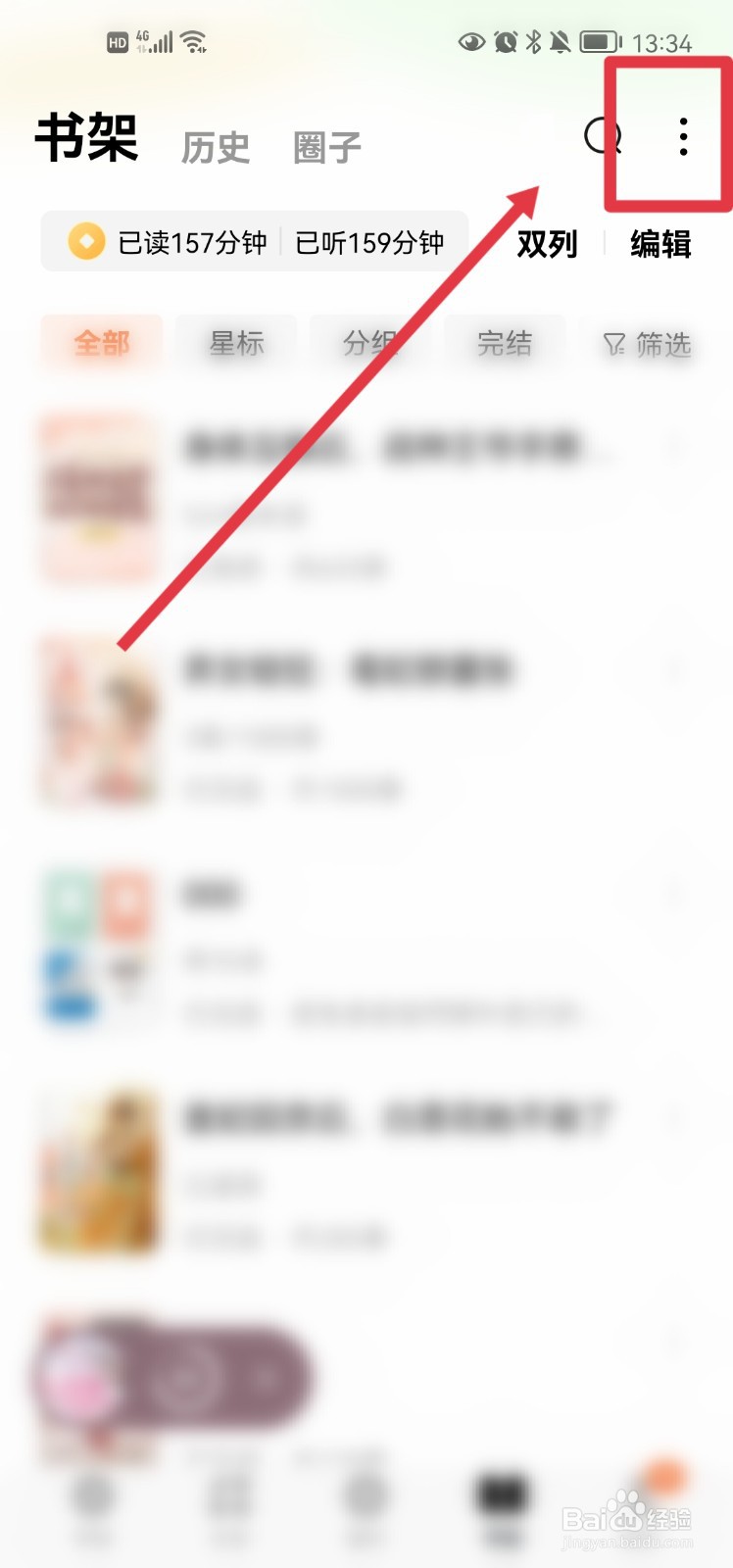
1、进入番茄免费小说app的【书架】页面,点击右上角的隐藏菜单图标,

番茄免费小说app怎么导入本地书籍

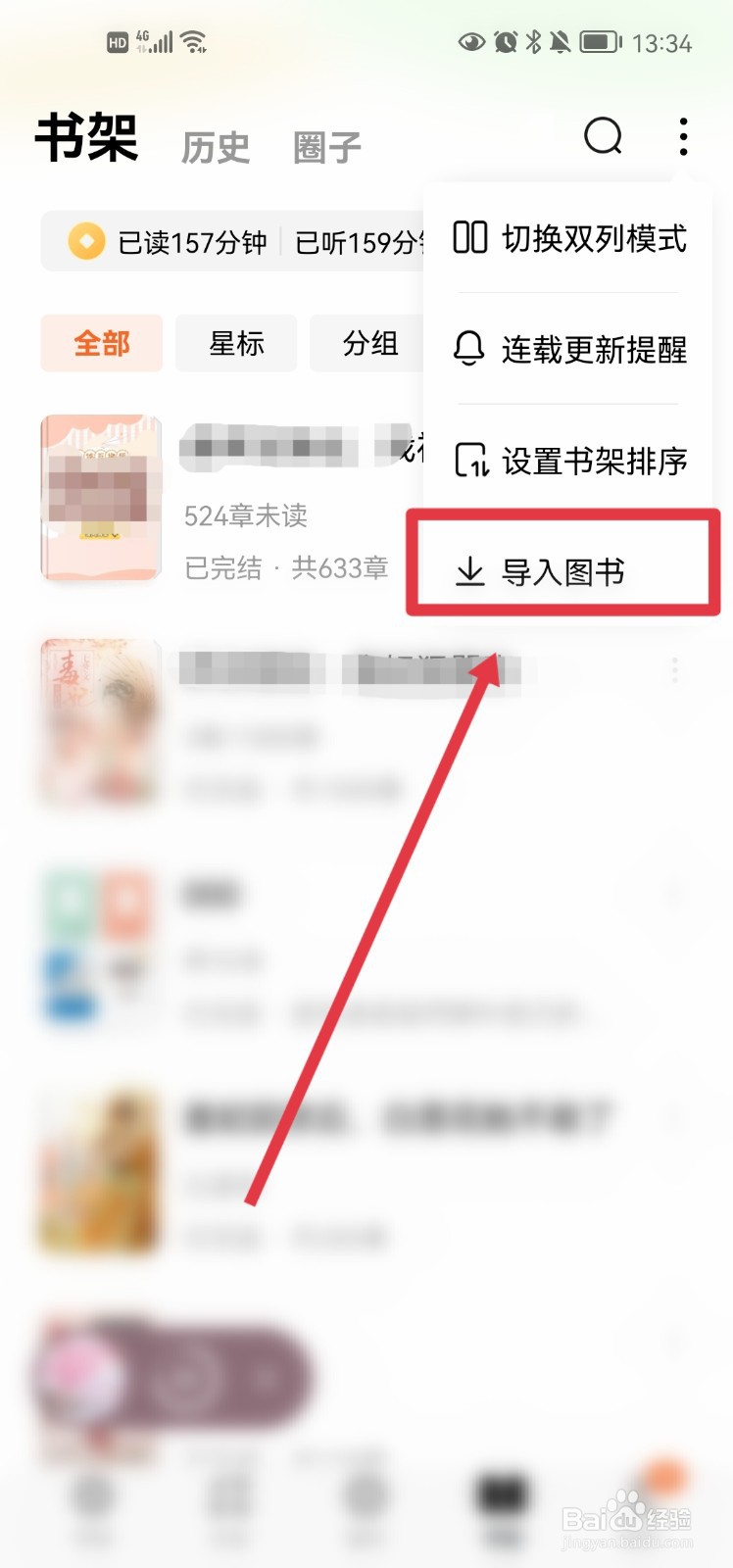
2、然后选择【导入图书】,

番茄免费小说app怎么导入本地书籍

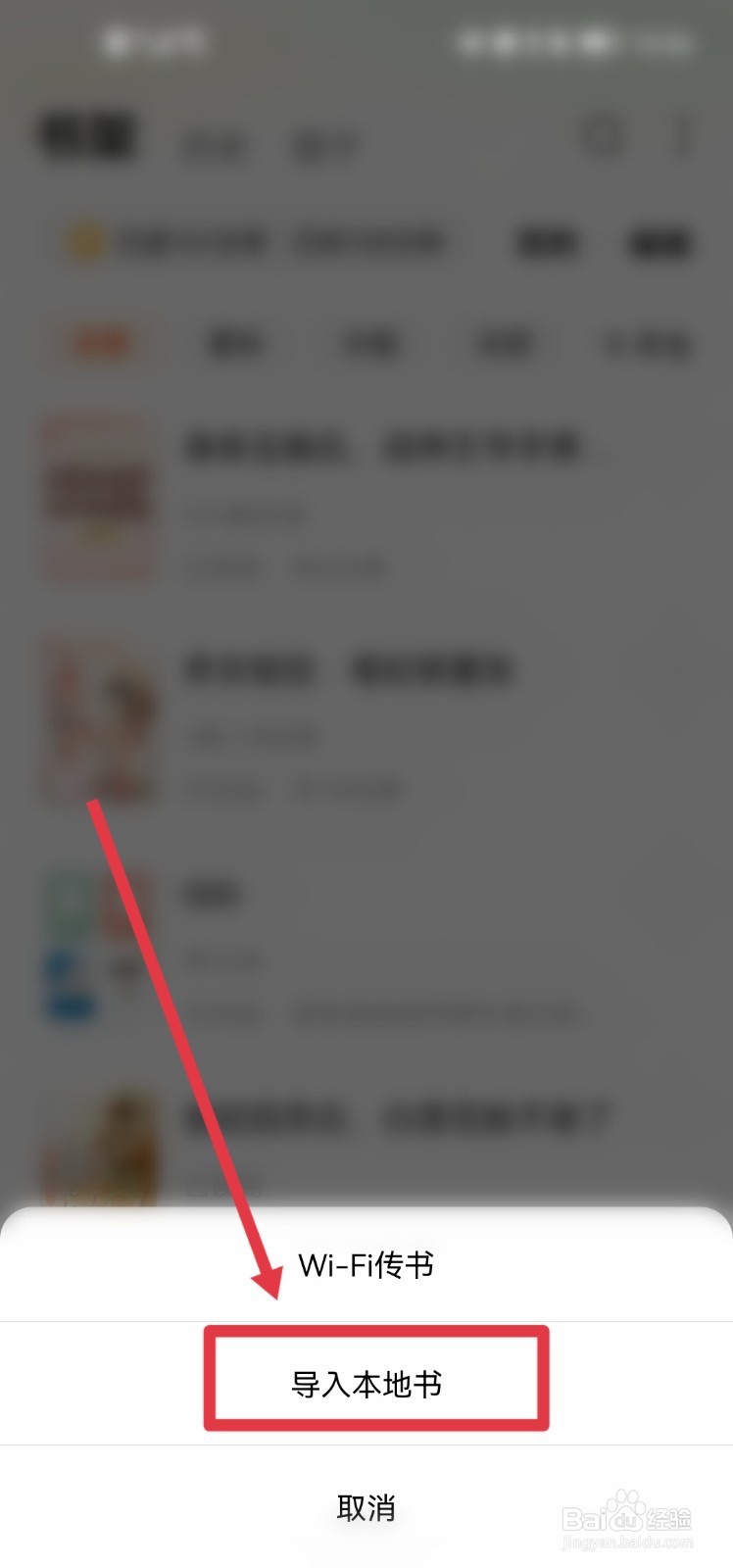
3、然后,选择【导入本地书】,

番茄免费小说app怎么导入本地书籍

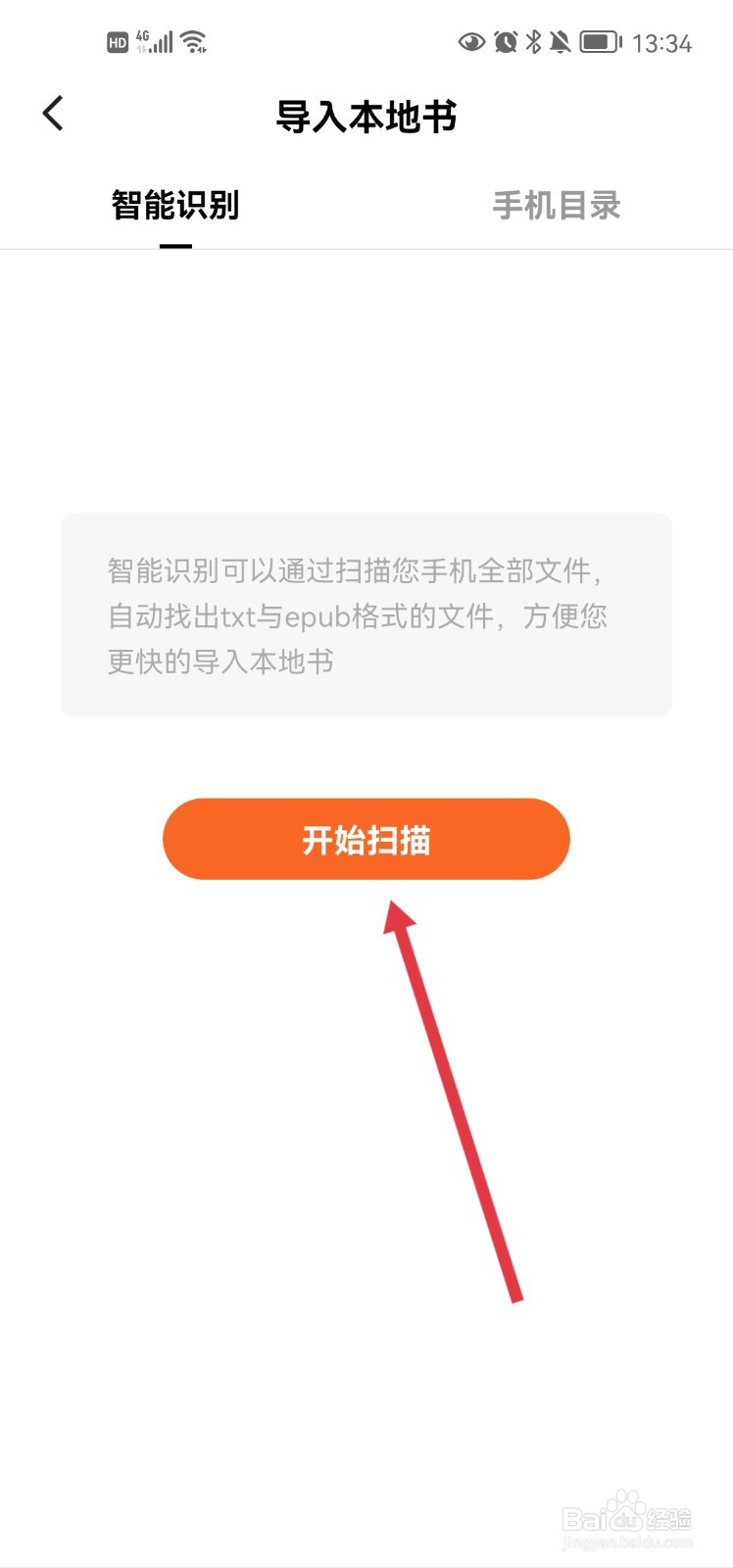
4、进入【导入本地书】页面,点击【开始扫描】,

番茄免费小说app怎么导入本地书籍

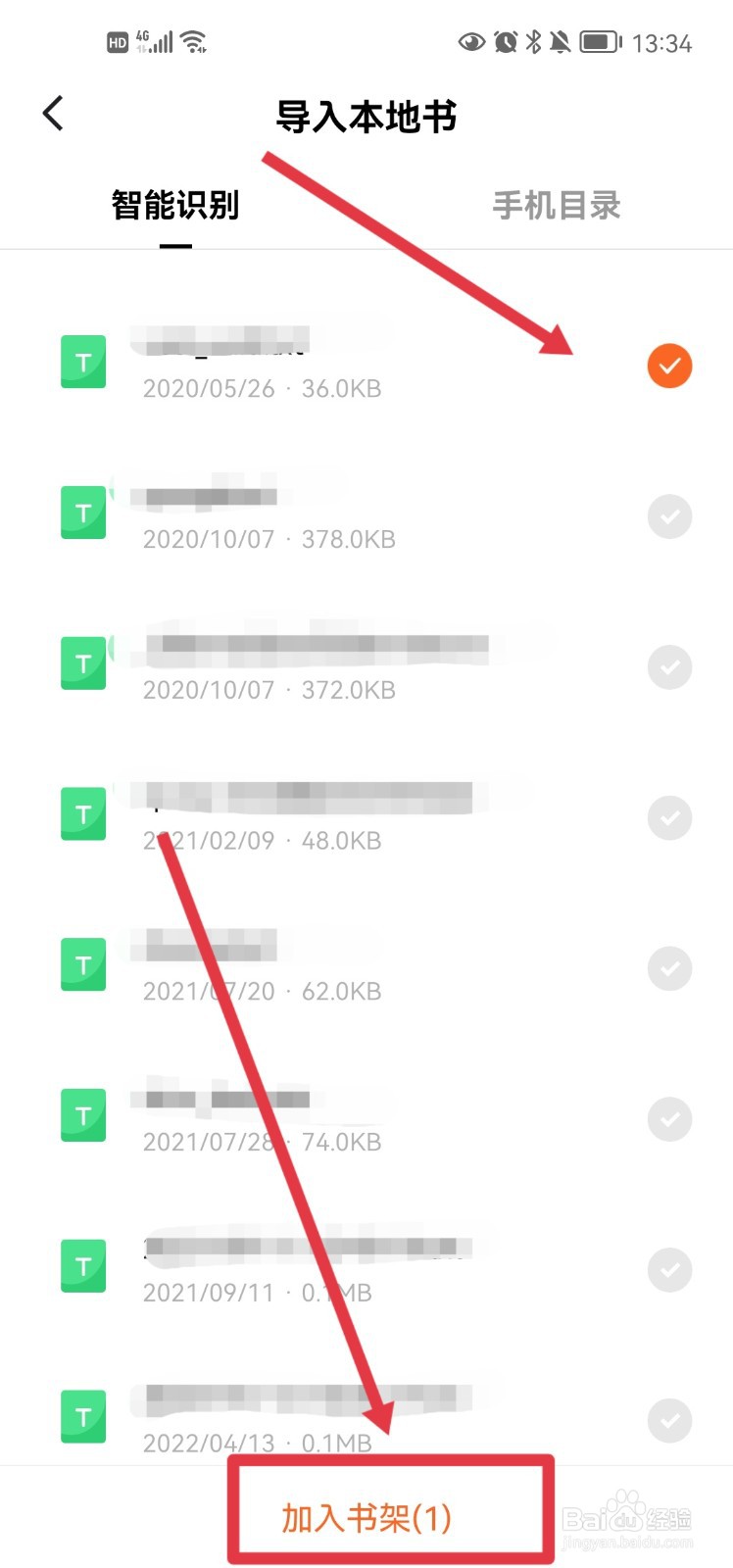
5、勾选本地书籍,然后点击【加入书架】即可。

番茄免费小说app怎么导入本地书籍

  • 番茄小说怎么导入本地书籍
  • 番茄小说怎么导入本地书籍
  • 番茄小说怎么导入本地书籍
  • 番茄免费小说怎么导入本地书籍
  • 番茄小说怎么导入本地书籍
  • 热门搜索
    黄大仙综合资料大全 霍去病简介 影视大全高清版韩国 自拍杆怎么连接手机 幼儿园诗歌朗诵大全 浆糊怎么做 电脑自动关机怎么回事 五年级作文大全 三年级古诗大全 称号大全