如何共享文件夹简单几步设置密码

 时间:2026-04-22 00:07:41

1、在桌面上找到网络图标,鼠标右键点击并找到“属性”,进入“网络和共享中心”后点击左侧列表中的“更改高级共享设置”。

如何共享文件夹简单几步设置密码

2、点击“启用网络发现”和“启用文件和打印机共享”左侧的小圆圈,再点击右下角的“保存修改”就完成设置了。

如何共享文件夹简单几步设置密码

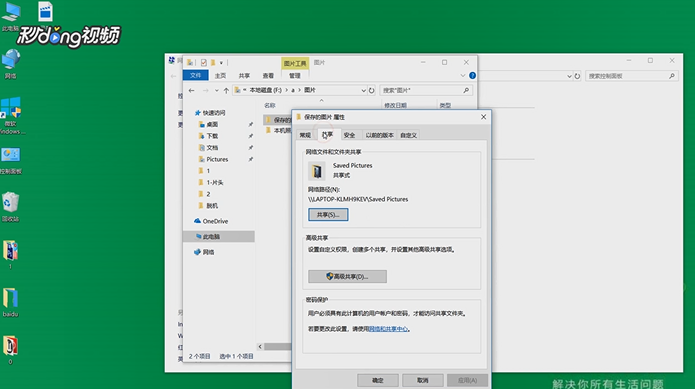
3、找到并右键点击需要设置共享的文件夹,选择“属性”,在文件夹属性窗口中选择“共享菜单”。
如何共享文件夹简单几步设置密码

4、点击窗口中“网络文件和文件夹共享”中的“共享”按钮,跳转至网络访问后,在网络访问中添加一个“everyone”的账号。

如何共享文件夹简单几步设置密码

5、在下方给“everyone”账号设置“可读取写入的权限”,点击右下角的“共享”,设置的文件夹已经共享。

如何共享文件夹简单几步设置密码

  • 设置共享文件夹密码教程
  • 每次访问共享文件夹都需要输入密码怎么设置
  • 共享文件夹如何设置密码
  • 共享文件夹无法访问共享文件怎么办?
  • Win7局域网文件共享怎么设访问密码
  • 热门搜索
    酸梅汤怎么做 同比增长怎么算 李白怎么死的 微信夜间模式怎么关闭 吕洗发水怎么样 station怎么读 阳光车险怎么样 冻结窗口怎么设置 泡泡水怎么做 燕窝怎么泡发