电脑怎么使放大镜跟随讲述人光标#校园分享#

 时间:2026-02-18 07:52:27

1、打开电脑。

电脑怎么使放大镜跟随讲述人光标#校园分享#

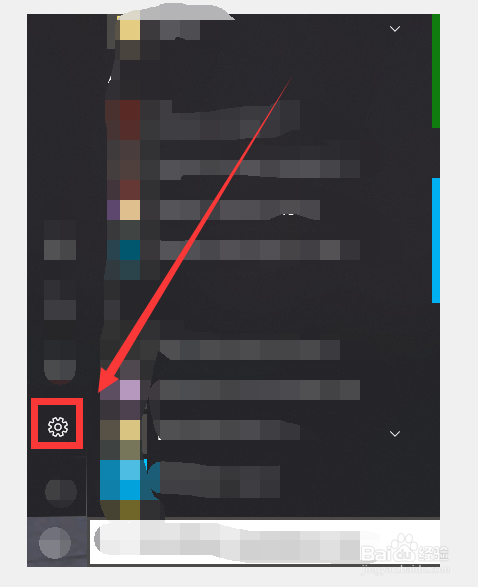
2、点击左下角Windows图标。

电脑怎么使放大镜跟随讲述人光标#校园分享#

3、点击设置。

电脑怎么使放大镜跟随讲述人光标#校园分享#

4、选择轻松使用。

电脑怎么使放大镜跟随讲述人光标#校园分享#

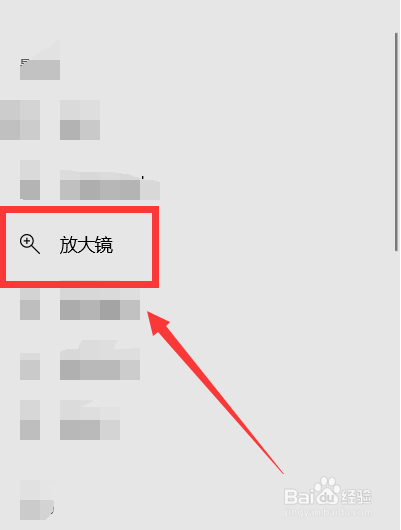
5、选择放大镜。

电脑怎么使放大镜跟随讲述人光标#校园分享#

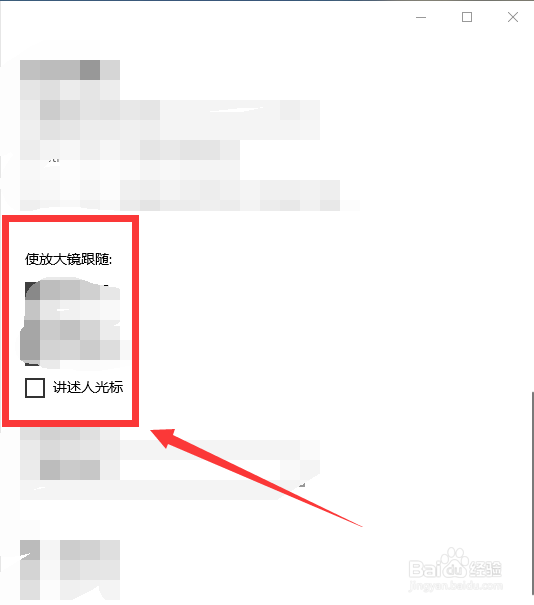
6、勾选:使放大镜跟随下面的三个的“讲述人光标”。

电脑怎么使放大镜跟随讲述人光标#校园分享#

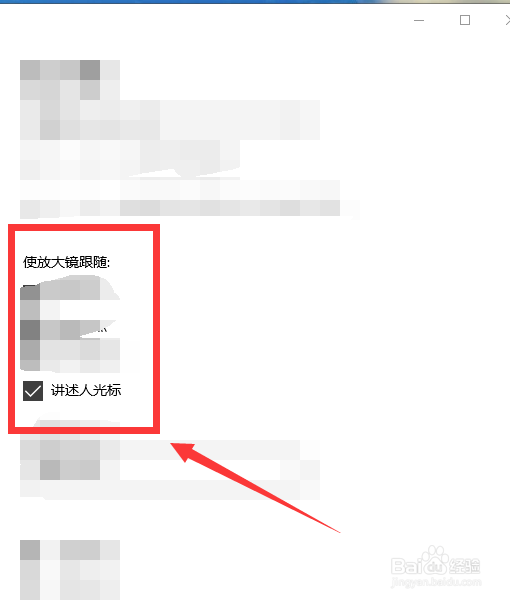
7、如图:成功使放大镜跟随讲述人光标。

电脑怎么使放大镜跟随讲述人光标#校园分享#

  • 如果关闭讲述人
  • Windows10怎么设置显示讲述人光标
  • 怎么开启win10电脑讲述人功能
  • 电脑怎么使放大镜跟随鼠标光标#校园分享#
  • 如何打开电脑讲述人?
  • 热门搜索
    豆浆减肥法 kitty减肥操 红警2攻略 重庆美食攻略 厦门大学旅游攻略 吃减肥药好吗 鲜鱿鱼怎么做好吃 微信拍一拍怎么玩 迪拜旅游攻略 田老师红烧肉官网