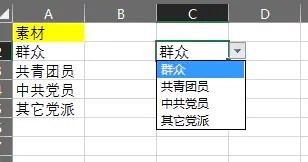
Excel如何进行单元格选择设置

 时间:2024-10-13 16:02:04

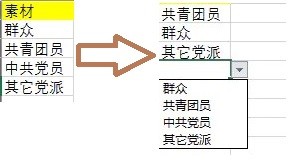
1、首先呢我们今天的目的是将下图中左侧的素材转化为右侧这样的表格。
Excel如何进行单元格选择设置

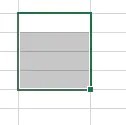
2、选中一栏空白区域,在这一片空白区域内就是将要显示单元格选择的地方。

Excel如何进行单元格选择设置

3、点击工具栏中“数据”。

Excel如何进行单元格选择设置

4、选择数据验证,再次在下面弹出方框内选择“数据认证(V)…”。

Excel如何进行单元格选择设置

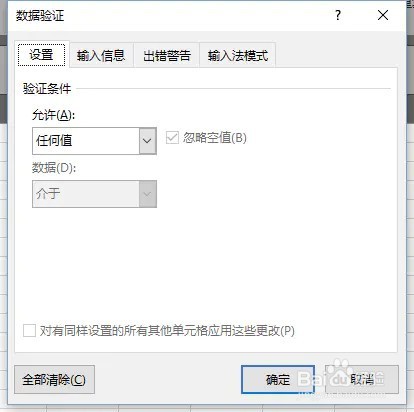
5、将会弹出以下方框。

Excel如何进行单元格选择设置

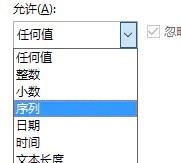
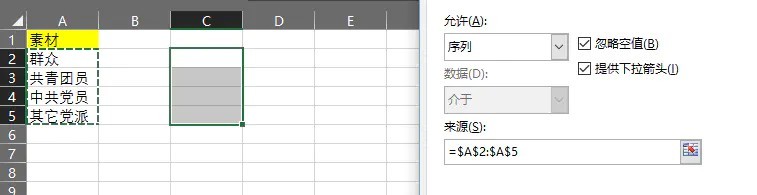
6、在上图“允许”处点击,选择“序列”。

Excel如何进行单元格选择设置

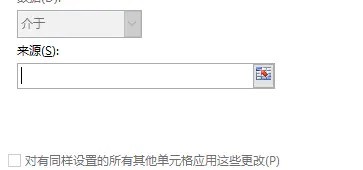
7、在“来源”一栏中,我们选中事先准备好的素材,直接用鼠标拉动选取即可。
Excel如何进行单元格选择设置Excel如何进行单元格选择设置

8、接着点击确定。

Excel如何进行单元格选择设置

9、完成后我们发现原本选中的将要显示单元格选择的地方出现了可以选择的选项。

Excel如何进行单元格选择设置

10、点击右侧的“▽”,我们会发现可以选择与左侧相同的内容了。

Excel如何进行单元格选择设置
  • excel下拉列表二级联动怎么做
  • 怎么编辑excel表格控件的命名
  • 怎样才能学好泰语#自学泰语怎么学
  • Excel中如何添加选项
  • 怎么把外部数据导入到Excel工作表中
  • 热门搜索
    网卡mac地址怎么查 新股如何中签 女儿国在哪里 如何注销qq 做包子面粉怎么发酵 高尔夫旅游 怎么用q币充话费 苏州旅游景点地图 如何成立业主委员会 静脉曲张怎么形成的原因