几何画板软件中如何绘制圆弧图形

 时间:2024-10-12 03:33:11

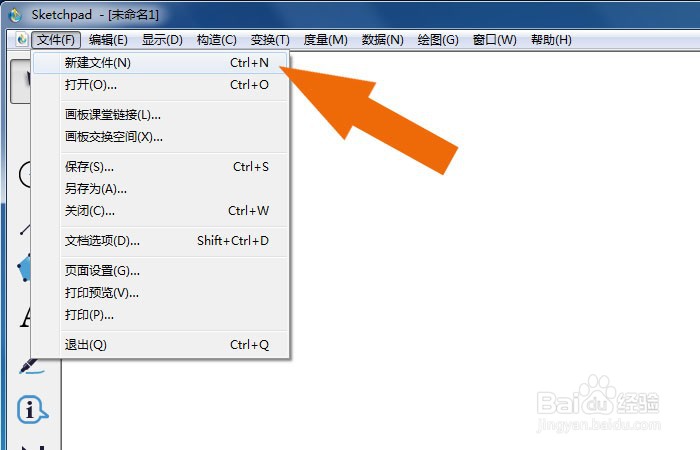
1、 在计算机中,打开几何画板软件,鼠标左键单击【新建】,如下图所示。
几何画板软件中如何绘制圆弧图形

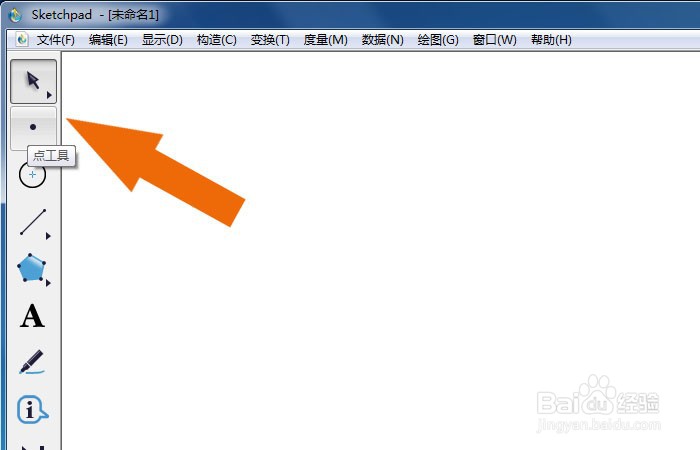
2、 接着,鼠标左键,单击单击工具箱中的点工具,如下图所示。

几何画板软件中如何绘制圆弧图形

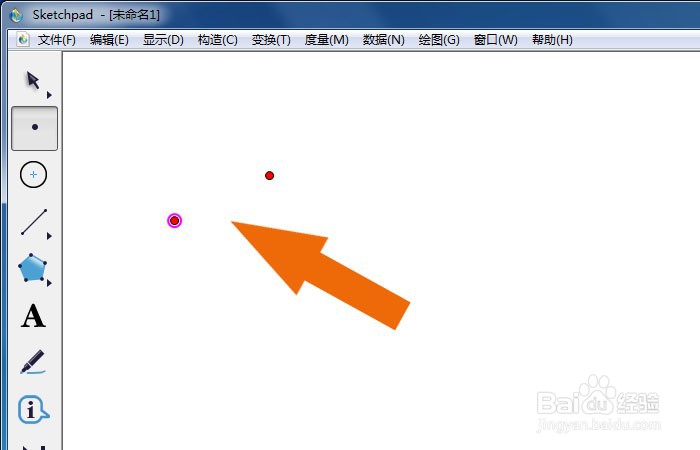
3、 然后,在画布中,使用【点工具】,绘制出点的图形,如下图所示。

几何画板软件中如何绘制圆弧图形

4、 接着,在画布中,使用【点工具】,绘制出弧形的顶点,如下图所示。

几何画板软件中如何绘制圆弧图形

5、 然后,在画布中,使用【选择工具】,框选点的图形,如下图所示。

几何画板软件中如何绘制圆弧图形

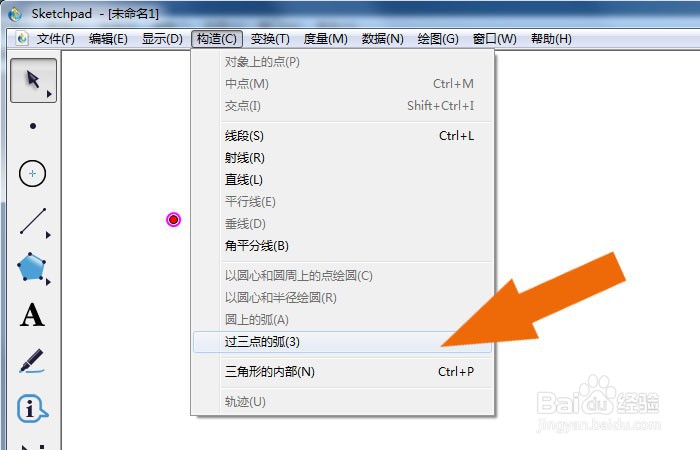
6、 接着,鼠标左键单击菜单下的【绘制圆弧】,如下图所示。

几何画板软件中如何绘制圆弧图形

7、 最后,在画布中可以看到圆弧图形的显示了,这样就绘制好圆弧图形了,如下图所示。单击菜单下的【保存】。通过这样的操作和步骤,在几何画板软件中就创建圆弧图形了。

几何画板软件中如何绘制圆弧图形
  • 几何画板如何画弧?几何画板画弧方法
  • 几何画板如何画分段函数图象?分段函数图象画法
  • 怎样用几何画板画椭圆?
  • 几何画板如何实现图形缩放
  • 几何画板绘制垂线的操作
  • 热门搜索
    淘宝评价管理在哪里 物流单号怎么看 跳跳僵尸怎么打 如何快速去甲醛 神农架在哪里 车载电话怎么用 关于旅游的名言 蝴蝶的家在哪里 如何管理员工 如何让牙齿变白