在photoshop中怎么创建一个新的图层

 时间:2026-04-23 05:30:48

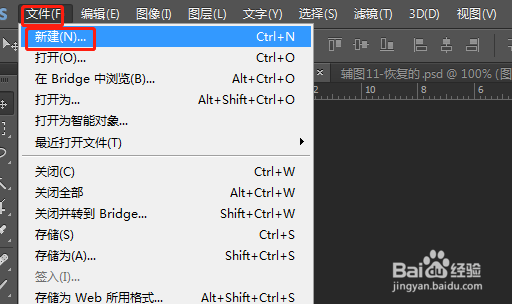
1、步骤一:我们打开ps软件,然后新建一个画布,如下图所示:
在photoshop中怎么创建一个新的图层

在photoshop中怎么创建一个新的图层

2、步骤二:然后我们找到右下角的图层面板,我们可以点击创建新图层,来新建一个图层。

在photoshop中怎么创建一个新的图层

3、步骤三:点击完创建新图层以后就会发现背景上面多出来一个图层。

在photoshop中怎么创建一个新的图层

4、步骤四:我们也可以点击,菜单栏里面的图层-新建-新图层

在photoshop中怎么创建一个新的图层

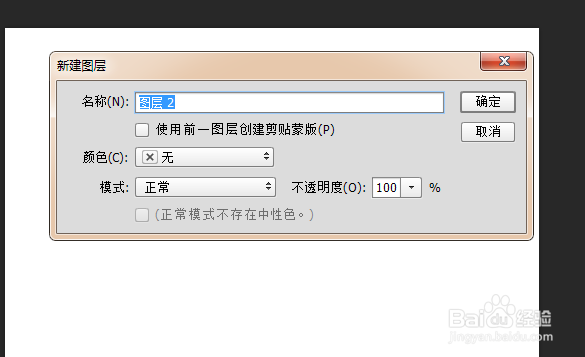
5、步骤五:在新建图层对话框里我们可以设置名称,设置颜色等等。

在photoshop中怎么创建一个新的图层

6、步骤六:我们也可以通过快捷键创建一个新图层,shift+ctrl+n

在photoshop中怎么创建一个新的图层

7、总结:

图层面板-创建新图层

菜单栏里面的图层-新建-新建图层

快捷键shift+ctrl+n

在photoshop中怎么创建一个新的图层

  • PS工作区域怎么修改为3D工作区
  • ps渐变效果怎么做
  • photoshop如何抠取透明婚纱?
  • 如何使用Photoshop添加“光泽”样式
  • PS教程——水波纹背景的设计方法
  • 热门搜索
    内痔疮的最佳治疗方法 韵母表怎么读 回奶的方法 去雀斑最有效的方法 动物名称大全 海尔燃气热水器怎么样 肌肉萎缩怎么办 香港三级片大全 自由光怎么样 小名大全男孩