word中图片如何添加“水平图片列表“版式

 时间:2026-02-13 14:49:11

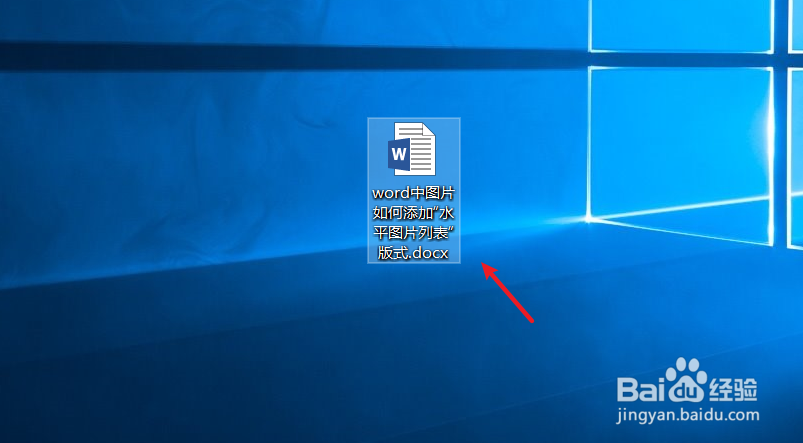
1、打开一篇word。如下图:

word中图片如何添加“水平图片列表“版式

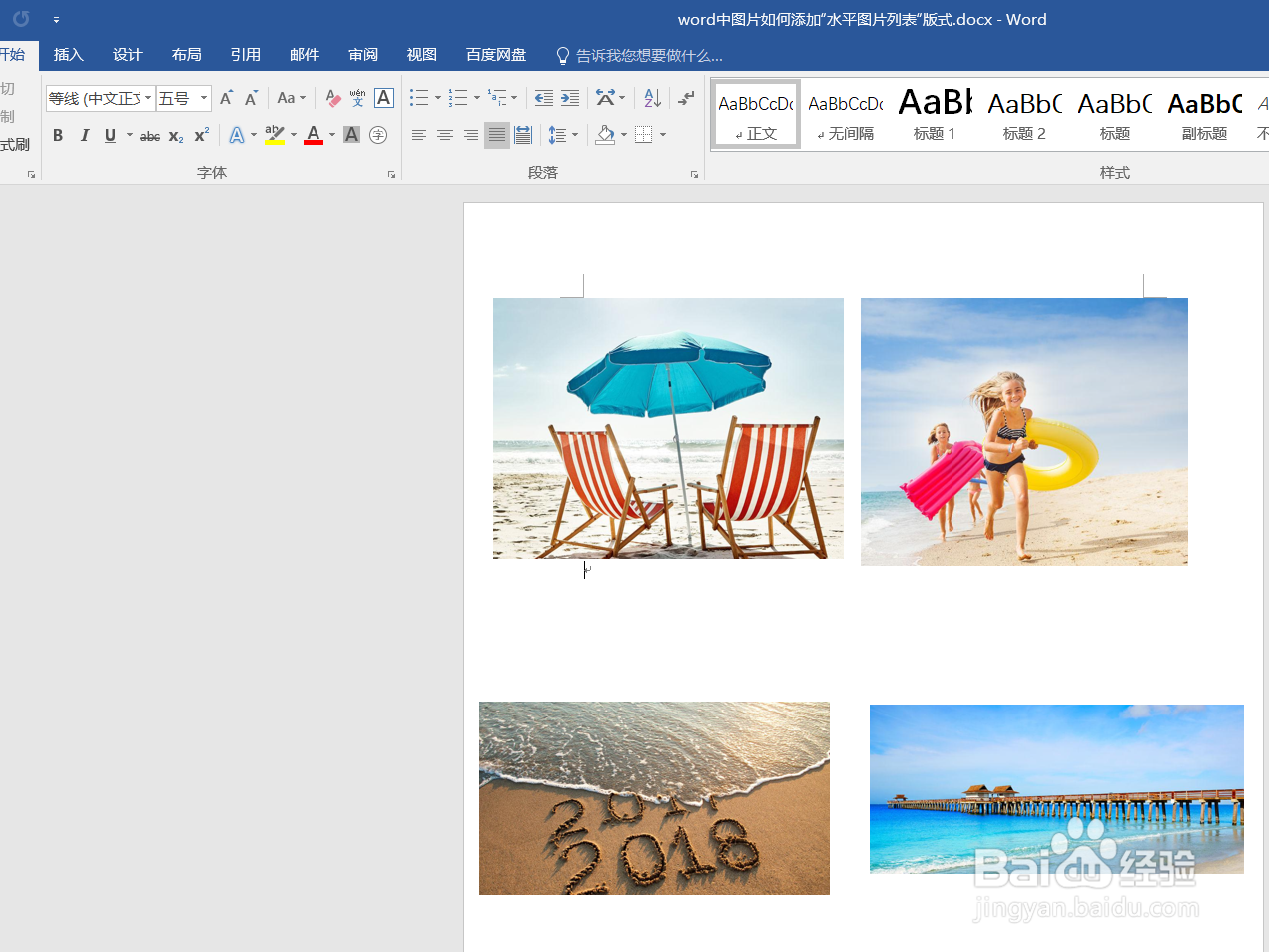
2、在word中插入4张图片作为示例。如下图:

word中图片如何添加“水平图片列表“版式

3、点击word功能区中的“图片工具”。如下图:

word中图片如何添加“水平图片列表“版式

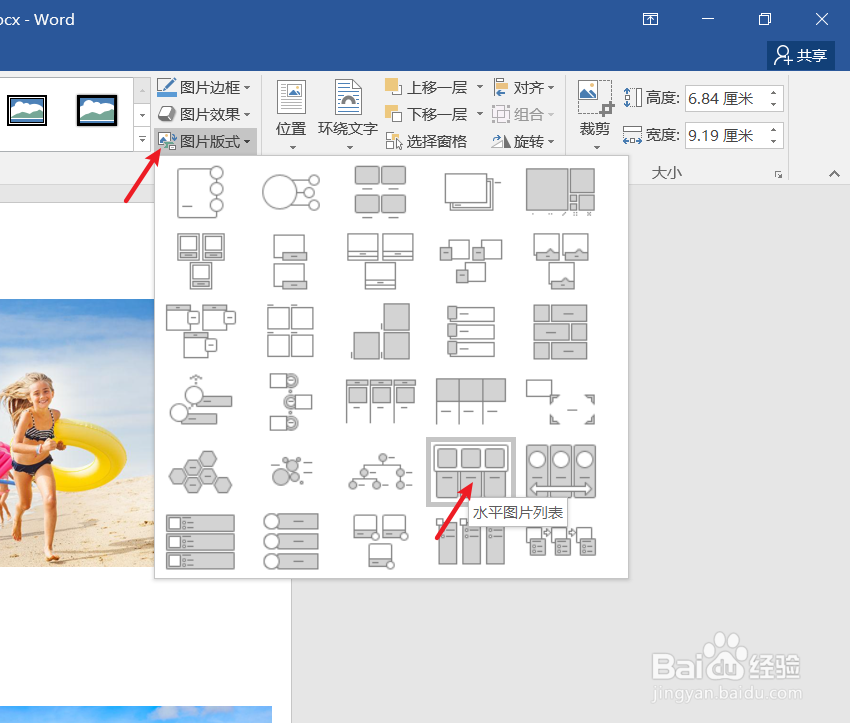
4、在word“图片工具”-“图片版式”中选择“水平图片列表”版式。如下图:
word中图片如何添加“水平图片列表“版式

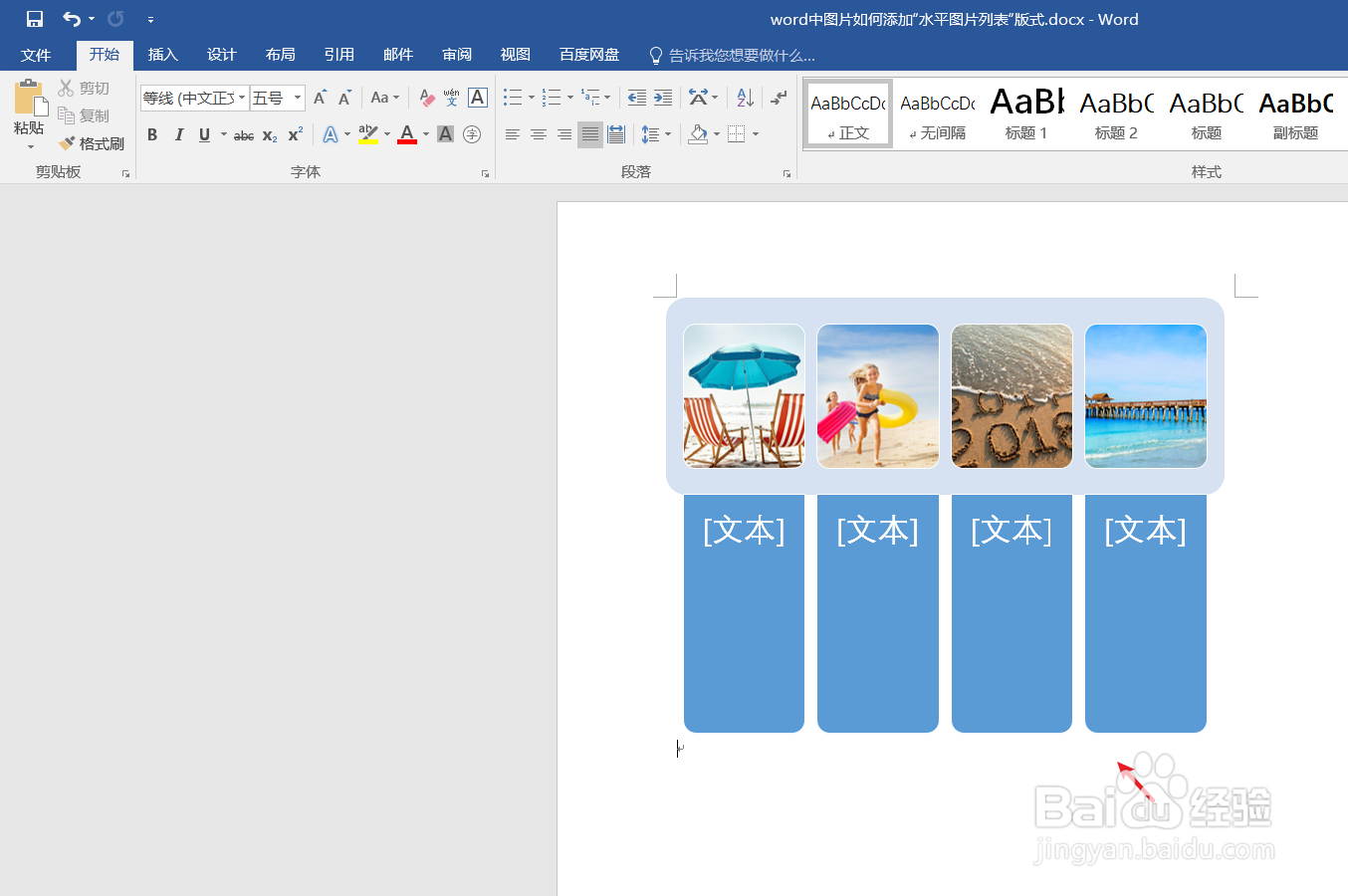
5、最后我们查看word中“水平图片列表”版式效果。如下图:

word中图片如何添加“水平图片列表“版式

6、总结:word中图片如何添加“水平图片列表“版式

(1)打开一篇word

(2)在word中插入4张图片作为示例

(3)点击word功能区中的“图片工具”

(4)在word“图片工具”-“图片版式”中选择“水平图片列表”版式

(5)查看word中“水平图片列表”版式效果

  • word设置茶色背景如何操作
  • word的艺术字怎么成倒V型
  • 艺术字暖色粗糙棱台怎么设置
  • word文档如何全部替换给某个词加着重号
  • word图片怎样设置缩放比例为50%
  • 热门搜索
    贵阳 旅游 游戏怎么截图 艾纳机油怎么样 旺旺号在哪里看 路由器是干什么用的 屏幕截图怎么截 淘宝虚拟店铺怎么开 兔子拉稀怎么治疗 旅游农业 tni文件怎么打开