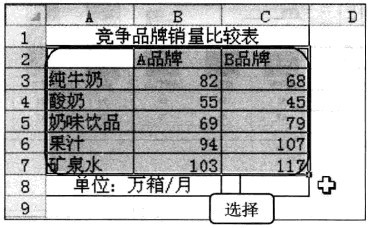
1、选择A2:C7单元格区域
选择创建图表所对应的数据,这里选择A2:C7单元格区域。
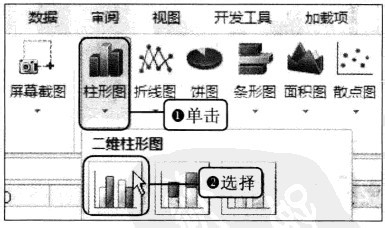
2、单击“簇状柱形图”图标
在“插入”选项卡的“图表”组中单击“柱形图”按钮,在弹出的库中选择图表样式,这里选择“簇状柱形图”选项。
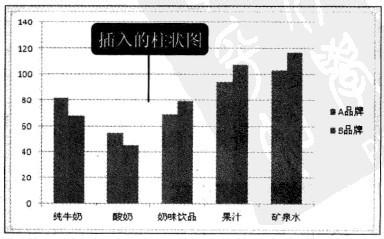
3、显示创建的簇状柱形图
此时,可在工作表中看到创建的簇状柱形图,在图表的底部显示产品类别,在右侧显示了A品牌、B品牌两个图例项。
时间:2026-04-27 06:06:33
1、选择A2:C7单元格区域
选择创建图表所对应的数据,这里选择A2:C7单元格区域。
2、单击“簇状柱形图”图标
在“插入”选项卡的“图表”组中单击“柱形图”按钮,在弹出的库中选择图表样式,这里选择“簇状柱形图”选项。
3、显示创建的簇状柱形图
此时,可在工作表中看到创建的簇状柱形图,在图表的底部显示产品类别,在右侧显示了A品牌、B品牌两个图例项。
