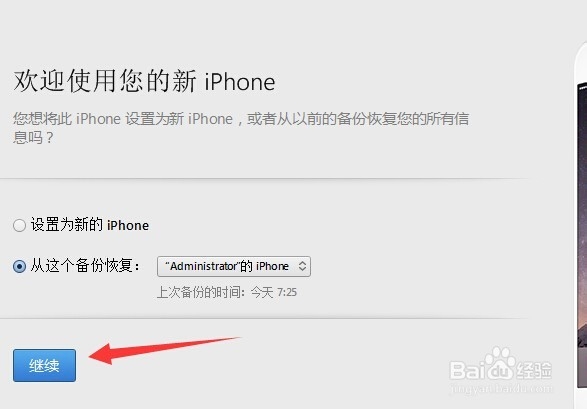
1、首先,在正式将系统ios9降级到ios8之前,我们需要进入“苹果验证服务器”(http://api.ineal.me/tss/status)官方网站,查看一下当前各版本的ios系统验证服务器是否处于运行状态。如图所示,当对应版本的ios系统右侧的“Signing”显示“Yes"时表明验证服务器正常开启,此时可以实现降级操作。
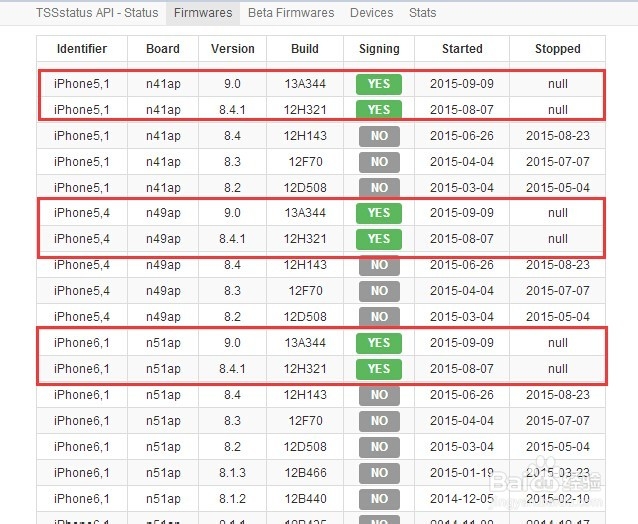
2、根据“苹果验证服务器”官方网站所提供的对应ios系统版本及验证服务器信息,下载对应版本的ios8系统固件。直接在百度中搜索下载ios8各固件版本。
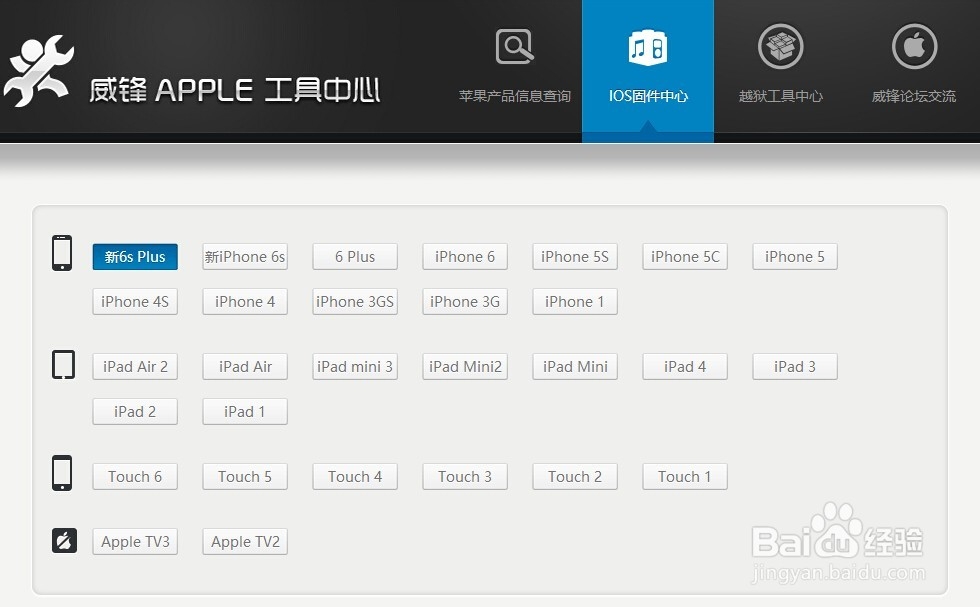
3、在正式将iOS9降级ios9系统之前,建议对苹果设备数据进行备份操作。方法:直接将苹果设备与iTunes连接,在其主界面中点击“自动备份”按钮以实现备份操作。
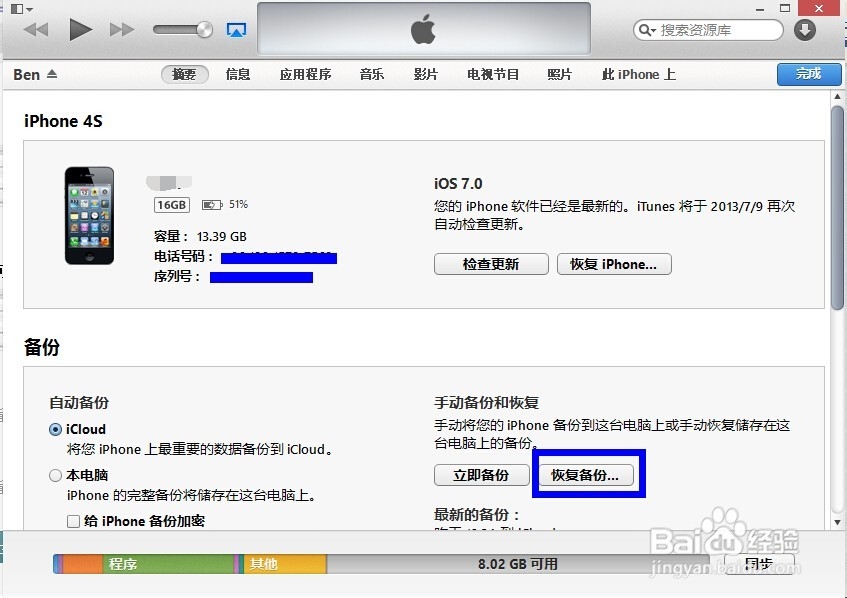
4、接下来打开“iTunes”程序,断开苹果设备与电脑的连接。长按【home键】+【电源键】8秒强制关机,然后在苹果设备关机状态长按【home】键8秒,再将苹果设备与电脑进行连接,点击“下载iTunes”按钮。
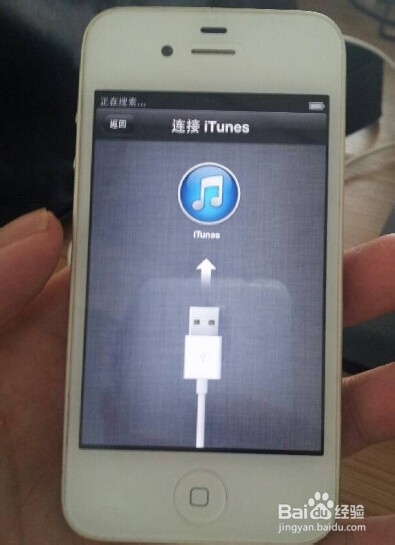
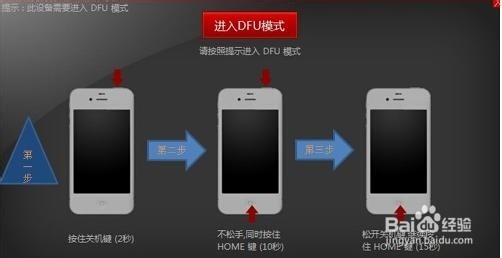
5、或者将苹果设备与电脑进行连接,按以下方法操作进入DFU模式:
1,长按电源键3秒,出现苹果logo
2,接着按住Home键,电源键不松开
3,持续大概10秒钟时间当屏幕变黑后,松开电源键,并继续按住Home键,
此时将进入DFU模式,这个时候iTunes会自动或者手动启动。
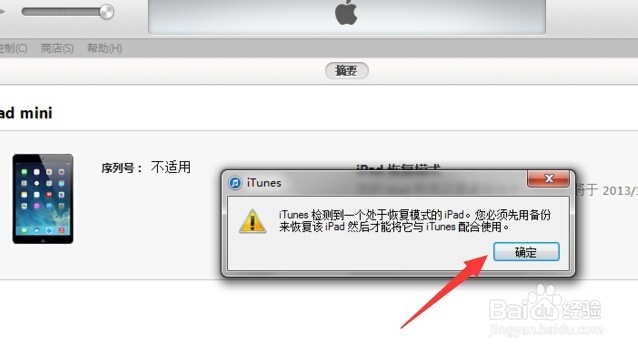
6、此时“iTunes”将弹出窗口显示“iTunes检测到一台处于恢复模式的设备”,如图所示,直接点击“确定”按钮。
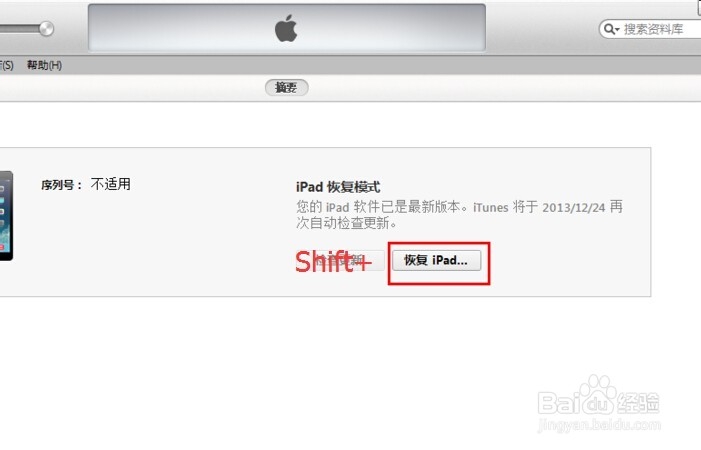
7、然后按住键盘上的“Shift”键的同时,点击“恢复”按钮,以选择本地已下载完成的“ios8固件”并打开进行恢复过程。

8、最后只需要耐心等待整个ios8恢复操作的完成即可,如图所示,当ios9降级Ios8成功后,“iTunes"将显示如图所示的界面,在此可以恢复之前所备份的手机数据。