1、新建一个800*600像素的空白画布。

2、背景填充为浅黄色,选择“横排文字蒙版工具”输入字母。

3、点击“编辑”-“填充”,黑色1像素,取消选区。

4、然后再复制一层图层,向左和向上移动几个像素。

5、选择“铅笔工具”选择适合笔刷,开始绘制连接点。

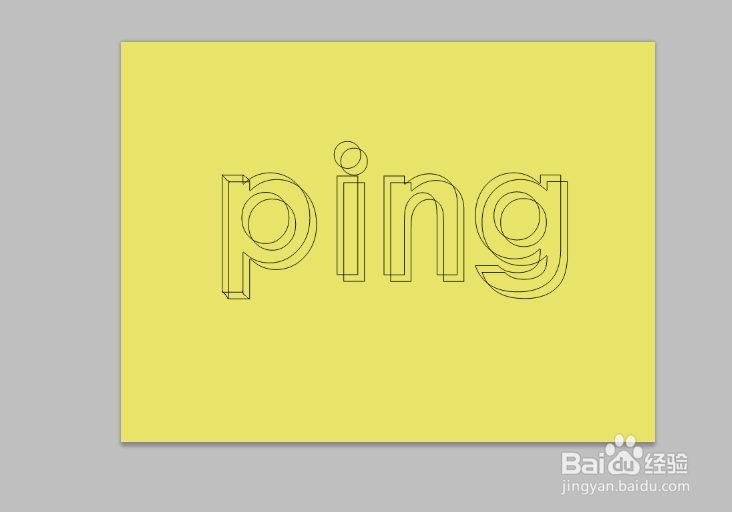
6、最后看下三维框线立体效果。

时间:2026-04-25 10:34:51
1、新建一个800*600像素的空白画布。
2、背景填充为浅黄色,选择“横排文字蒙版工具”输入字母。
3、点击“编辑”-“填充”,黑色1像素,取消选区。
4、然后再复制一层图层,向左和向上移动几个像素。
5、选择“铅笔工具”选择适合笔刷,开始绘制连接点。
6、最后看下三维框线立体效果。
