PPT怎样制作圆形移到哪就高亮显示哪的人物

 时间:2026-04-29 19:13:52

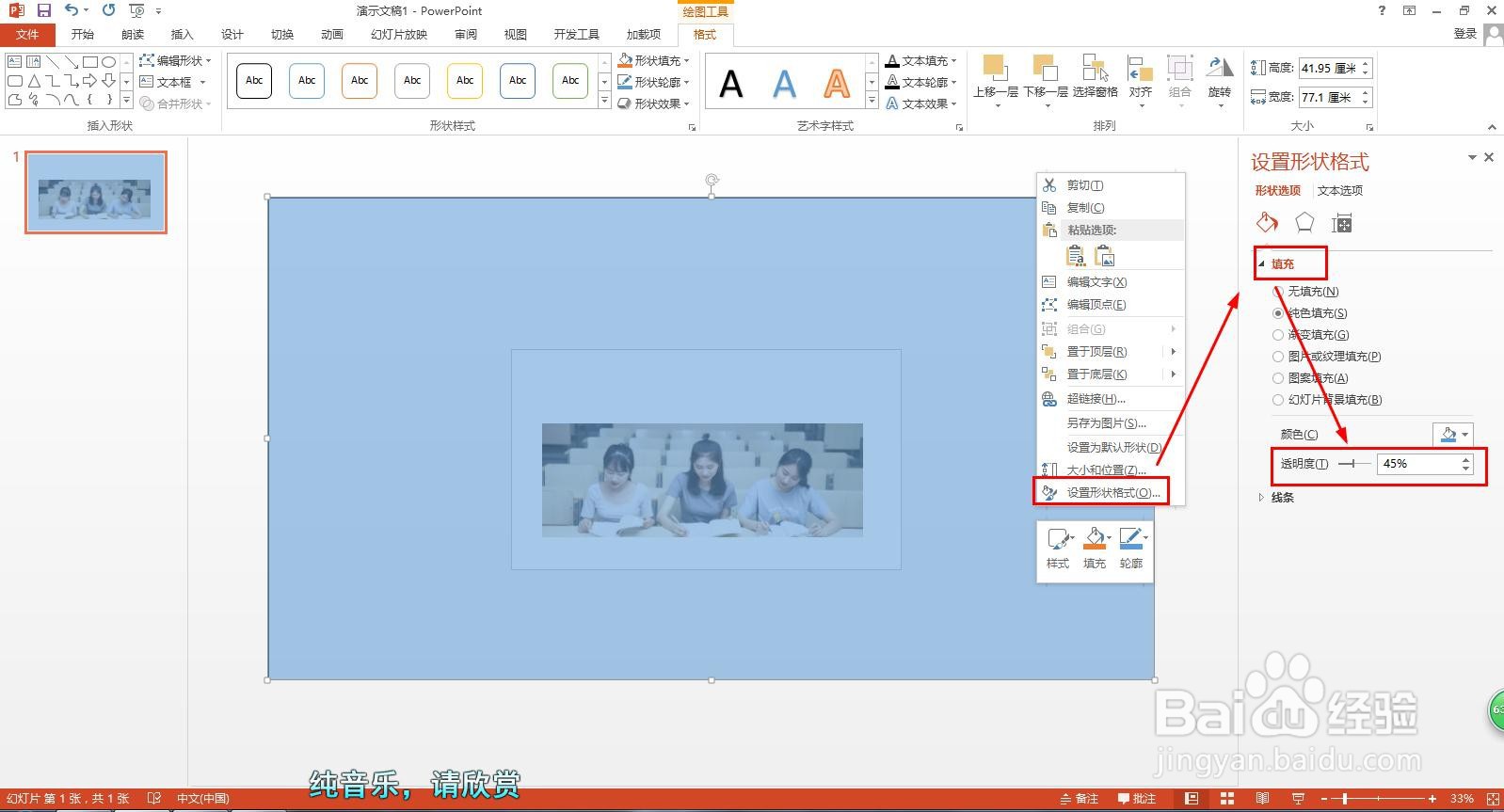
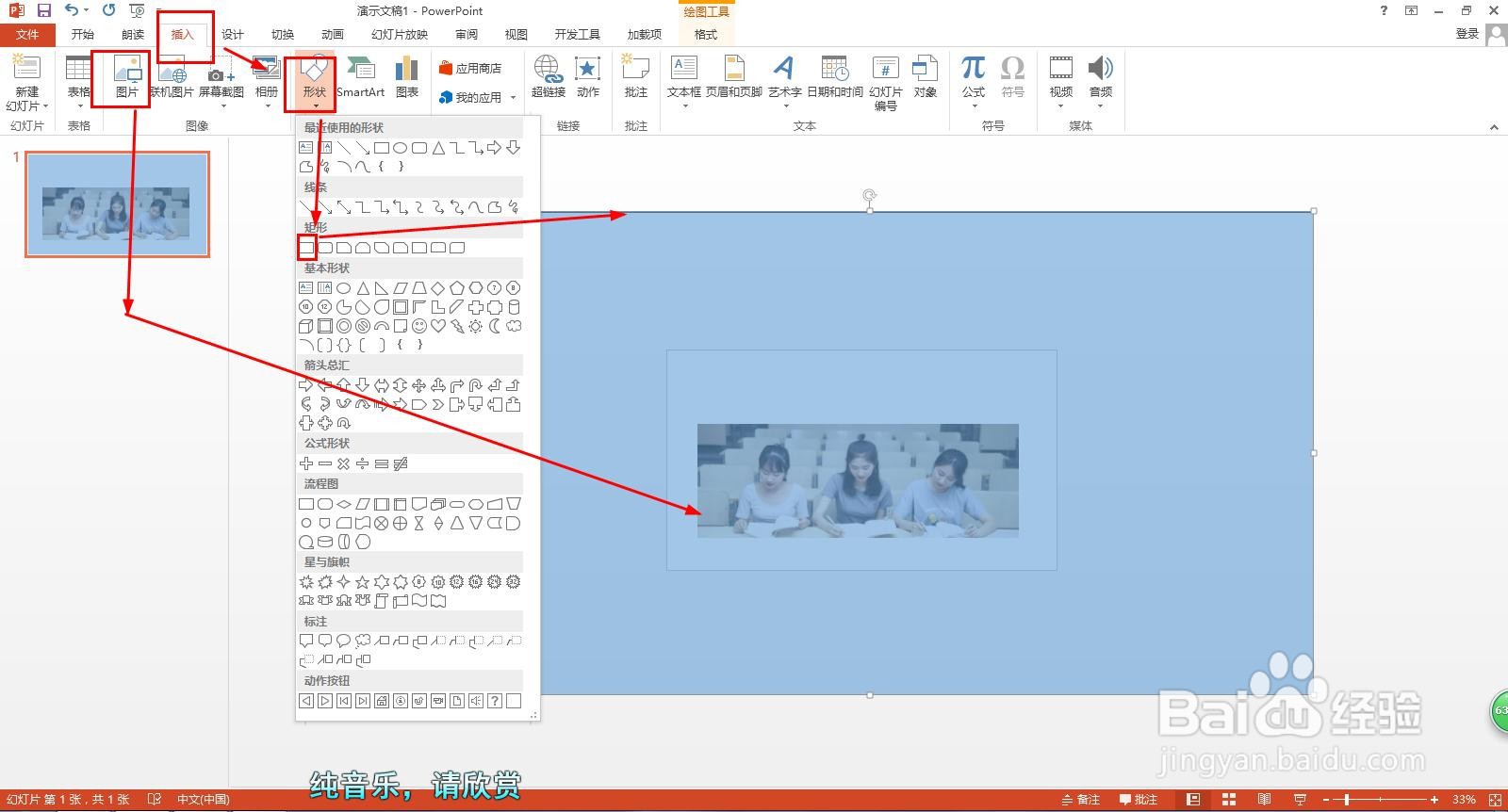
1、插入——图片——选择一张多个人物的图片插入——插入形状——选择矩形,画一个比屏幕大1.5倍以上的矩形。
PPT怎样制作圆形移到哪就高亮显示哪的人物

2、右击矩形——设置形状格式——在形状选项中透明度设置为45%。

PPT怎样制作圆形移到哪就高亮显示哪的人物

3、绘图工具的格式——选择椭圆,在矩形上方,也在人物附近画一个圆形——先选择矩形,再选择圆形——合并形状——剪除。

PPT怎样制作圆形移到哪就高亮显示哪的人物

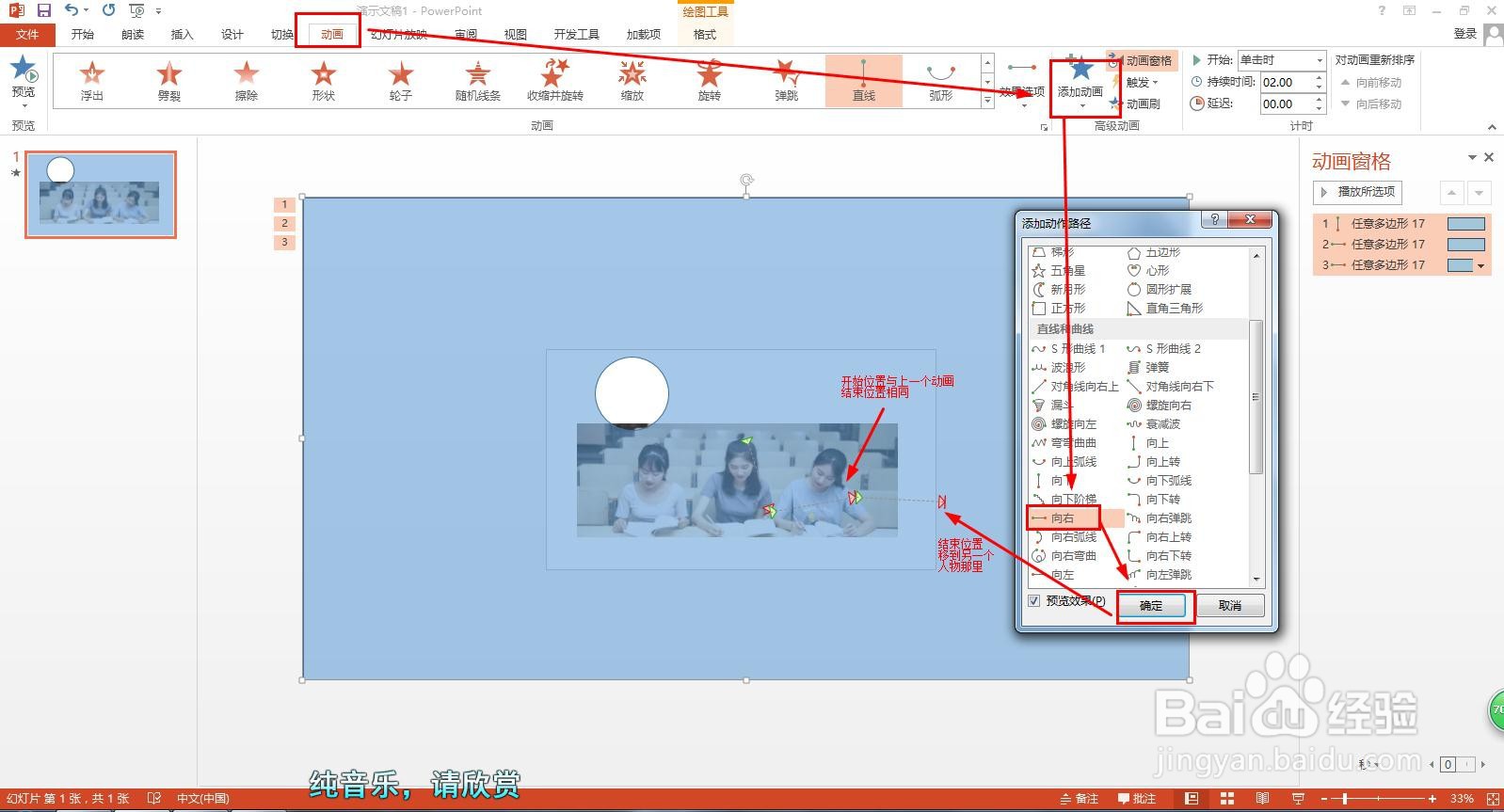
4、选择矩形——动画——添加动画——其他动作路径——选择向下路径——确定——调整圆形结束位置到人物那里。

PPT怎样制作圆形移到哪就高亮显示哪的人物

5、同样方法,再次给矩形添加直线路径动画——调整圆形结束位置到另一个人物那里,而开始位置是上一个动画的线束位置那里。
PPT怎样制作圆形移到哪就高亮显示哪的人物

  • PPT怎么设按钮一按就出图片
  • ppt怎么制作闪烁动画
  • 如何在PPT上设计点击一个文字会出现一个图片
  • 在PPT里点击一个图标可进入另一个PPT内容的步骤
  • PPT怎样让静态的图形动起来
  • 热门搜索
    xp怎么设置开机密码 北京工商大学嘉华学院怎么样 跳投怎么发力 淘宝新店铺如何推广 湖北职业技术学院怎么样 域名重定向怎么解决 胸闷是什么原因 调侃是什么意思 亦庄生活网 什么是低碳生活