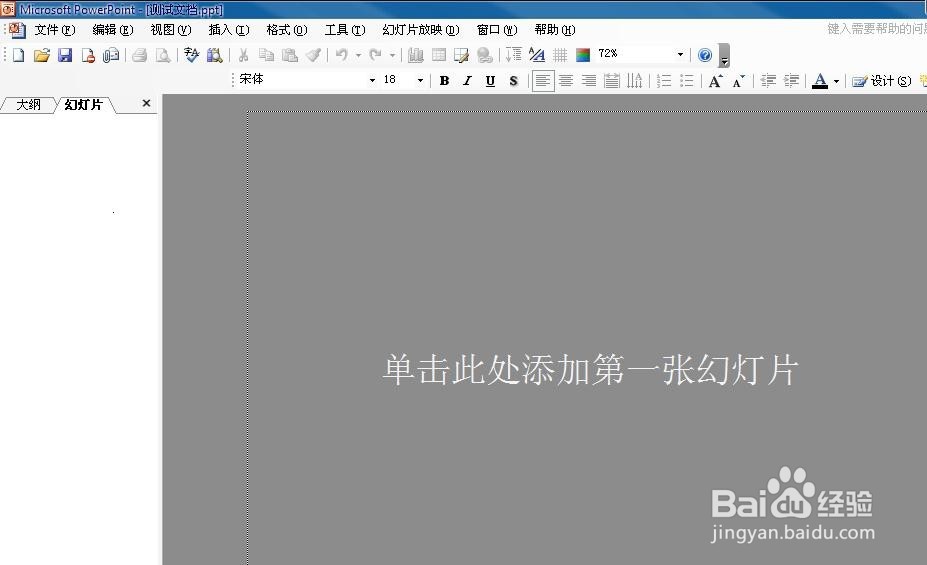
1、双击打开测试文档,如下图。
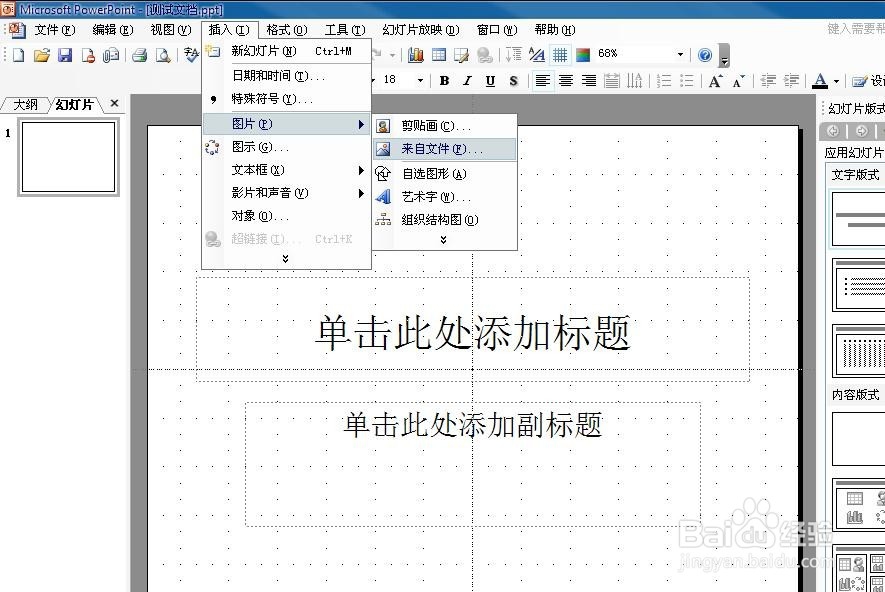
2、点击工作去创建第一个ppt文档后,点击菜单的插入--图片--来自文件,如下图。
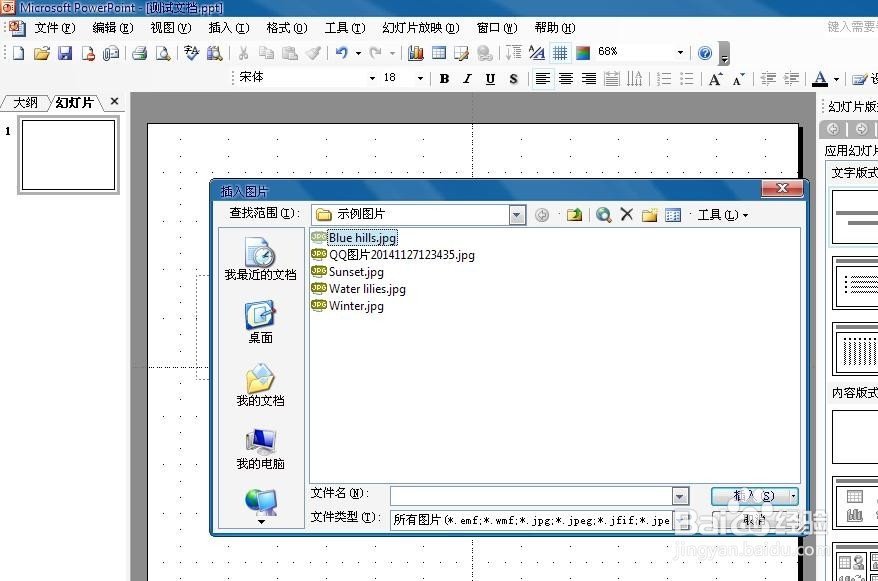
3、选择我们插入的文件,点击插入,如下图。
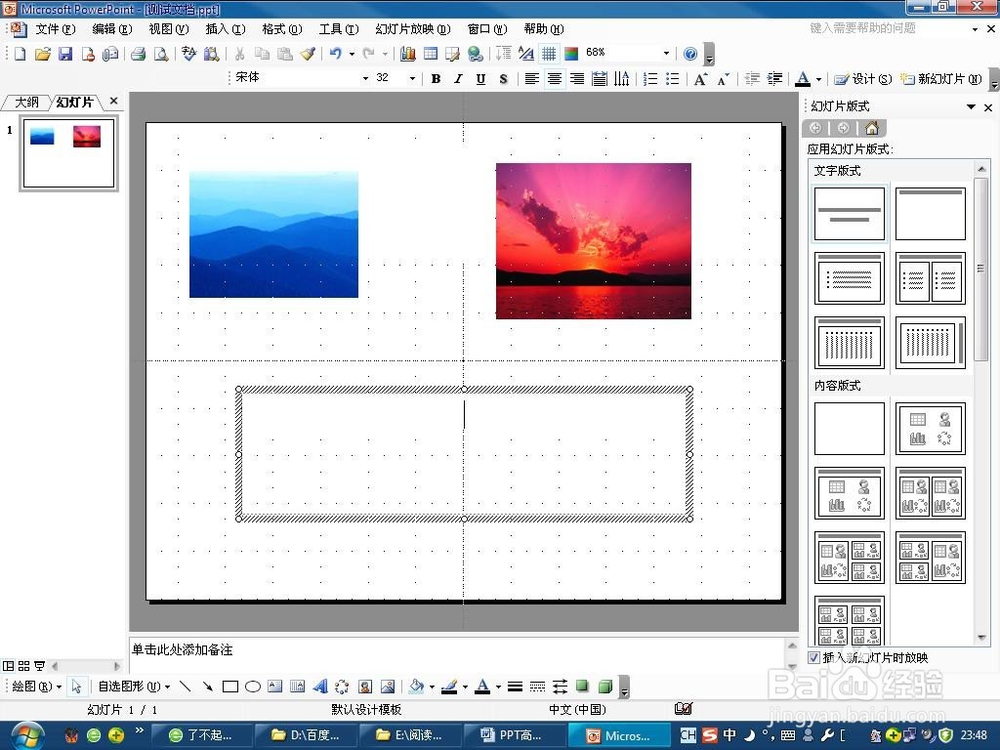
4、同样方法再插入一个,拖动调整两幅图片到合适位置,如下图。
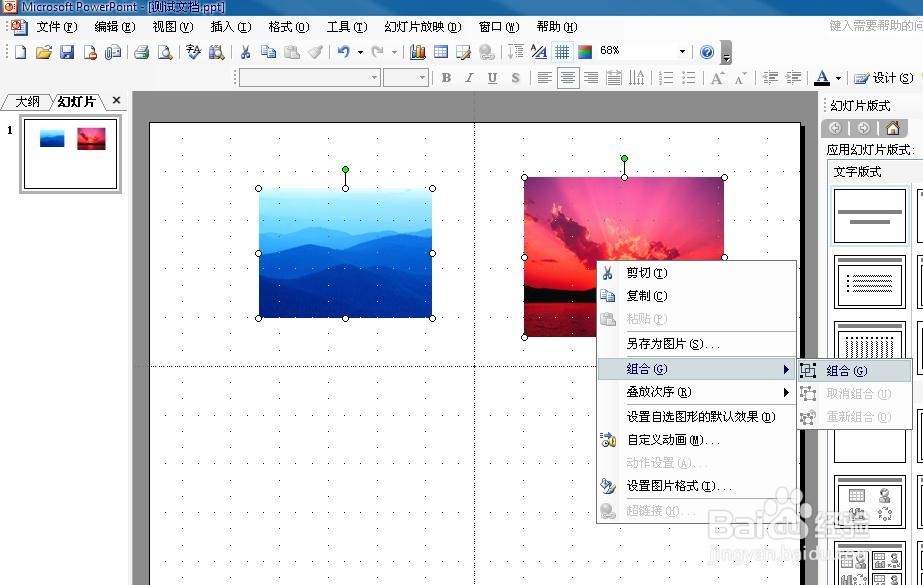
5、同时选中两幅图片,点击右键--组合--组合,使得两幅图成为一体,如下图。
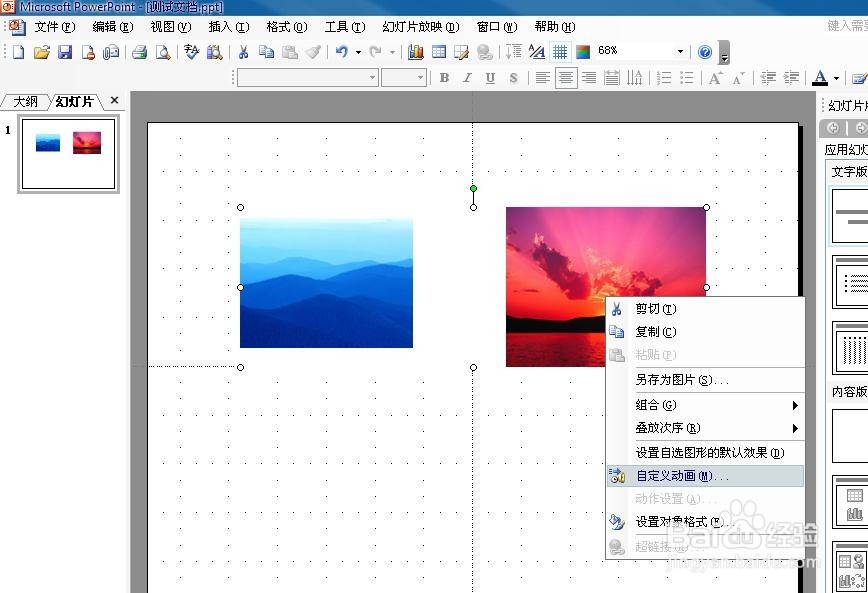
6、选中合并后的图形,点击右键--自定义动画,如下图。
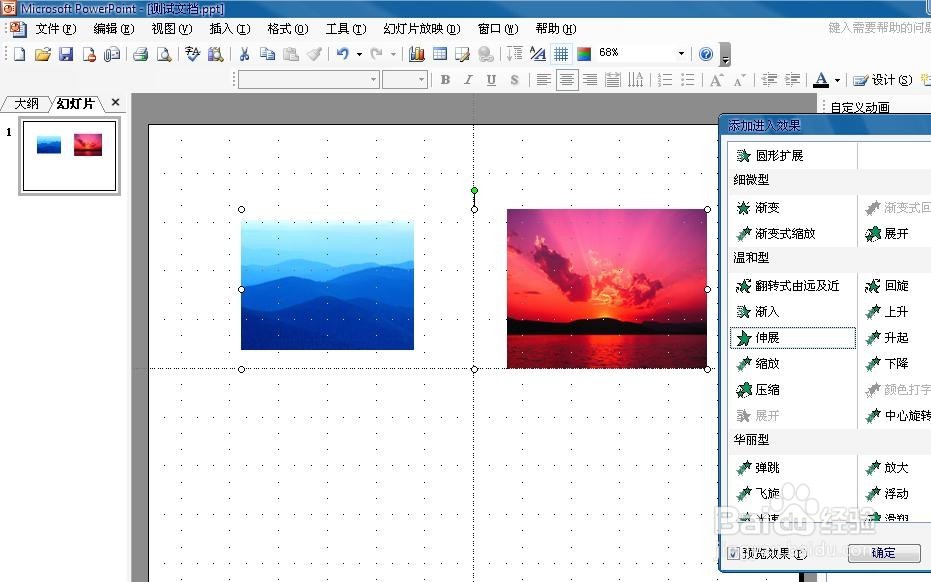
7、点击添加效果,选择一种效果,点击确定,这是我们看ppt,就会发现两幅图片一起动了,如下图。
时间:2026-04-21 20:47:22
1、双击打开测试文档,如下图。
2、点击工作去创建第一个ppt文档后,点击菜单的插入--图片--来自文件,如下图。
3、选择我们插入的文件,点击插入,如下图。
4、同样方法再插入一个,拖动调整两幅图片到合适位置,如下图。
5、同时选中两幅图片,点击右键--组合--组合,使得两幅图成为一体,如下图。
6、选中合并后的图形,点击右键--自定义动画,如下图。
7、点击添加效果,选择一种效果,点击确定,这是我们看ppt,就会发现两幅图片一起动了,如下图。
