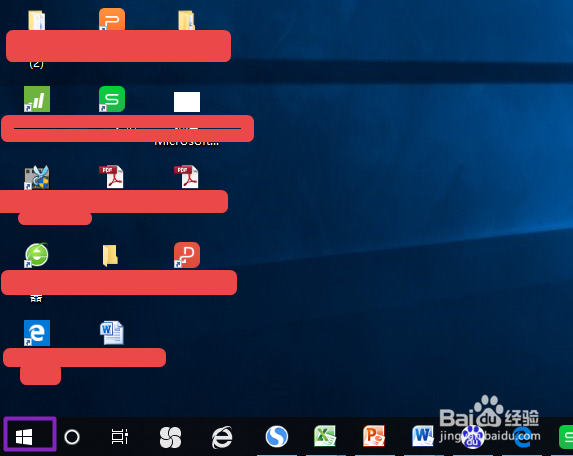
1、首先,我们点击电脑左下角的微软按钮;
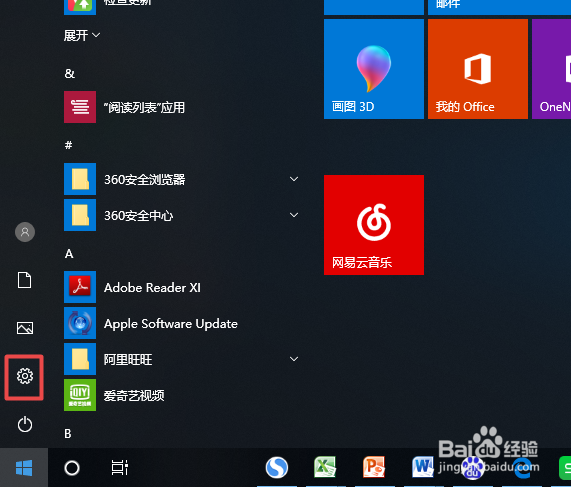
2、弹出的界面,我们点击设置,如图所示;
3、弹出的界面,我们点击账户,如图所示;

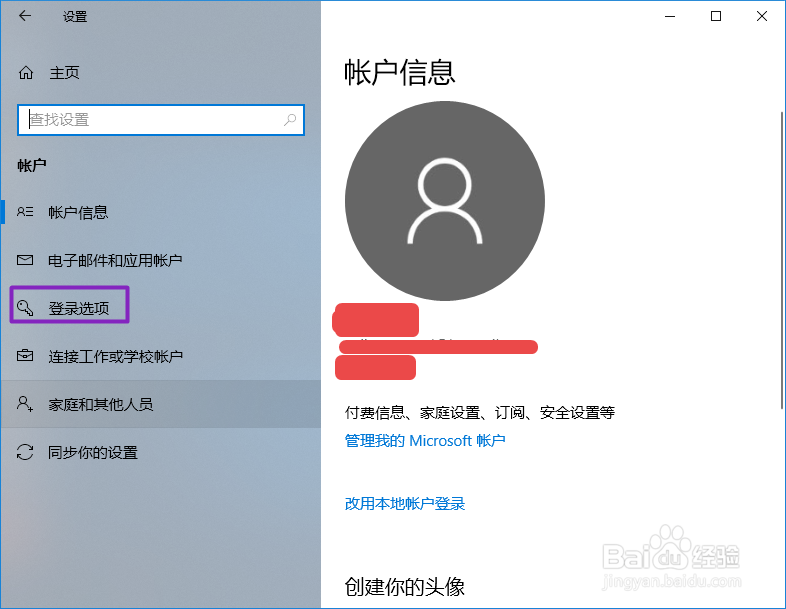
4、弹出的界面,我们点击登陆选项,如图所示;
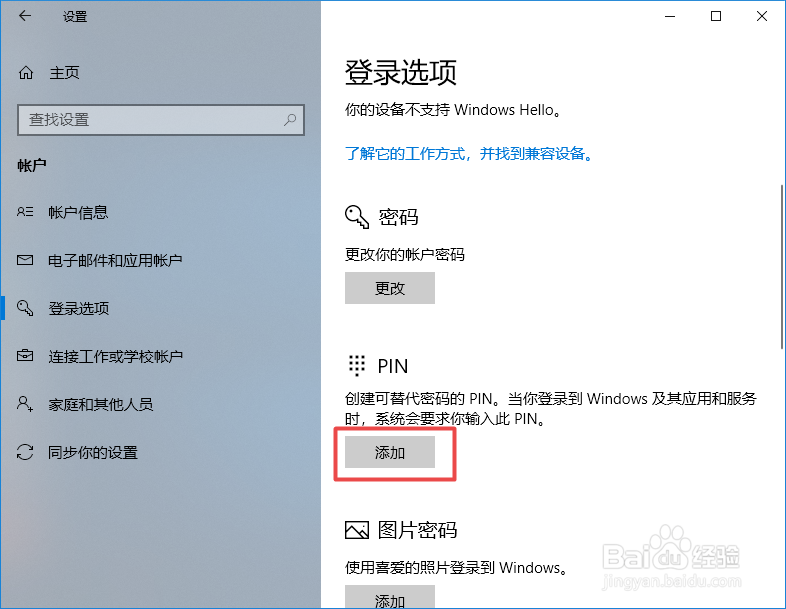
5、弹出的界面,我们点击添加,如图所示;
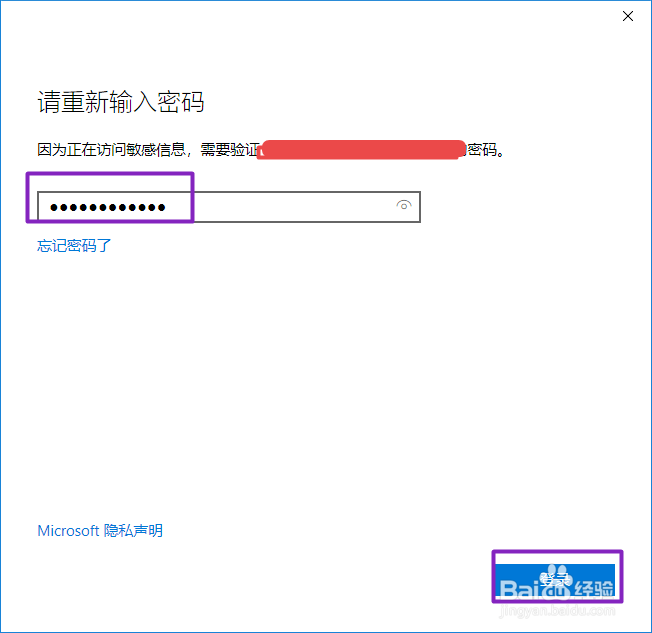
6、弹出的界面,我们输入登陆密码,之后我们点击登陆,如图所示;
7、之后就会弹出PIN密码设置了,我们输入一次密码之后,再输入一次密码,之后我们点击确定就可以了,这样我们就设置好了。

时间:2026-05-04 19:29:14
1、首先,我们点击电脑左下角的微软按钮;
2、弹出的界面,我们点击设置,如图所示;
3、弹出的界面,我们点击账户,如图所示;
4、弹出的界面,我们点击登陆选项,如图所示;
5、弹出的界面,我们点击添加,如图所示;
6、弹出的界面,我们输入登陆密码,之后我们点击登陆,如图所示;
7、之后就会弹出PIN密码设置了,我们输入一次密码之后,再输入一次密码,之后我们点击确定就可以了,这样我们就设置好了。
