1、首先,新建一个零件页面,如图:
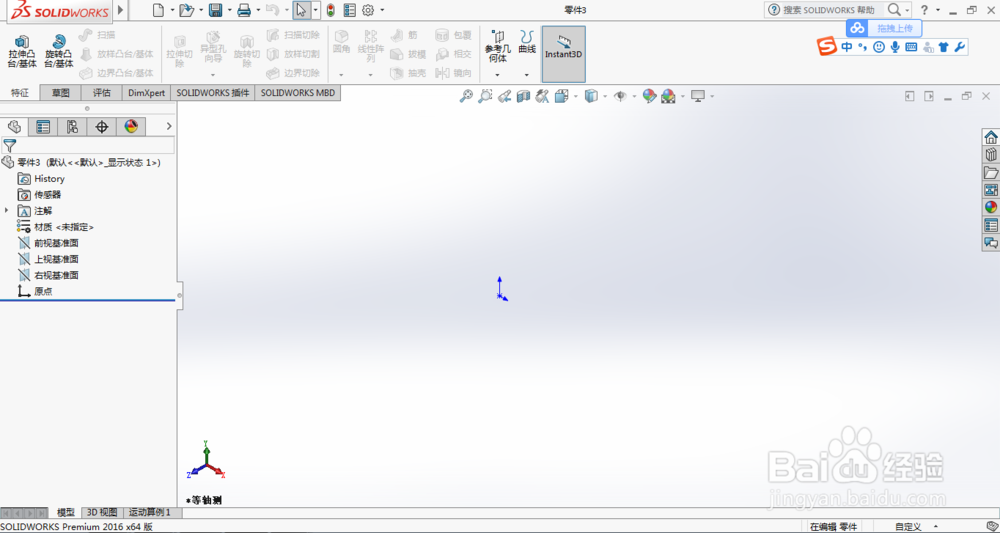
2、在菜单栏找到旋转凸台选项,选择前视基准面,如下图:
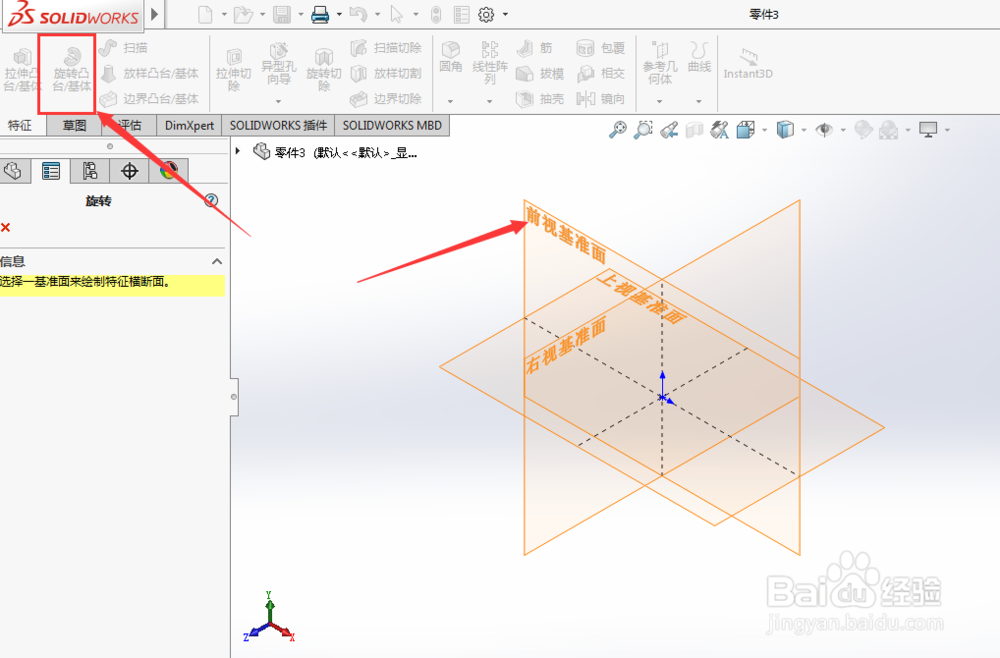
3、进入草图界面,选择中心线,如图:
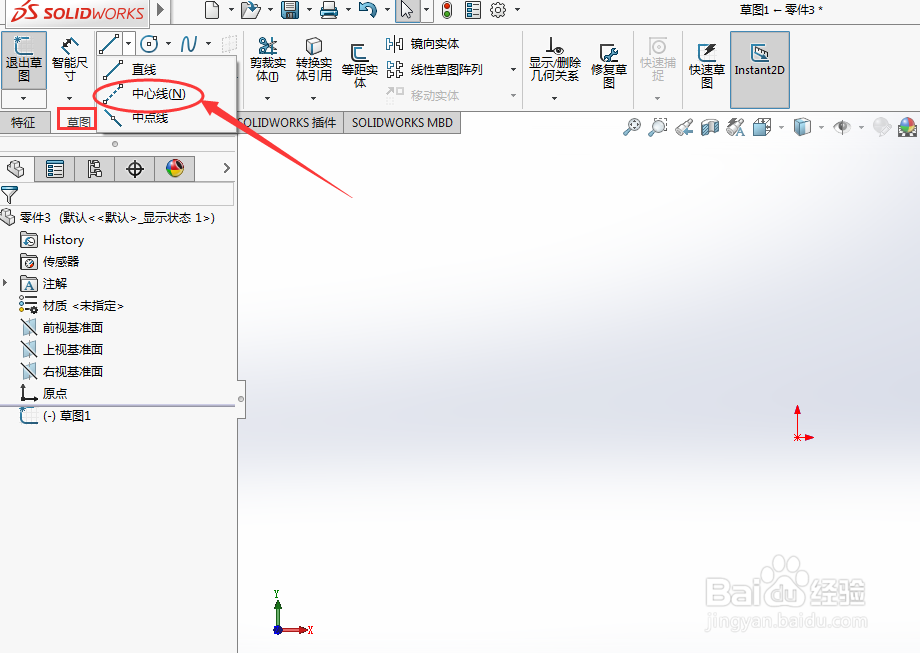
4、在画图界面中心点,垂直画出一条中心线,然后左侧勾选,下图:

5、在菜单栏中找到中心圆按钮,如下图:
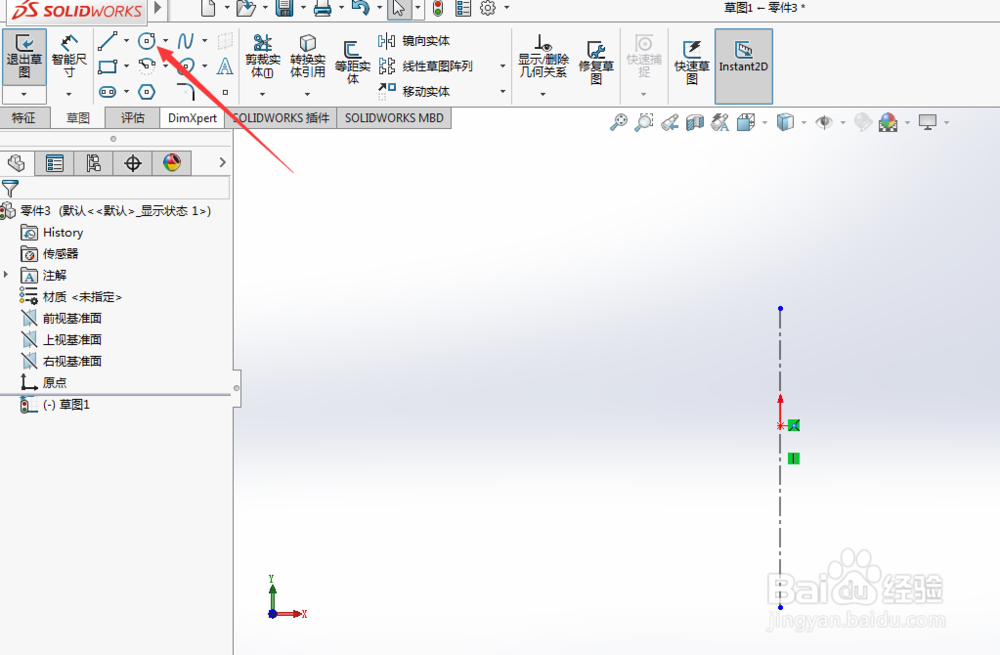
6、在中心线的左侧画出一个半径为30mm的圆,然后勾选,如下图:
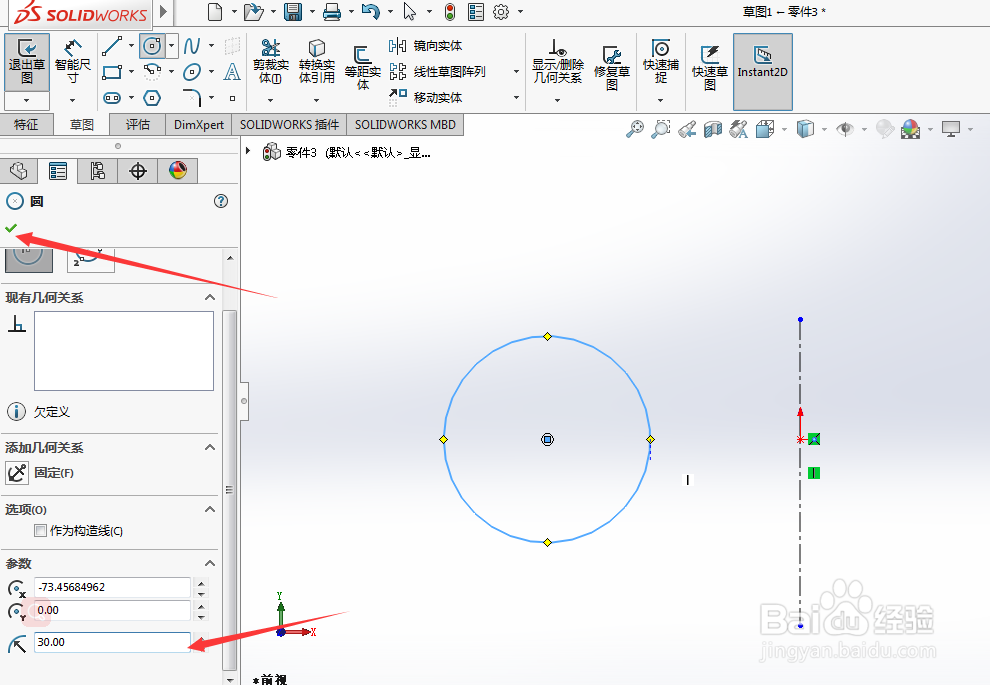
7、点击左上角的退出草图,然后就会出现如下画面;
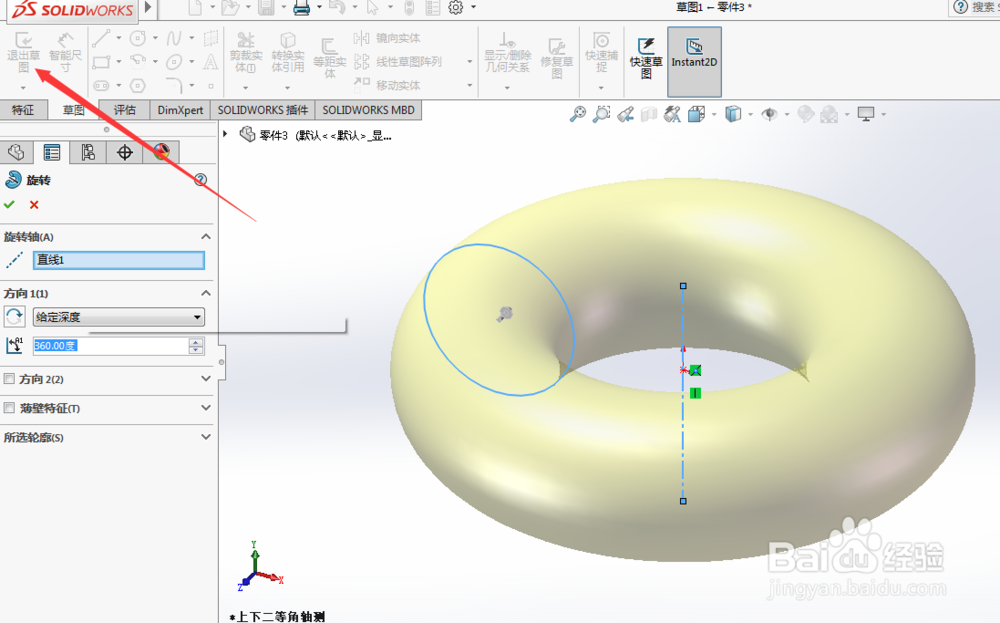
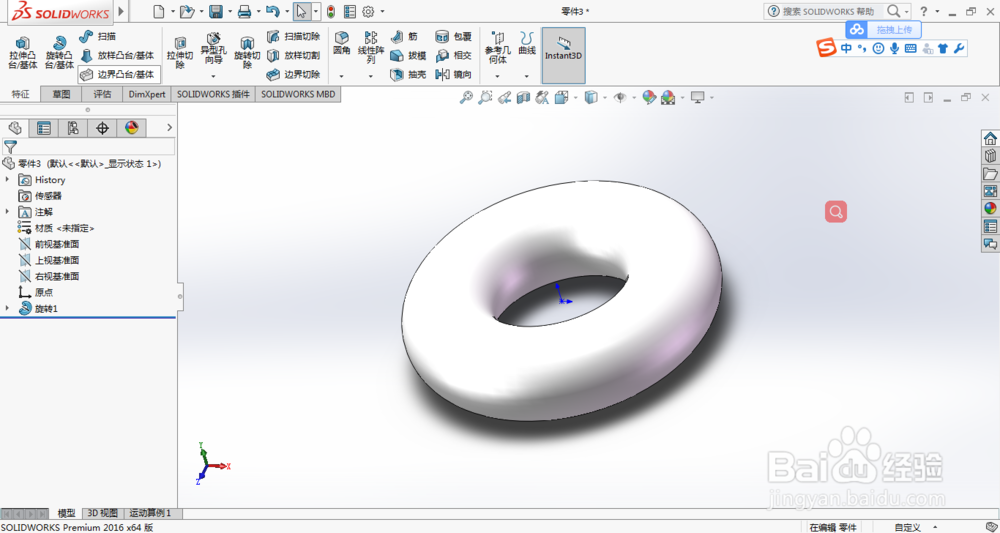
8、点击左侧勾选,旋转绘图就成功了。
时间:2026-05-20 07:17:51
1、首先,新建一个零件页面,如图:
2、在菜单栏找到旋转凸台选项,选择前视基准面,如下图:
3、进入草图界面,选择中心线,如图:
4、在画图界面中心点,垂直画出一条中心线,然后左侧勾选,下图:
5、在菜单栏中找到中心圆按钮,如下图:
6、在中心线的左侧画出一个半径为30mm的圆,然后勾选,如下图:
7、点击左上角的退出草图,然后就会出现如下画面;
8、点击左侧勾选,旋转绘图就成功了。
