WPS表格如何设置二级下拉列表

 时间:2026-02-15 03:02:35

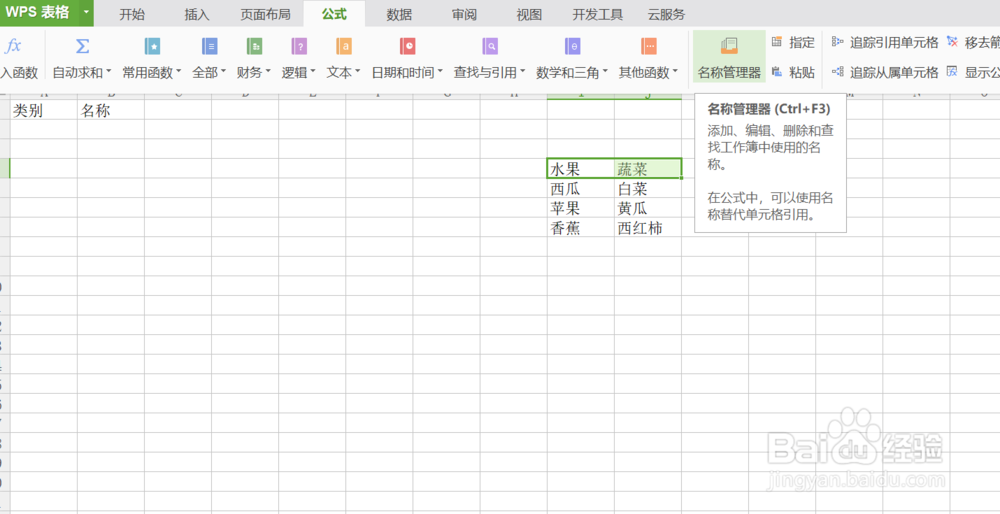
1、首先打开WPS表格,输入如图内容。选中内容。如图。

WPS表格如何设置二级下拉列表

WPS表格如何设置二级下拉列表

2、点击表格上方的工具栏中公式选项,点击指定按钮,弹出框中勾选首行前面的对号。点击确定。

WPS表格如何设置二级下拉列表

3、如图选中首行数据。点击公式,选择名称管理。如图。

WPS表格如何设置二级下拉列表

4、弹出框点击添加按钮,按如图填写。

WPS表格如何设置二级下拉列表

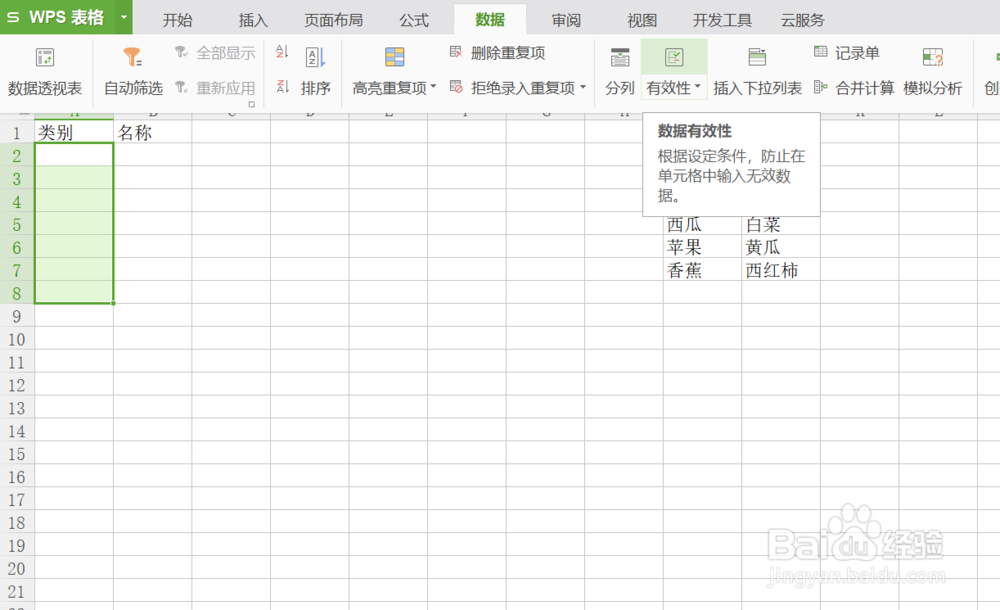
5、选出需要填充数据的范围,点击数据选择有效性。如图。

WPS表格如何设置二级下拉列表

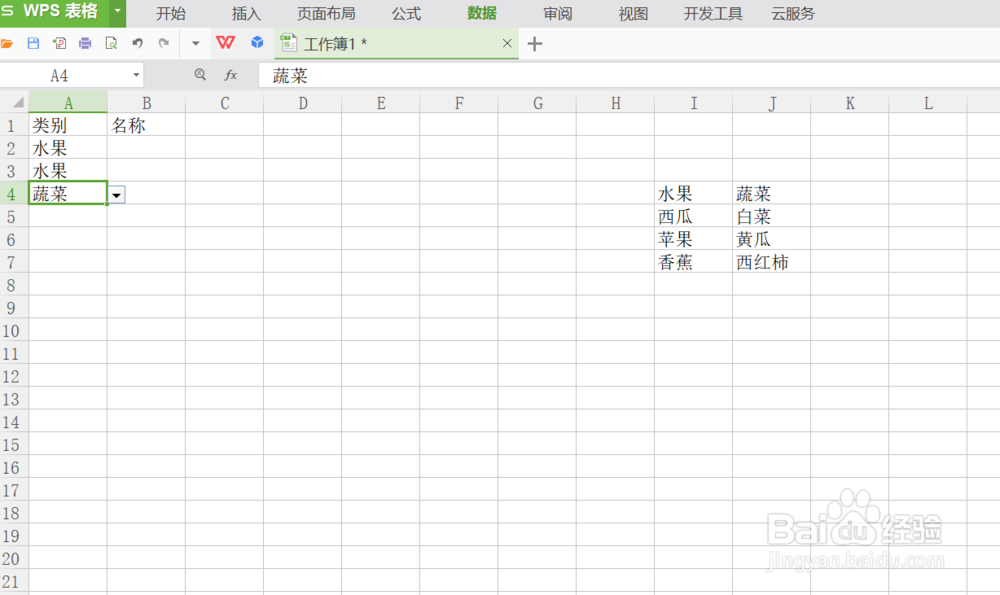
6、在对话框中选择设置,在允许下面选择序列,在来源框内输入“=类别”,最后点击确定。一级下拉列表完成。如图。

WPS表格如何设置二级下拉列表

WPS表格如何设置二级下拉列表

7、重复设置一级列表的步奏,选出需要填充数据的范围,来源下面的框内输入“=indirect($A2)”表示根据A列来判断。输入完成后点击确定。如图。

WPS表格如何设置二级下拉列表

WPS表格如何设置二级下拉列表

  • WPS插入二级下拉菜单
  • wps表格怎么制作二级下拉列表?
  • WPS中Excel怎么制作多级联动的下拉列表?
  • 如何在WPS表格插入二级下拉菜单
  • excel二级联动下拉菜单怎么做
  • 热门搜索
    祝酒词怎么说 职业发型 宝宝长痱子怎么办 剩馒头怎么做好吃 西安碑林博物馆 葱烧海参怎么做 镇定的近义词和反义词 大公无私的近义词 眼球充血是怎么回事 广东博物馆