1、打开PS,导入一张需要调整的图片,我们可以看到,照片红框内的部分较暗,我们要把它提亮一些

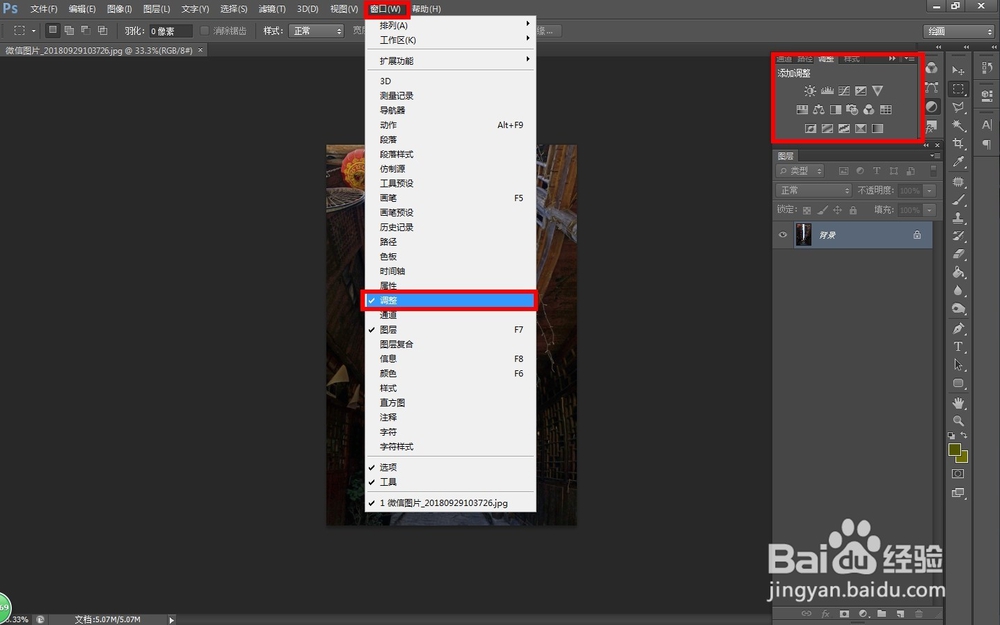
2、那么,我们试用“曲线”来对图片亮度进行调整。打开“窗口”-“调整”,就能看到右边出现调整面板
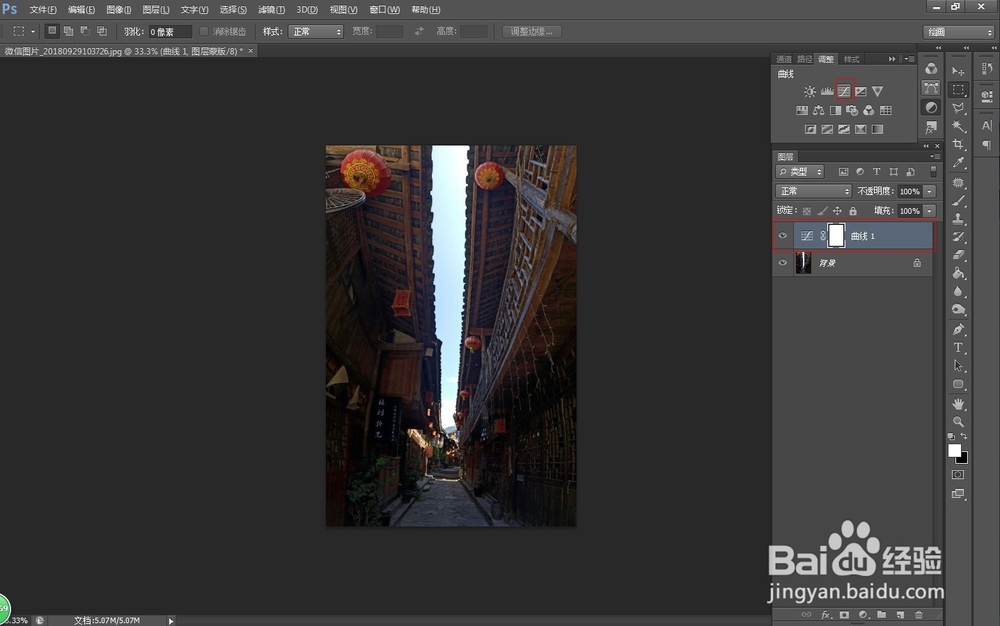
3、我们在里面选择“曲线”点击,在图层面板中,背景上方生成了一个曲线调整层
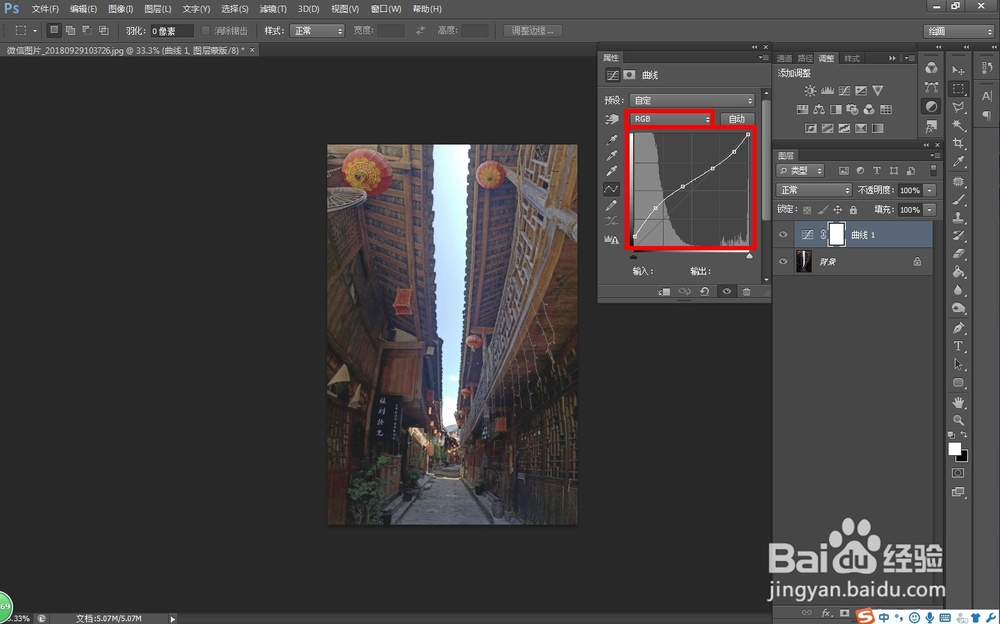
4、我们对曲线的“RGB”做如下调整,可以看到,图片暗部变亮了,暗部的物体也看得更清楚了,而亮部保持不变
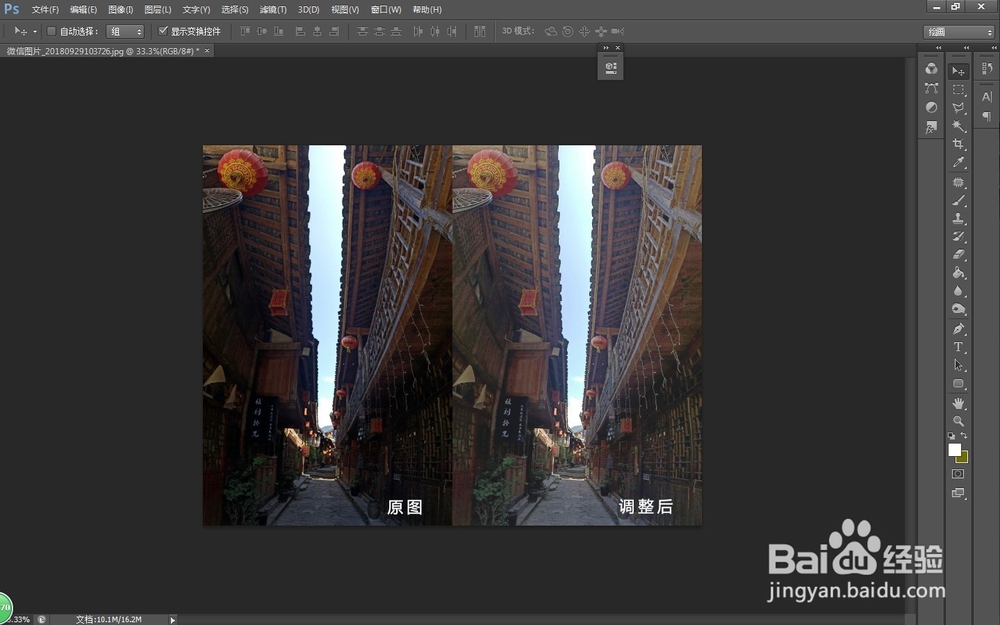
5、我们看一下对比
时间:2026-04-27 21:31:55
1、打开PS,导入一张需要调整的图片,我们可以看到,照片红框内的部分较暗,我们要把它提亮一些
2、那么,我们试用“曲线”来对图片亮度进行调整。打开“窗口”-“调整”,就能看到右边出现调整面板
3、我们在里面选择“曲线”点击,在图层面板中,背景上方生成了一个曲线调整层
4、我们对曲线的“RGB”做如下调整,可以看到,图片暗部变亮了,暗部的物体也看得更清楚了,而亮部保持不变
5、我们看一下对比
