1、我们这里说明如何将一种图片完美的插入单元格??

2、先单击,工具选项——插入——图片,插入一张图片素材。插入后,如图所示。

3、插入后,我们等比例缩放图片大小,调整 单元格大小,让图片完美切合单元格。
技巧:在移动时,按住键盘Alt键,图片便会自动吸附单元格。

4、如果插入的照片为纯色背景的图片,可以利用格式——颜色,下拉菜单中的设置透明色,设置背景。

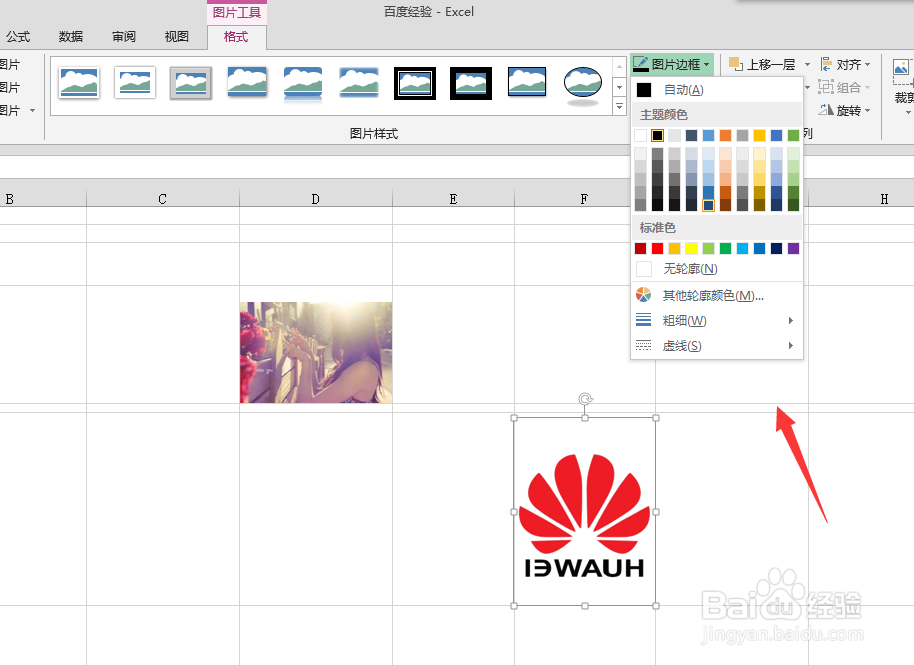
5、在格式——图片样式,设置图片的边框,效果如图所示,让图片完美的切合在单元格中。
时间:2026-05-05 04:31:49
1、我们这里说明如何将一种图片完美的插入单元格??
2、先单击,工具选项——插入——图片,插入一张图片素材。插入后,如图所示。
3、插入后,我们等比例缩放图片大小,调整 单元格大小,让图片完美切合单元格。
技巧:在移动时,按住键盘Alt键,图片便会自动吸附单元格。
4、如果插入的照片为纯色背景的图片,可以利用格式——颜色,下拉菜单中的设置透明色,设置背景。
5、在格式——图片样式,设置图片的边框,效果如图所示,让图片完美的切合在单元格中。
