如何在word文档中插入圆形?

 时间:2026-02-17 02:09:51

1、打开一篇word文档。

如何在word文档中插入圆形?

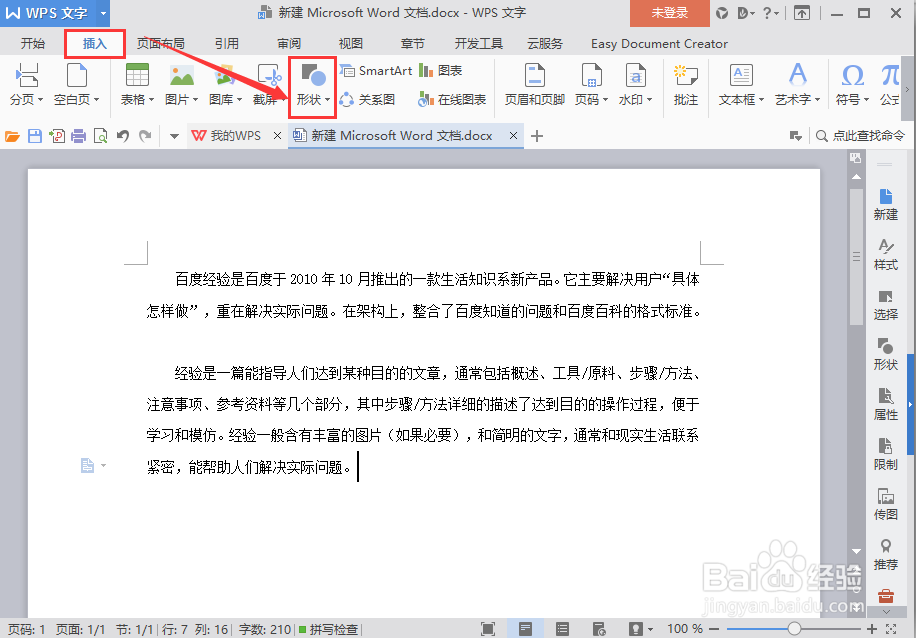
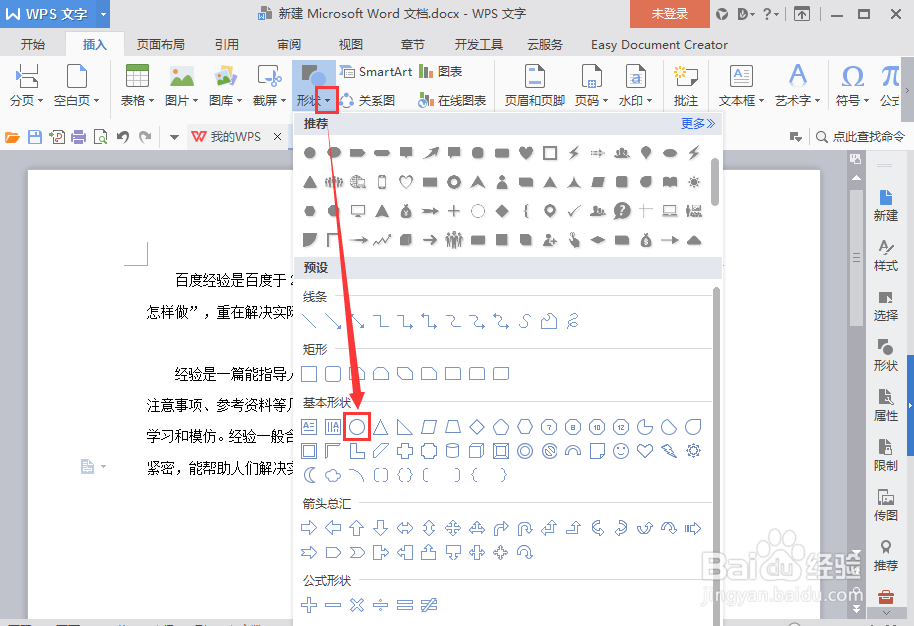
2、点击菜单栏的“插入”按钮,在任务栏中找到“形状”按钮。

如何在word文档中插入圆形?

3、点击形状旁边的下拉三角符号,在弹出来的下拉窗口中选择基本形状里的圆形符号。
如何在word文档中插入圆形?

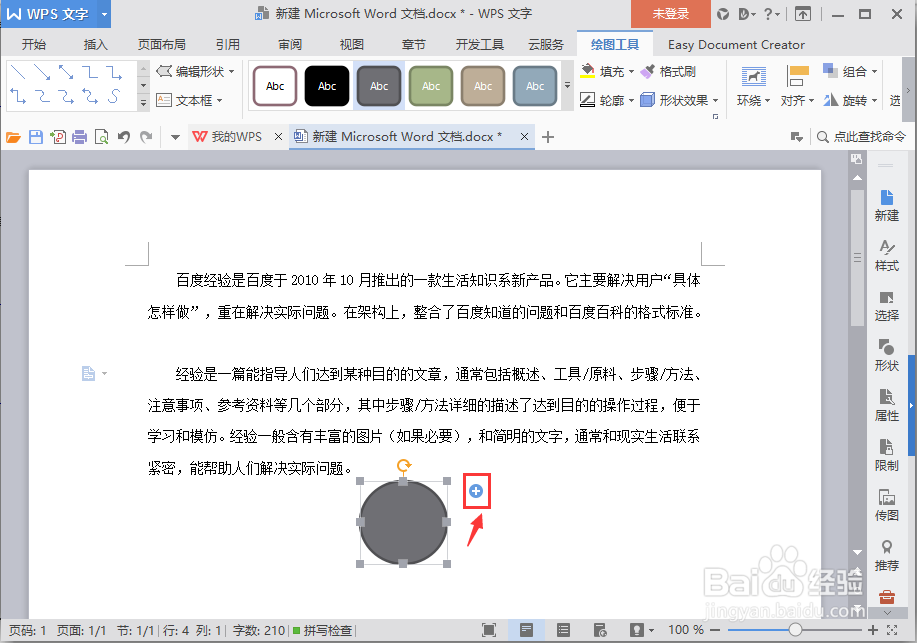
4、拖动鼠标,在word文档的空白处画出圆形。

如何在word文档中插入圆形?

5、选中画出来的圆形,在圆形右上角会出现一个加号,点击。

如何在word文档中插入圆形?

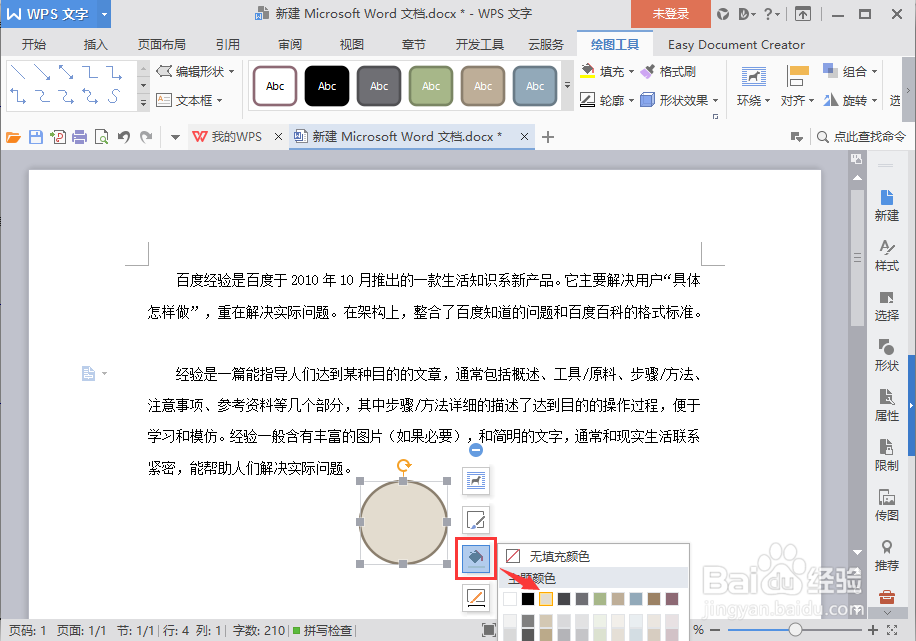
6、在弹出来的任务中,可以编辑圆形的颜色、形状以及线条。这里改变了

如何在word文档中插入圆形?

7、改变圆形的填充颜色,将深色变成浅色。

如何在word文档中插入圆形?

8、改变圆形的线条颜色,将其改成浅蓝色。

如何在word文档中插入圆形?

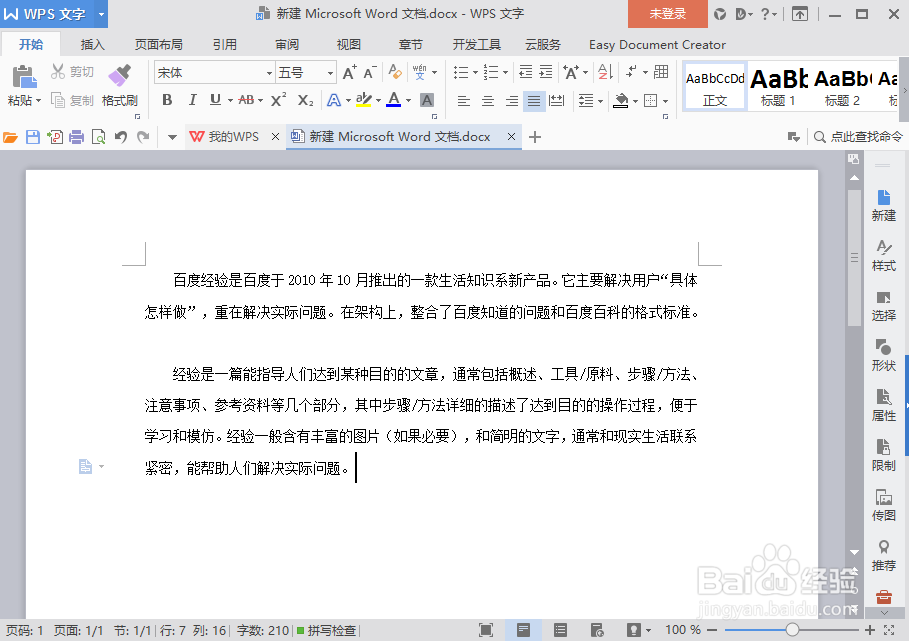
9、如果不想要这圆形,选中圆形图案,单击鼠标左键,在弹出来的窗口中选择删除。

如何在word文档中插入圆形?

  • Word文档中如何插入汇聚箭头
  • 文本框怎么设置无边框
  • word2010怎样使用绘图工具
  • 怎么从文件夹中找到字体文件?
  • 怎样设置word文本框对齐排列
  • 热门搜索
    关于宇宙的知识 酸梅汤的功效与作用 蛋白质粉的作用 硒的作用和补硒的好处 航天知识 独角兽企业什么意思 苏打水的作用 蛤蚧的功效与作用 西洋参的功效与作用 龙爪的功效与作用