【PS技巧】简单几招,教你把照片变成圆珠笔画

 时间:2026-04-22 00:47:27

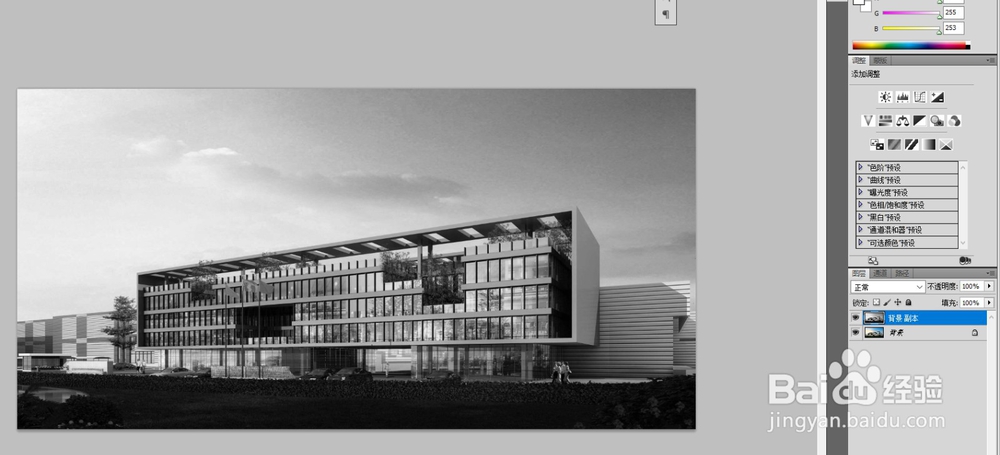
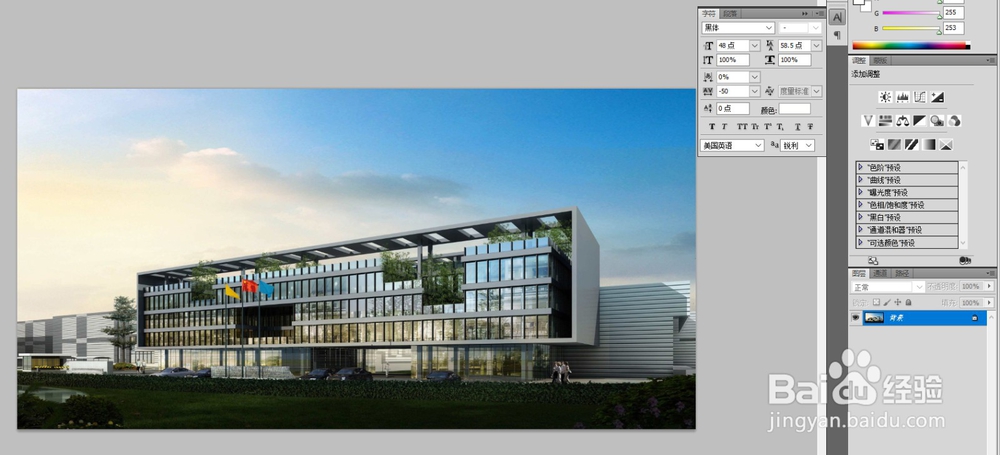
1、打开一幅高清建筑物图。

【PS技巧】简单几招,教你把照片变成圆珠笔画

2、复制图层,执行图像→调整→去色。

【PS技巧】简单几招,教你把照片变成圆珠笔画

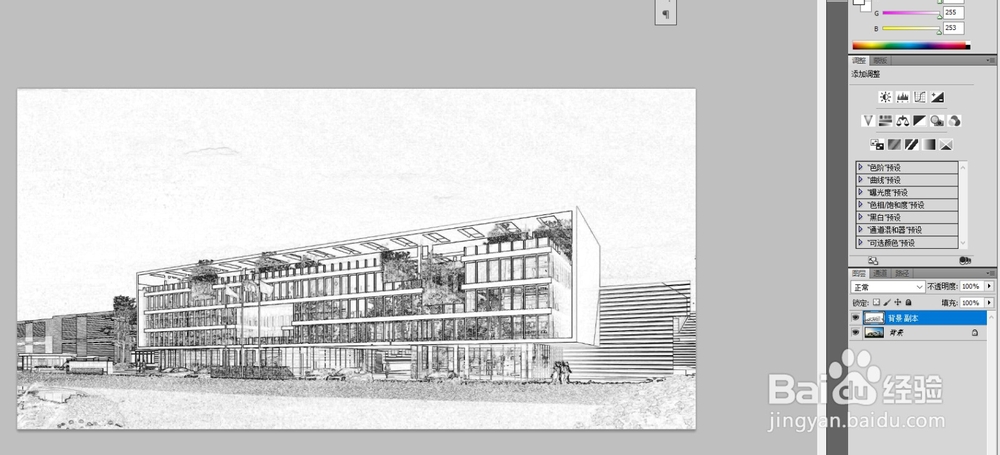
3、执行滤镜→风格化→查找边缘。

【PS技巧】简单几招,教你把照片变成圆珠笔画

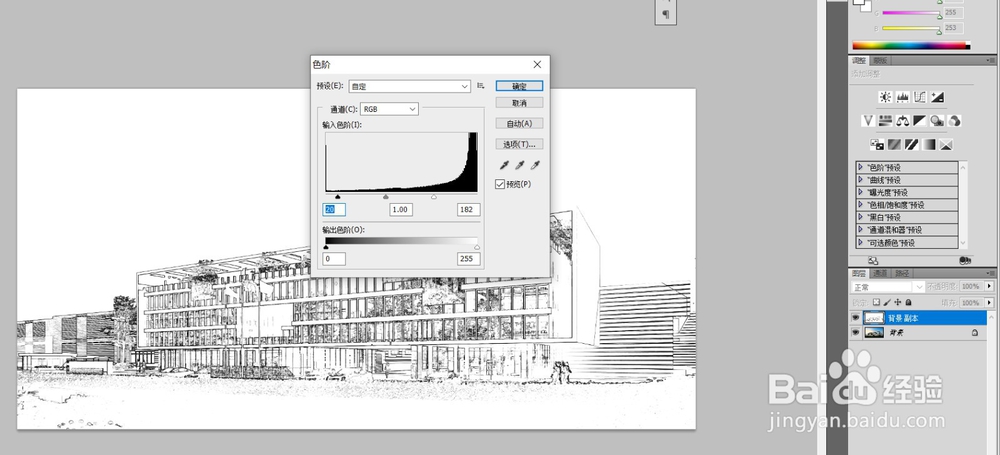
4、执行图像→调整→色阶,提高对比度。一般亮部20左右,暗部170左右。

【PS技巧】简单几招,教你把照片变成圆珠笔画

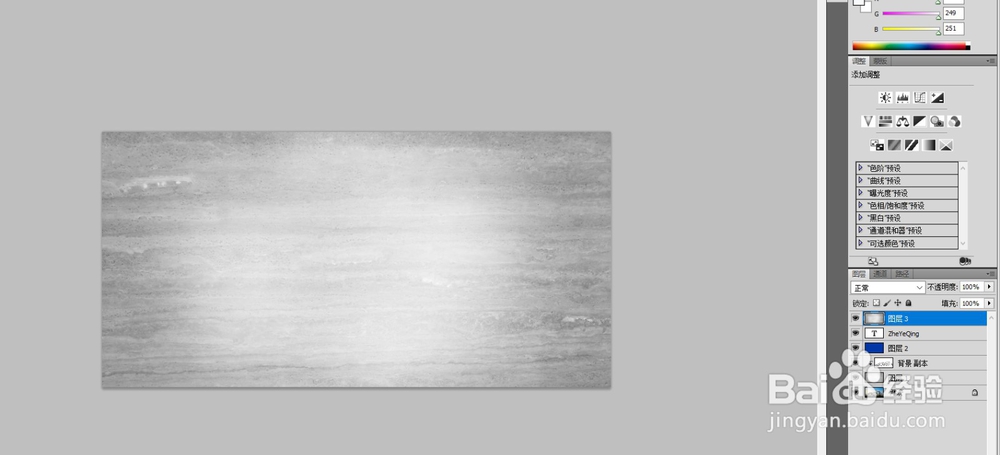
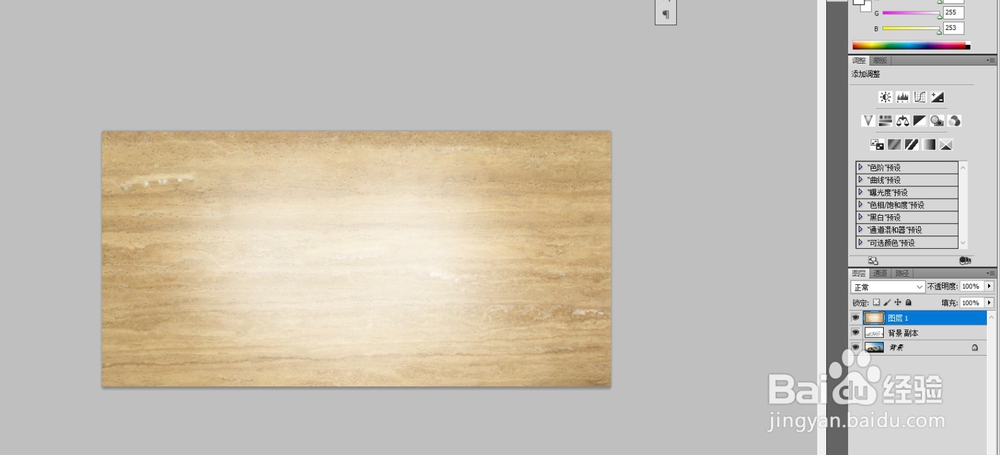
5、导入→背景素材,调整好尺寸。执行画笔工具,修改模式为柔光,在图中心位置点击几下,(注意:一定要把前景色改为白色),使画面呈现中间较亮,四周较暗的效果。
【PS技巧】简单几招,教你把照片变成圆珠笔画

6、执行图像→调整→去色。

【PS技巧】简单几招,教你把照片变成圆珠笔画

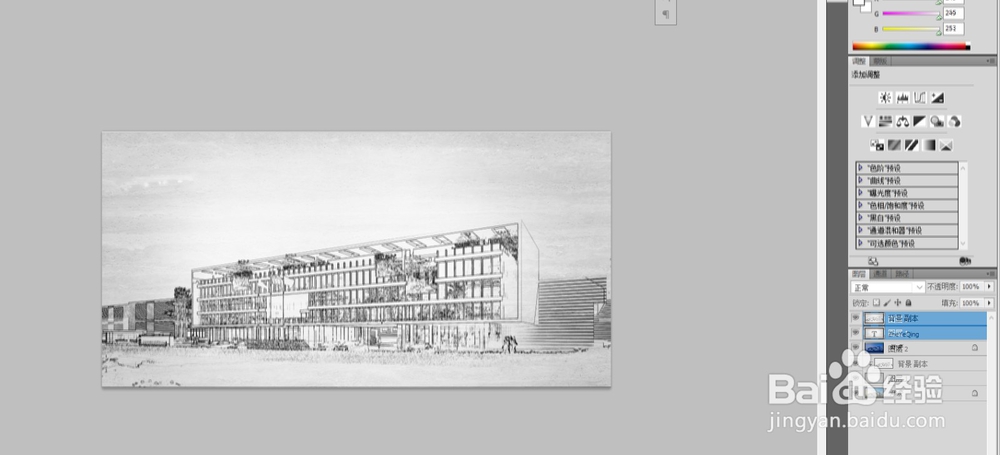
7、交换图层。在两个图层之间,按住Ait键,然后左击鼠标,使背景副本嵌入图层1。混合模式改为线性加深。
【PS技巧】简单几招,教你把照片变成圆珠笔画

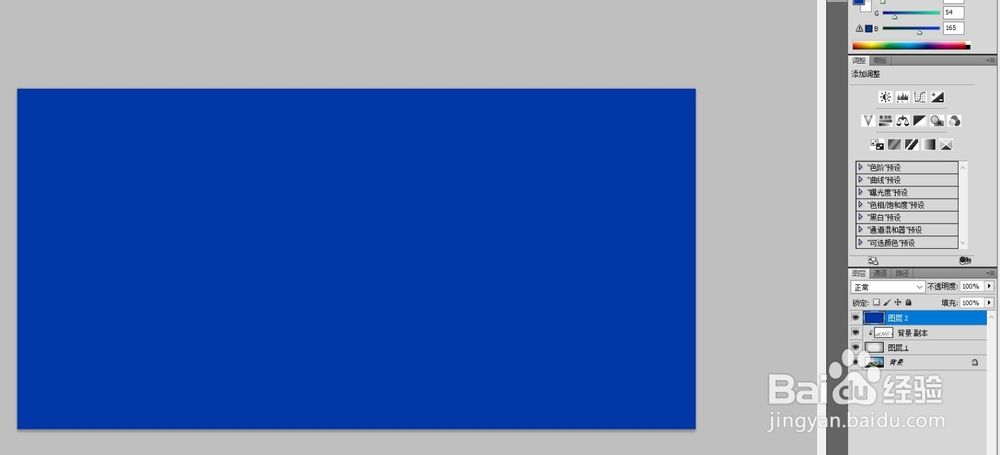
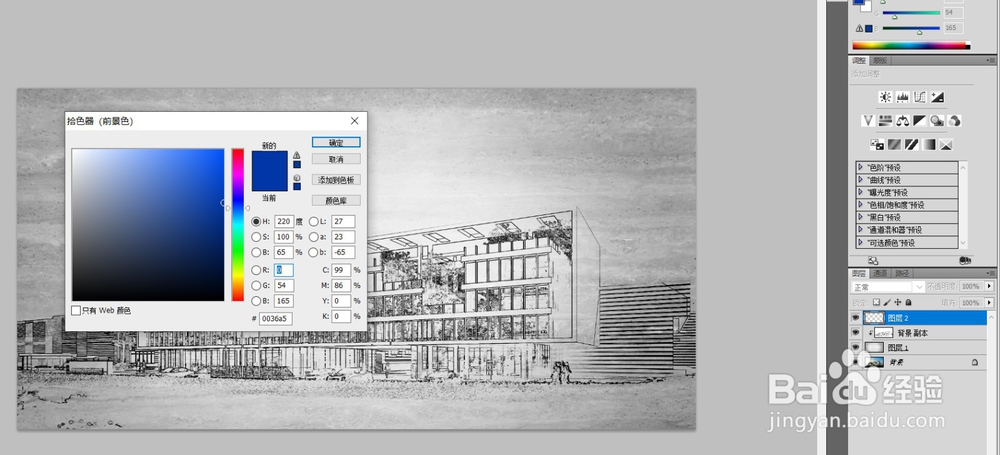
8、新建一个颜色图层,填充颜色为#0036a5,这是一个最接近圆珠笔颜色的色值。
【PS技巧】简单几招,教你把照片变成圆珠笔画

【PS技巧】简单几招,教你把照片变成圆珠笔画

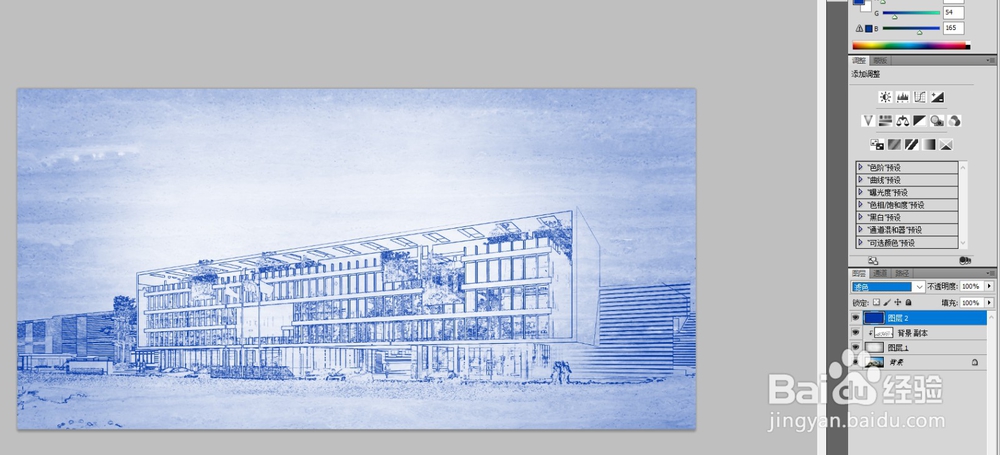
9、混合模式改为滤色。加入签名,OK,完成!

【PS技巧】简单几招,教你把照片变成圆珠笔画

  • 新手怎么画Q版漫画人物线稿
  • 世界上快乐美好的事
  • wps演示中如何绘制咖啡杯图案
  • 新手怎么起稿绘制Q版漫画人物线稿
  • 如何制作小飞猪?
  • 热门搜索
    贵州旅行攻略 马化腾简介 眼睛闪光是怎么回事 新轩逸怎么样 红烧糖醋排骨的做法 淘宝网店怎么开步骤 霸王的大陆攻略 桂林自由行攻略 燕京大学简介 马甲搭配