如何在WPS表格中的方框内打勾?

 时间:2026-04-30 14:22:51

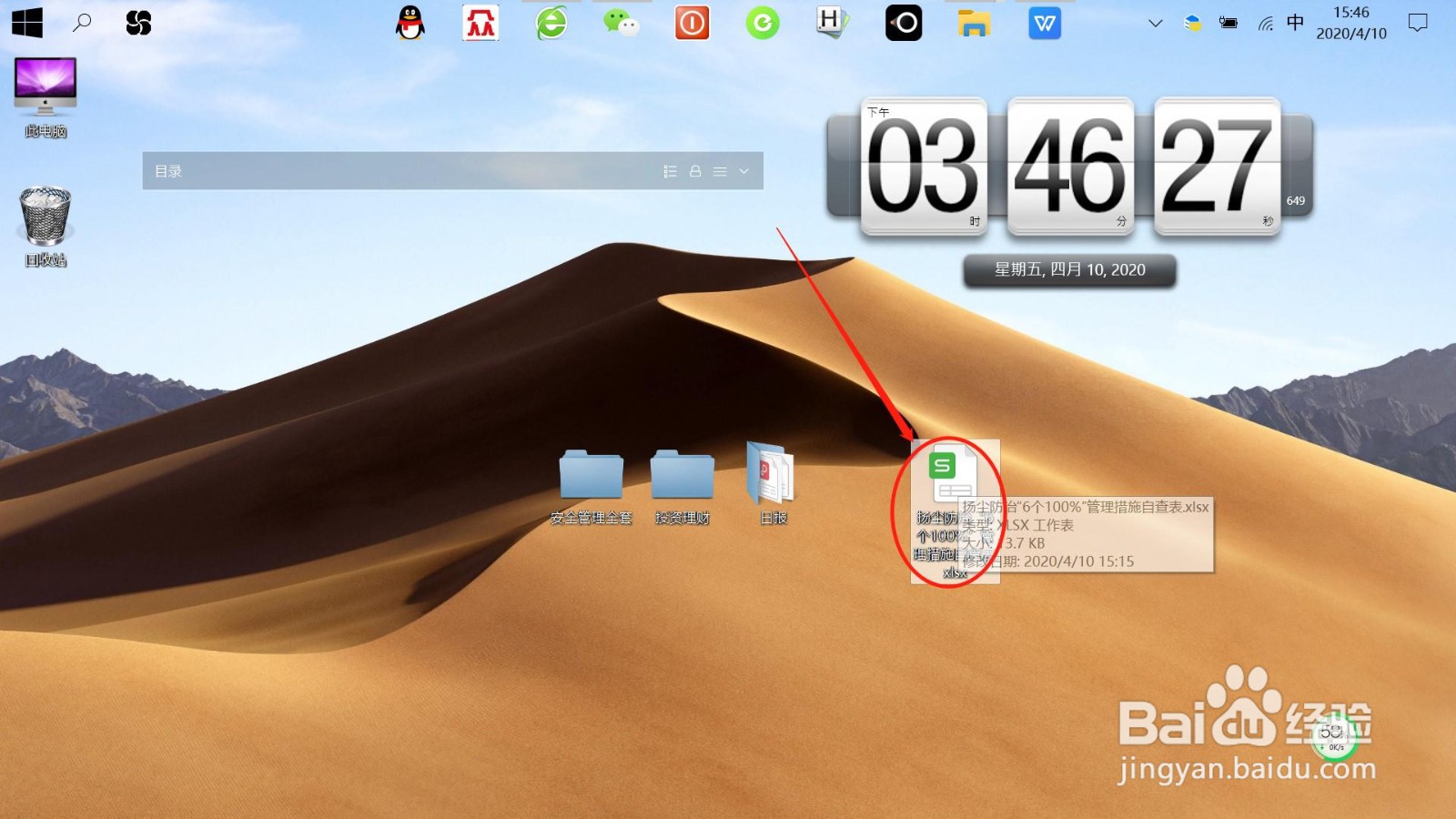
1、双击桌面“WPS表格”,打开“WPS表格”。
如何在WPS表格中的方框内打勾?

如何在WPS表格中的方框内打勾?

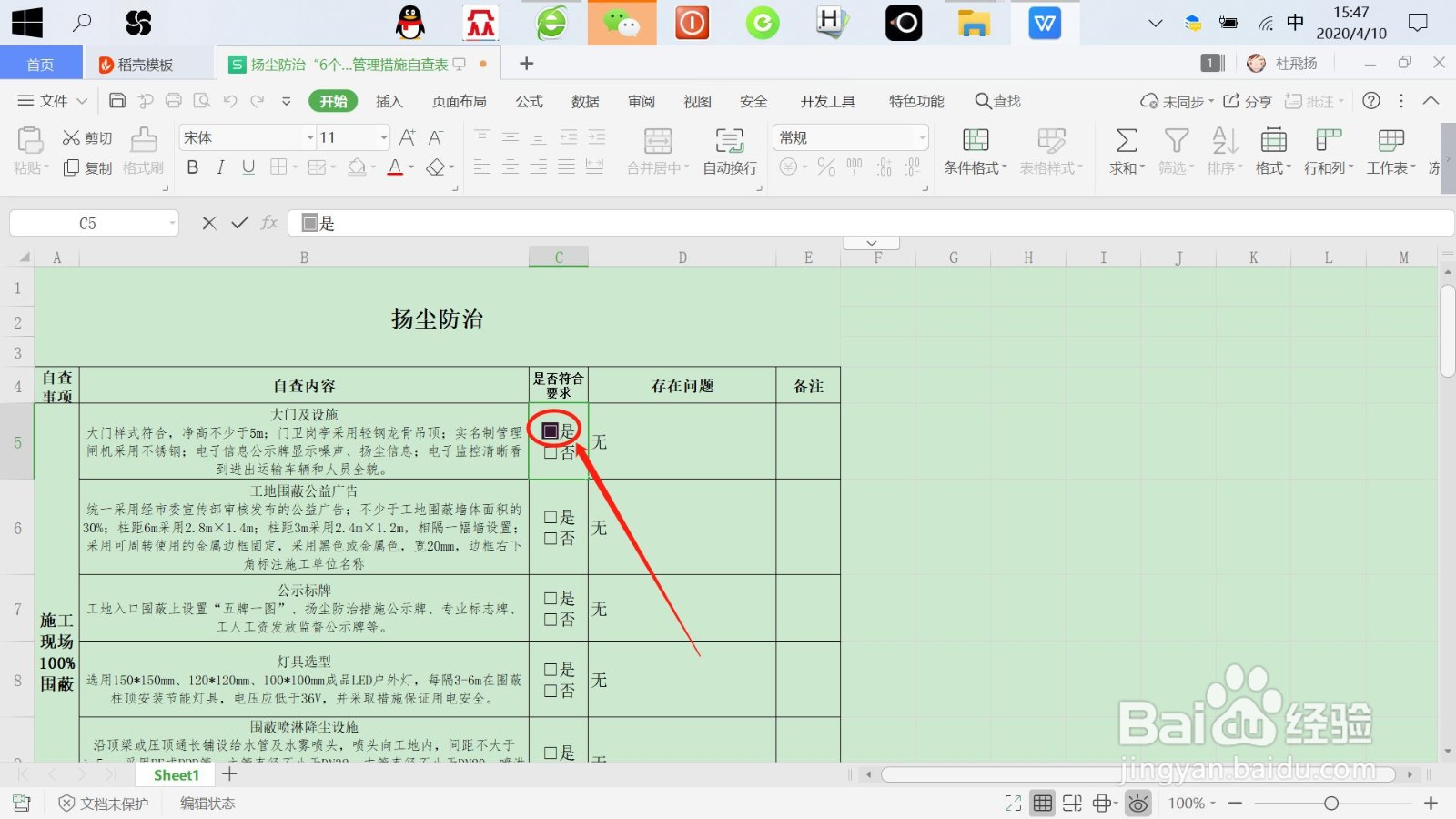
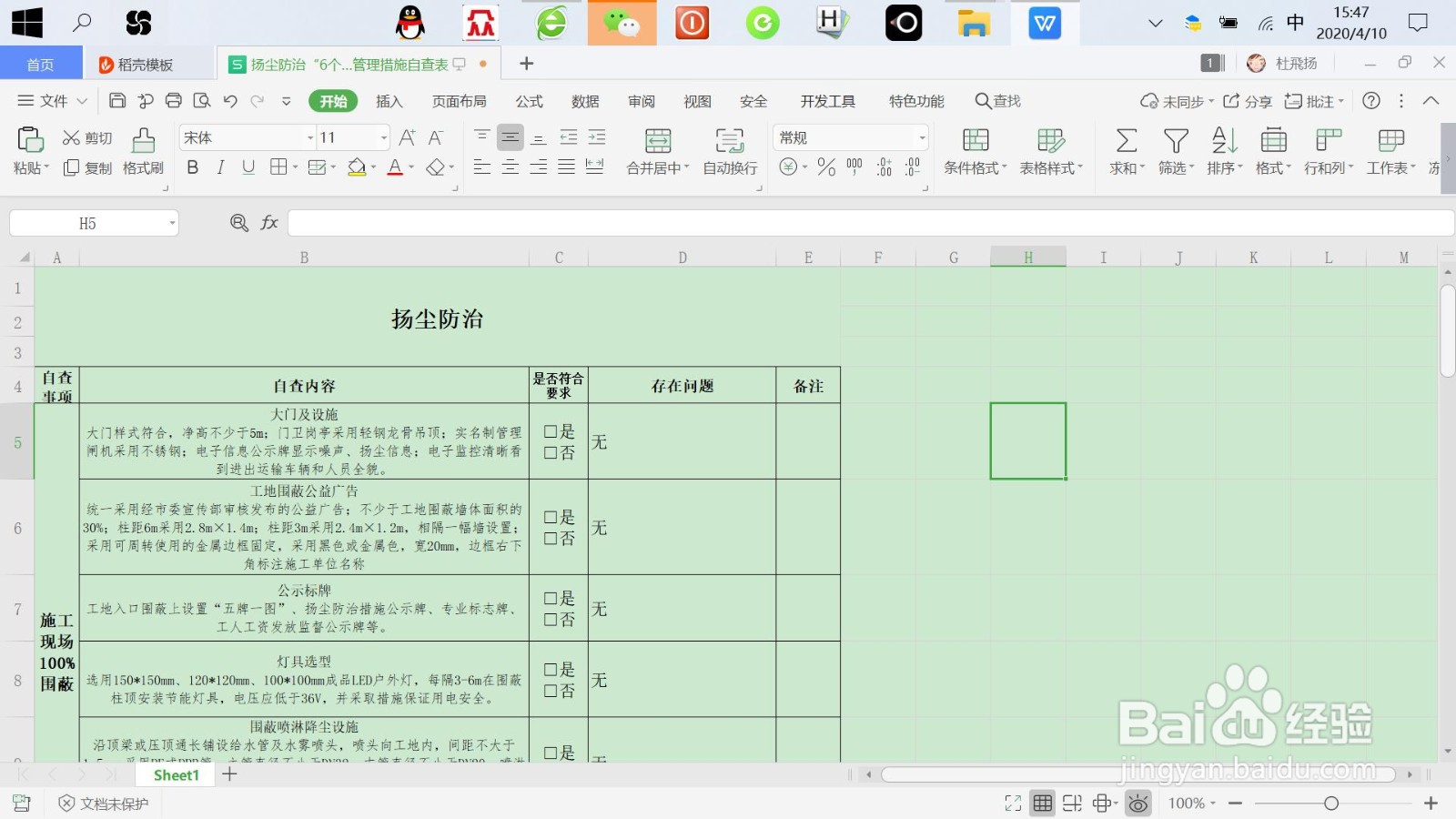
2、在WPS表格种,选中“方框”,如下图所示。

如何在WPS表格中的方框内打勾?

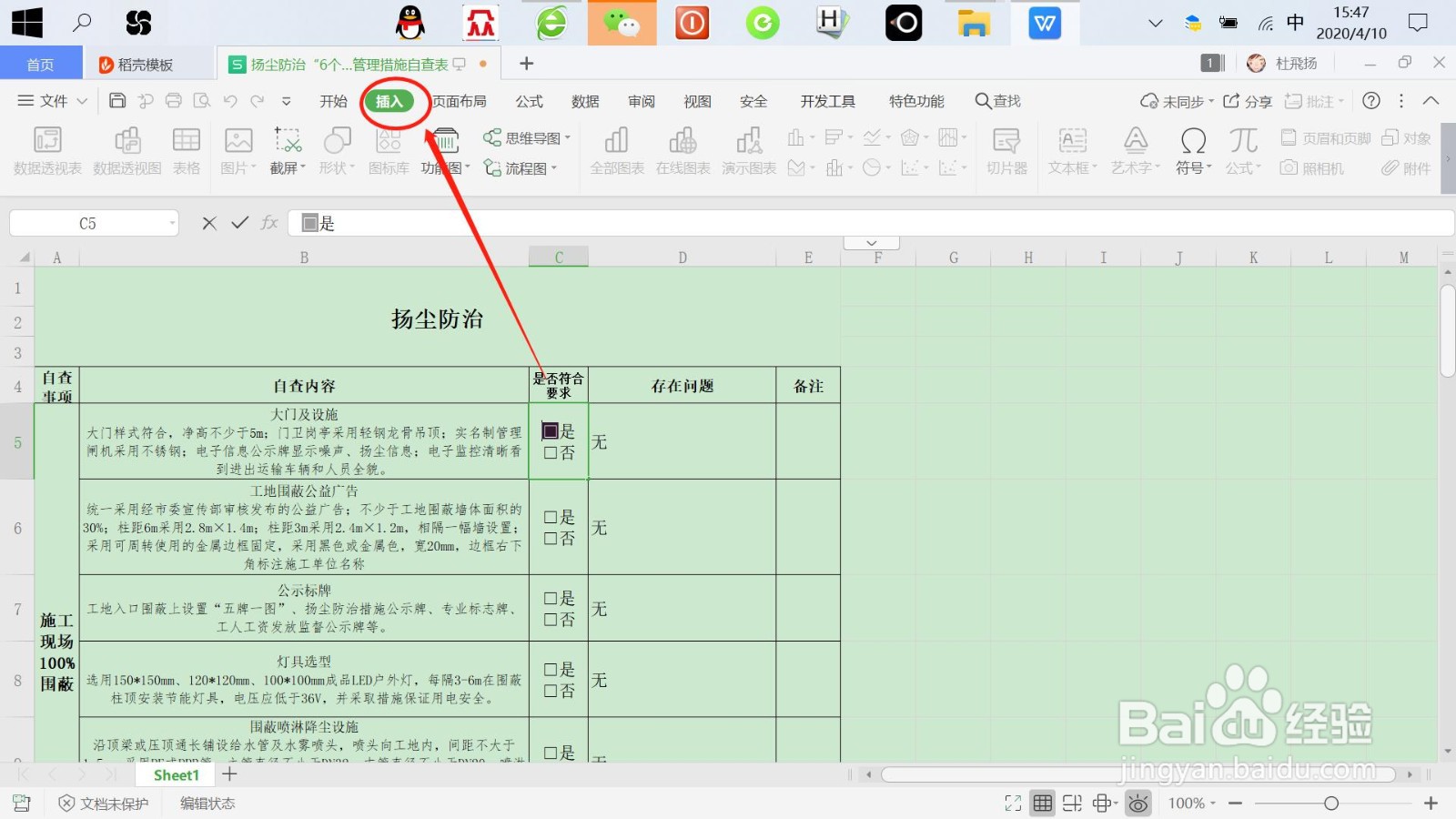
3、接着,点击上方“插入”,展开“插入选项卡”。

如何在WPS表格中的方框内打勾?

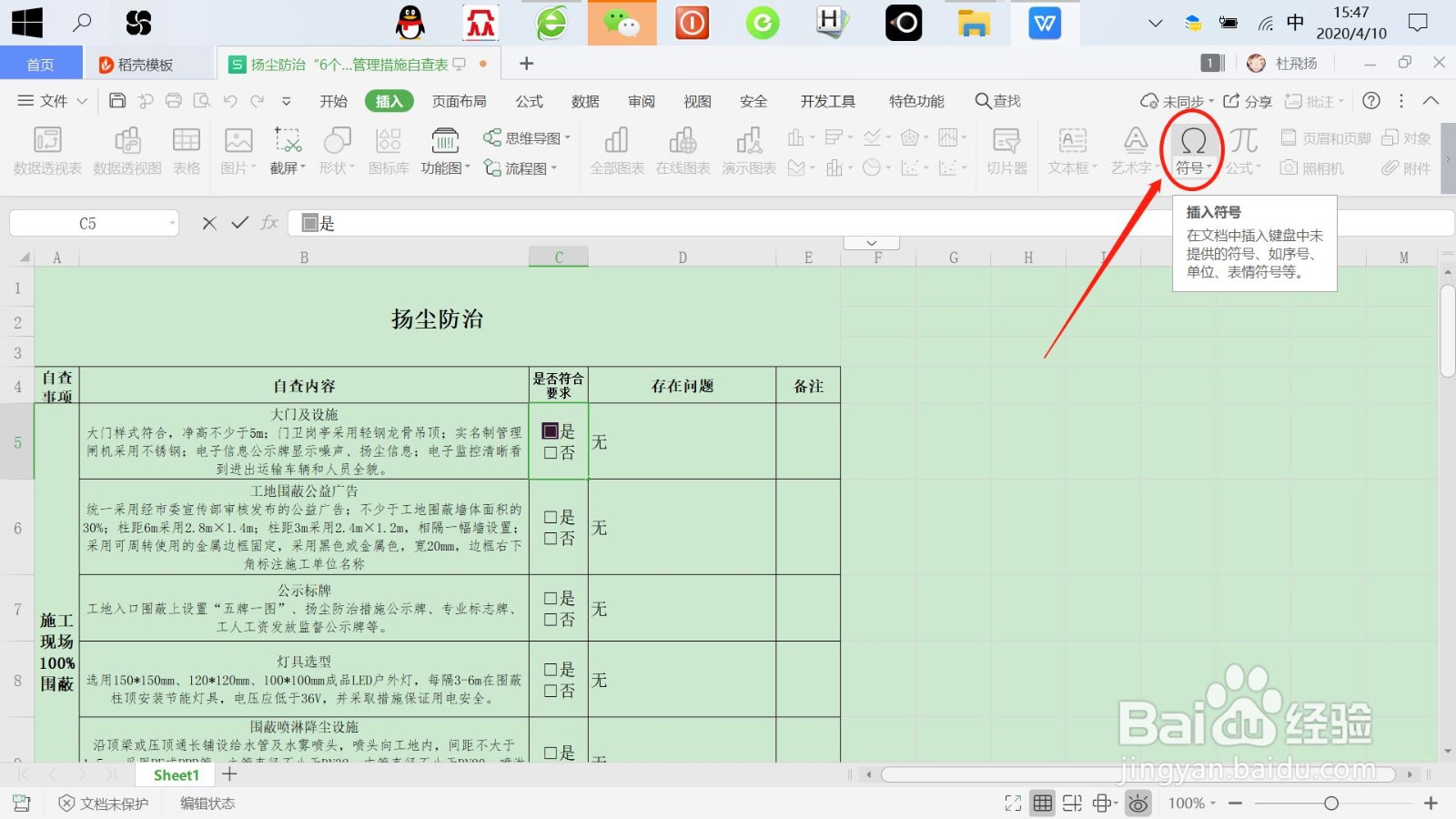
4、然后,点击“符号”,打开“符号”对话框。

如何在WPS表格中的方框内打勾?

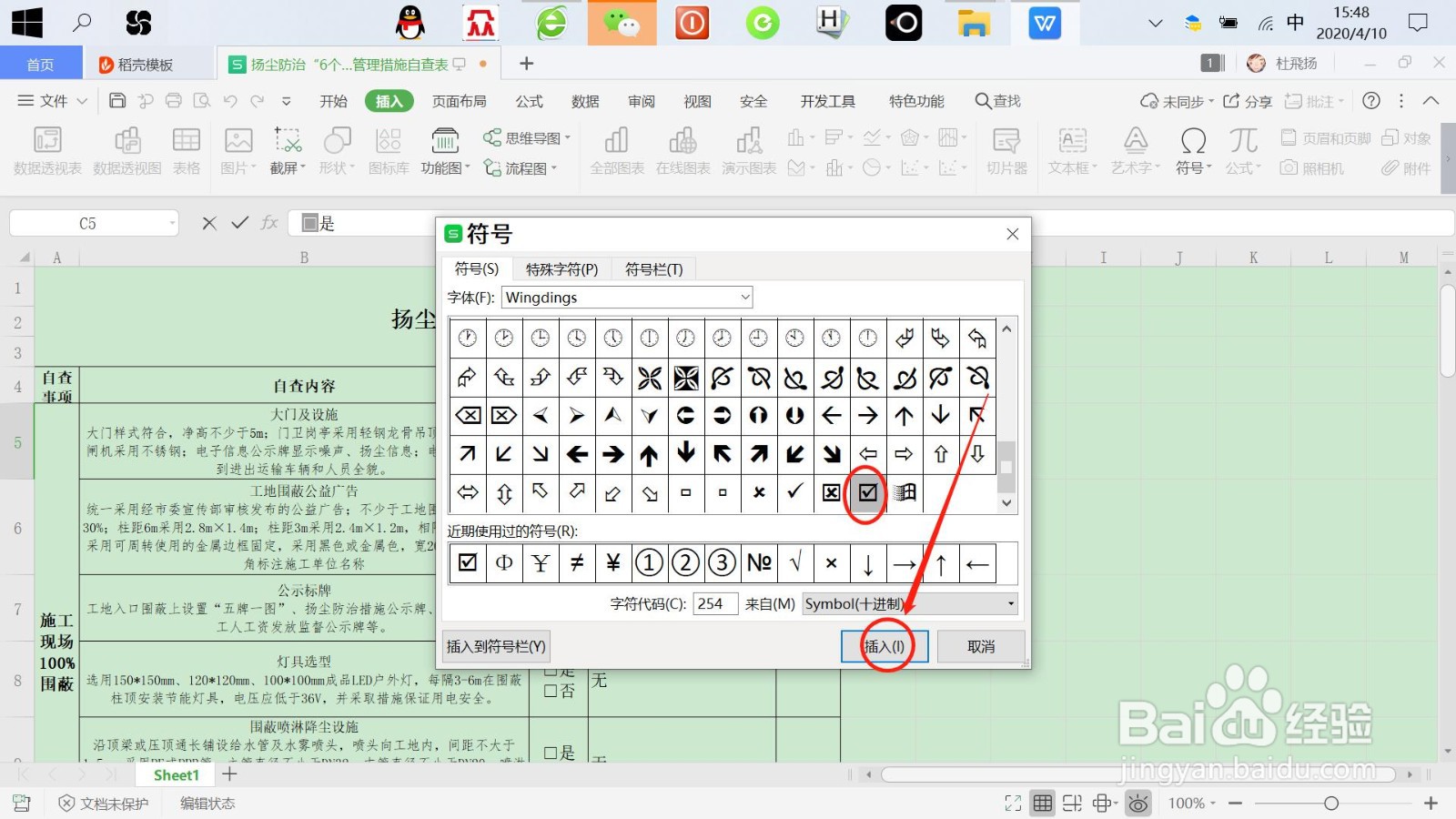
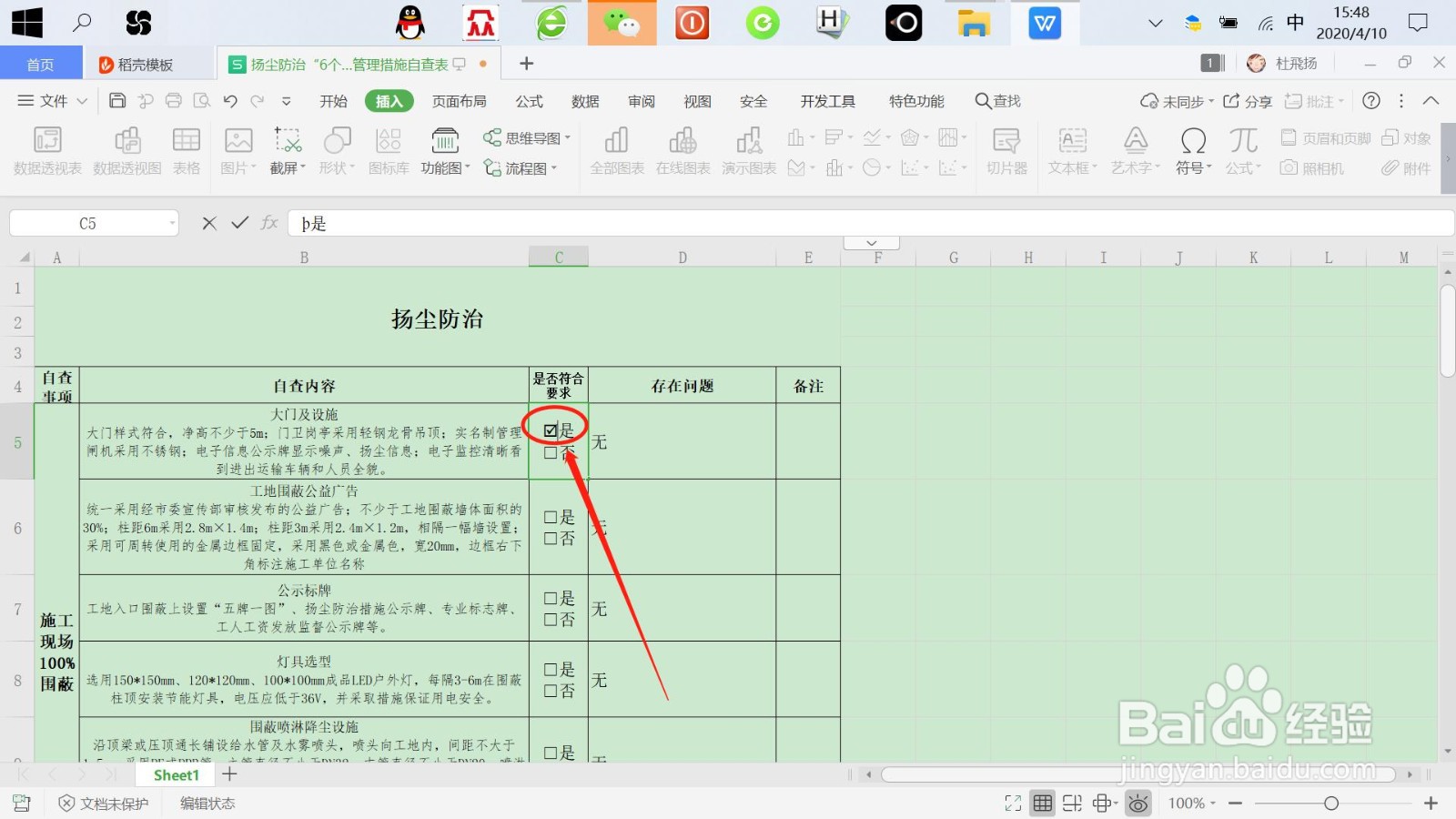
5、在“符号”对话框种,字体选中“Wingdings”,找到方框中打勾符号,点击选中该符号-插入,即可给方框打勾,如下图所示。

如何在WPS表格中的方框内打勾?

如何在WPS表格中的方框内打勾?

如何在WPS表格中的方框内打勾?

1、双击“WPS表格”,打开“WPS表格”。

2、选中“方框”。

3、点击上方“插入”,展开“插入选项卡”。

4、点击“符号”,打开“符号”对话框。

5、字体选中“Wingdings”,找到方框中打勾符号,点击选中该符号-插入,即可给方框打勾。

  • wps点击方框自动打勾
  • wps怎么设置可以打对勾的小方框
  • WPS怎么在方框中打勾√和打叉×
  • wps已有口怎么打√快捷键
  • wps如何在方框打勾?
  • 热门搜索
    牛奶减肥 绝食能减肥吗 减肥药排行榜前十名 海伦凯勒的简介 暗黑地牢攻略 程潜简介 赵丽颖资料简介 浙江大学城市学院怎么样 东京攻略 皮草怎么搭配