在ppt中创建基本时间线流程图的方法

 时间:2026-02-20 13:23:07

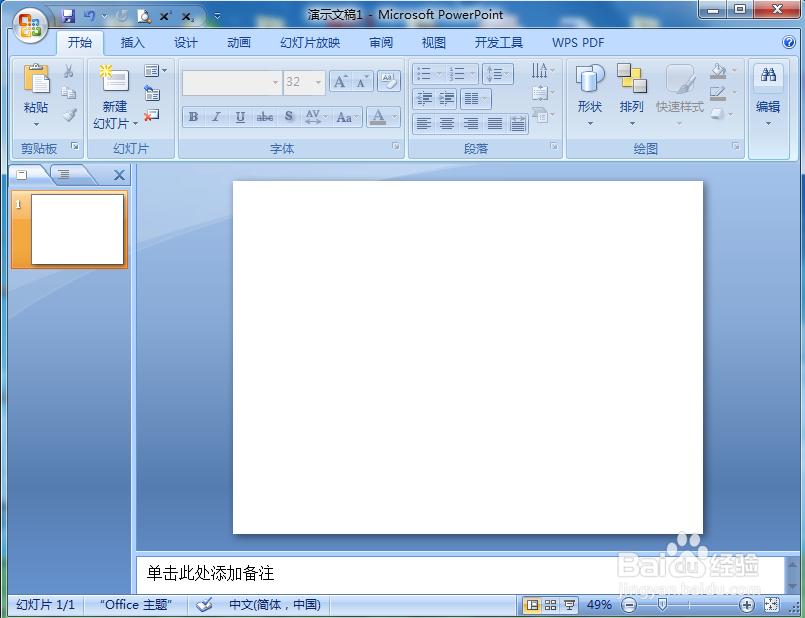
1、打开powerpoint 2007,进入其主界面;
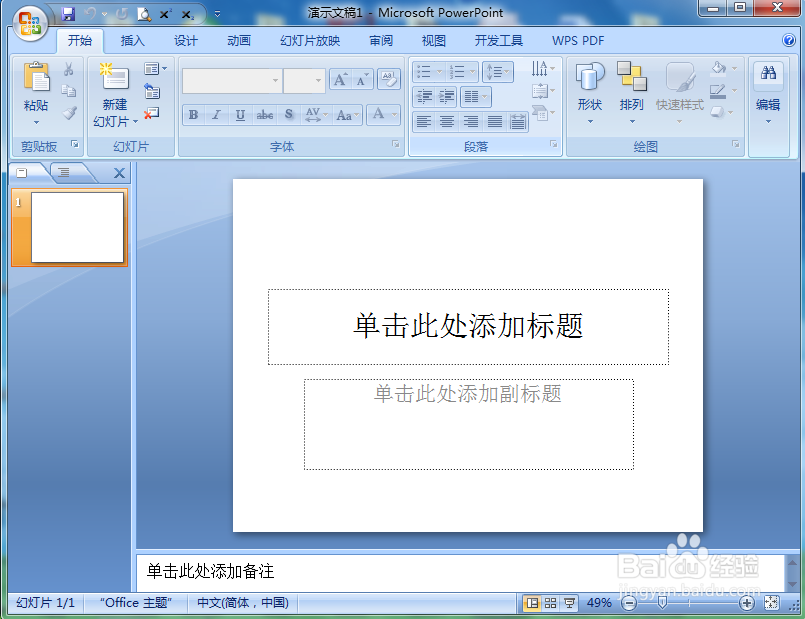
在ppt中创建基本时间线流程图的方法

2、将单击此处添加标题和副标题两个输入框删除;

在ppt中创建基本时间线流程图的方法

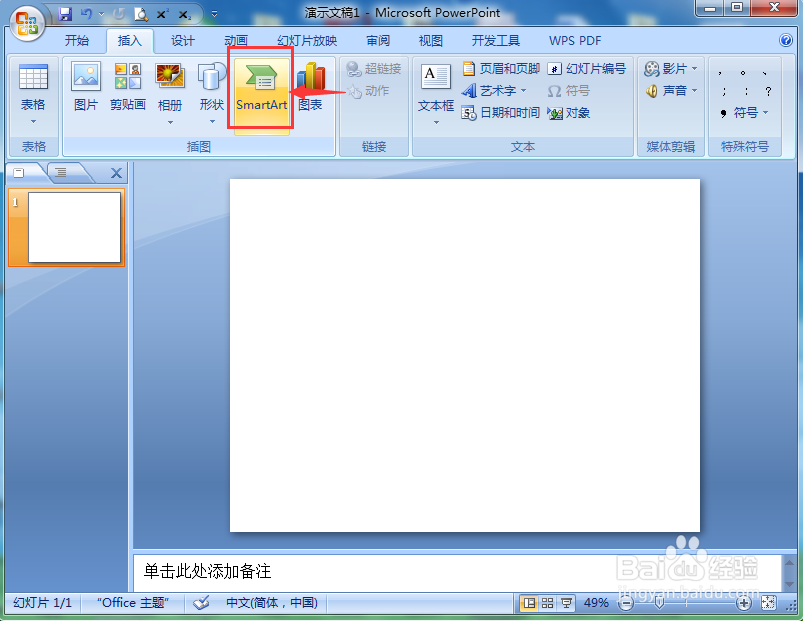
3、点击插入菜单,选择smartart;

在ppt中创建基本时间线流程图的方法

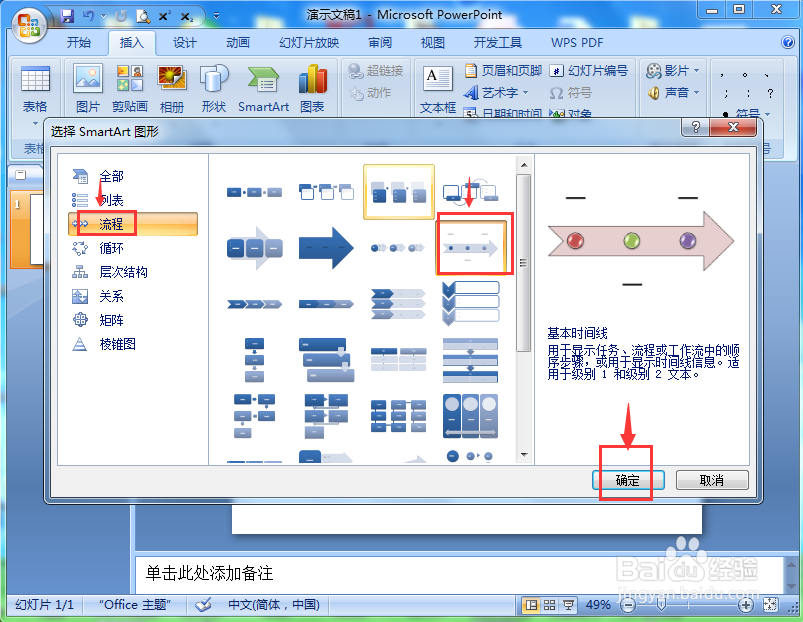
4、在选择smartart图形页面找到流程类别,点击基本时间线;

在ppt中创建基本时间线流程图的方法

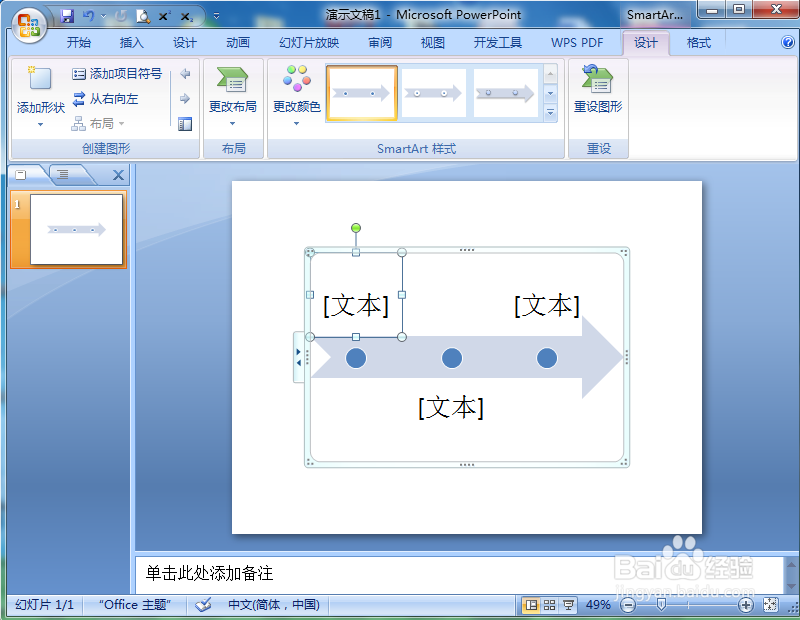
5、插入一个空的基本时间线流程图;

在ppt中创建基本时间线流程图的方法

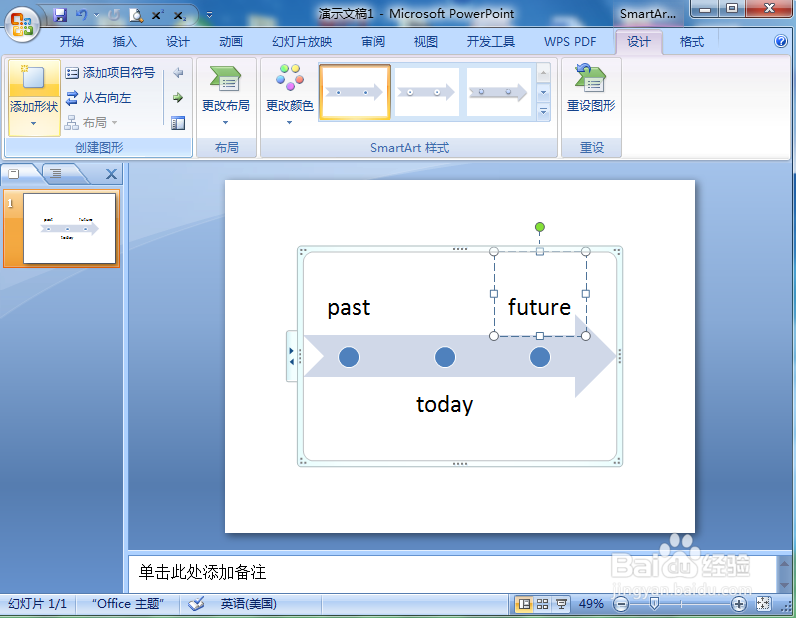
6、给基本时间线流程图填充上文字内容;

在ppt中创建基本时间线流程图的方法

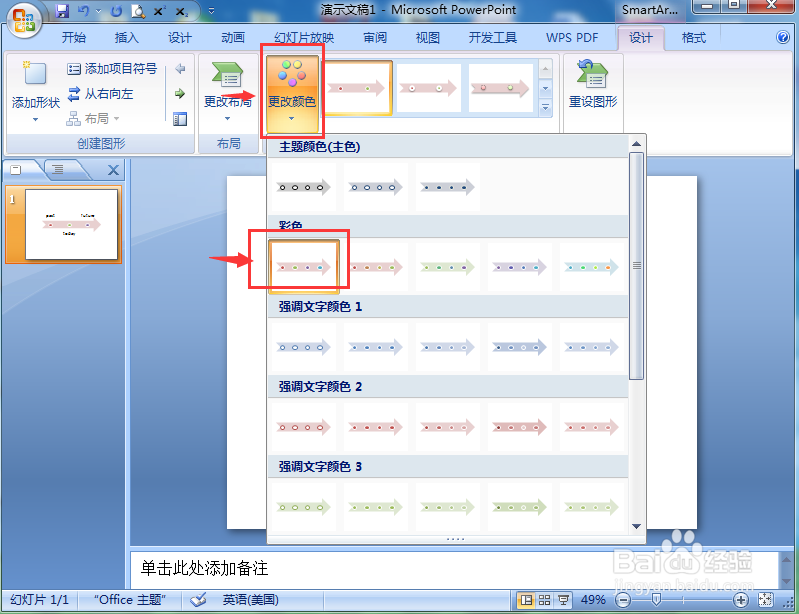
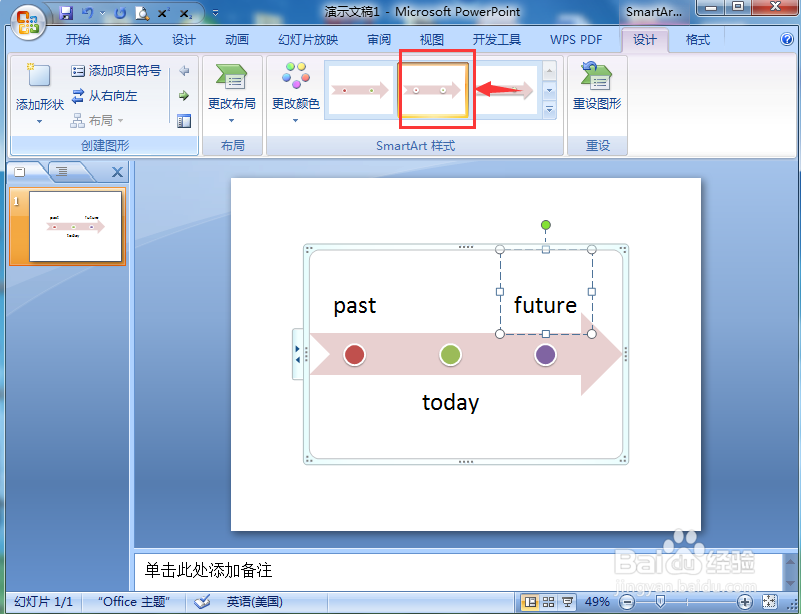
7、选择添加一种彩色样式和smartart样式;

在ppt中创建基本时间线流程图的方法

在ppt中创建基本时间线流程图的方法

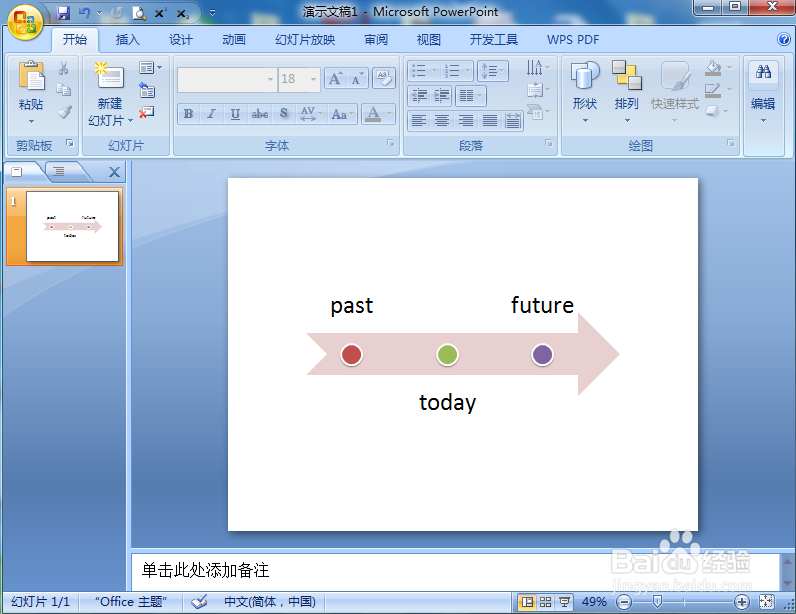
8、我们就在powerpoint中创建好了一个基本时间线流程图。

在ppt中创建基本时间线流程图的方法

1、打开powerpoint,点击插入,选择smartart工具;

2、在流程图类别中点击基本时间线,按确定;

3、给基本时间线添加文字、彩色样式和smartart样式。

  • 几步教会你会怎么做高端大气图表
  • WPS最小值-SUBTOTAL函数的应用
  • PPT中如何利用自定义路径制作球体运动动画?
  • PPT中改变设置饼图的颜色
  • ppt怎样插入/删除表格?
  • 热门搜索
    附件炎怎么检查 项目简介怎么写 老版电视剧大全 香蕉的做法大全 好123网址大全 收获日2怎么联机 电子元器件大全 玉米粉的做法大全 香蕉图片大全 象棋战术大全