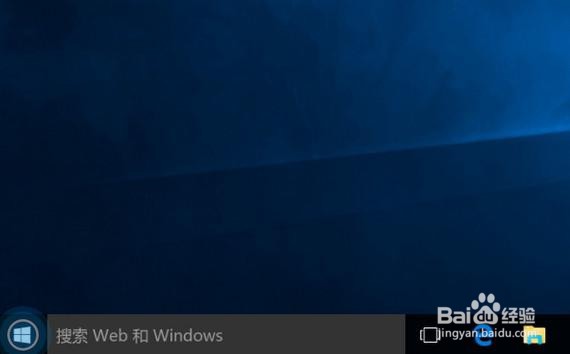
1、 在桌面模式下右键单击左下角的【开始】。
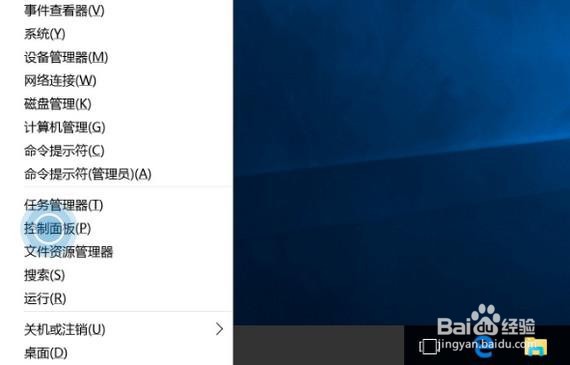
2、 选择【控制面板】。
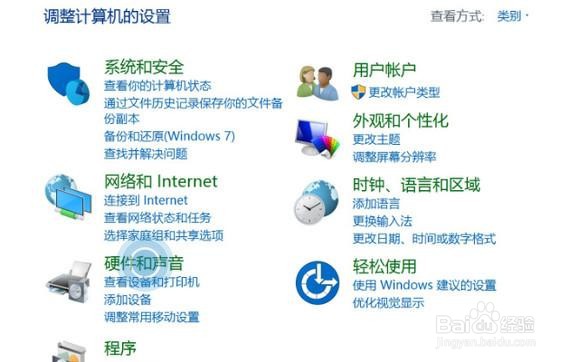
3、 点击【硬件和声音】。
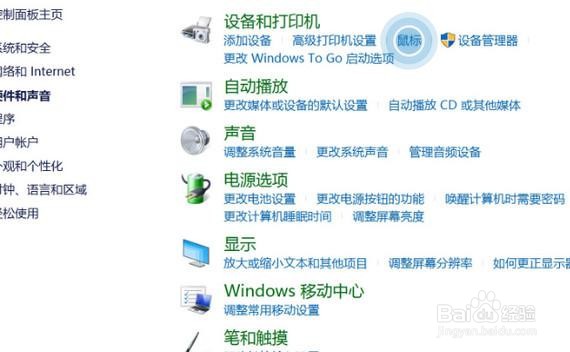
4、 点击“设备和打印机”右下方的【鼠标】。
5、 在“鼠标属性”窗口中切换到【指针选项】。

6、 通过滑动“选择指针移动速度”下方的滑块设置移动速度。

7、 设置完毕后,选择右下方的【确定】即可。

时间:2026-05-13 12:40:10
1、 在桌面模式下右键单击左下角的【开始】。
2、 选择【控制面板】。
3、 点击【硬件和声音】。
4、 点击“设备和打印机”右下方的【鼠标】。
5、 在“鼠标属性”窗口中切换到【指针选项】。
6、 通过滑动“选择指针移动速度”下方的滑块设置移动速度。
7、 设置完毕后,选择右下方的【确定】即可。
