1、首先,在任务栏中右键选择“选定全部工作表”。

2、然后,选择表格第一行。

3、然后,右键选择“插入”。

4、这样 ,就添加了一行空白行。

5、我们在空行中输入文字“销售表”。

6、然后,表头单元格居中,并设置加粗和字体大小。
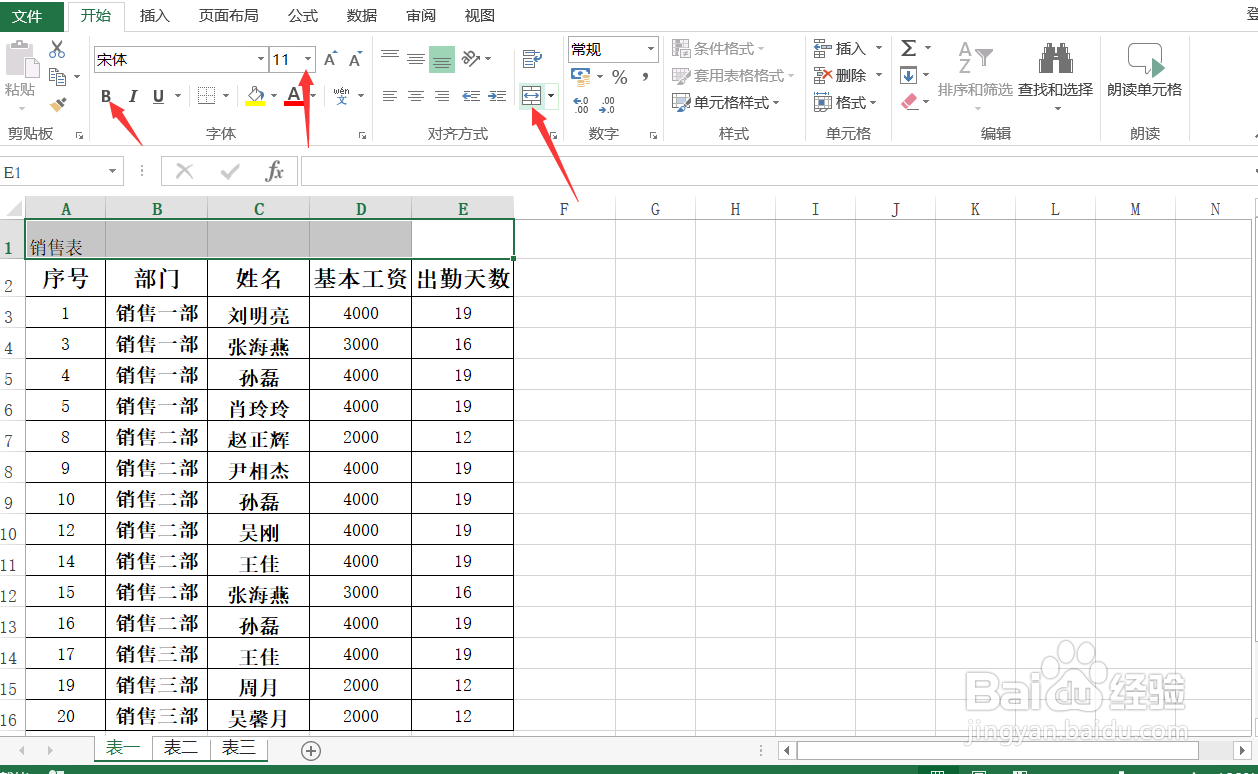
7、这样,就批量给多个工作表添加表头了。

时间:2026-05-09 07:10:33
1、首先,在任务栏中右键选择“选定全部工作表”。
2、然后,选择表格第一行。
3、然后,右键选择“插入”。
4、这样 ,就添加了一行空白行。
5、我们在空行中输入文字“销售表”。
6、然后,表头单元格居中,并设置加粗和字体大小。
7、这样,就批量给多个工作表添加表头了。
