Excel如何快速整理表格并可以筛选?

 时间:2026-02-17 18:52:45

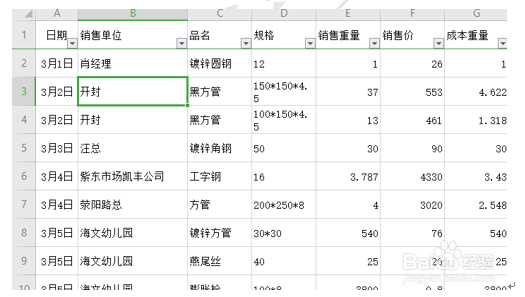
1、打开excel表格之后,我们选中所有表格的行,然后以拖动鼠标的方式,适当调整行高,选中那些内容比较多的列,调整列宽,使整个表格看起来更加的协调
Excel如何快速整理表格并可以筛选?

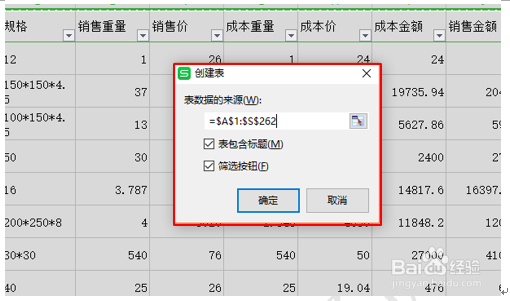
2、然后按Ctrl+A键选中所有的表格,按Ctrl+T键,调出创建表窗口,直接点击确定
Excel如何快速整理表格并可以筛选?

3、设置好后,我们发现表格在几秒内就发生了奇妙的变化

Excel如何快速整理表格并可以筛选?

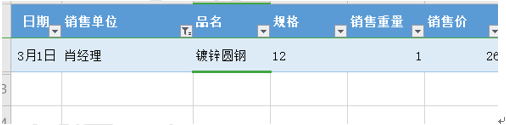
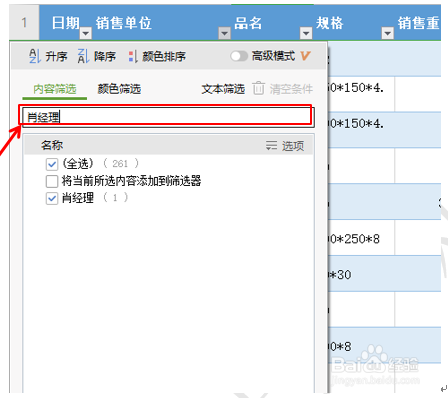
4、这个时候,我们可以根据老板不同的需要,来对表格进行整理,比如说老板想要某个人的销售记录,我们就可以点击销售单位单元格旁边的小箭头,调出筛选窗口,在里面的空白栏中输入要筛选的名称
Excel如何快速整理表格并可以筛选?

5、点击确定后,所有关于这个名称的记录就全部出来了

Excel如何快速整理表格并可以筛选?

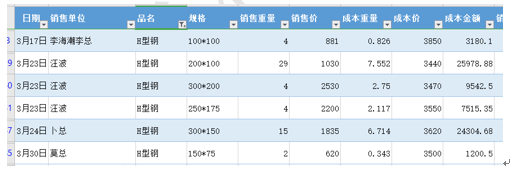
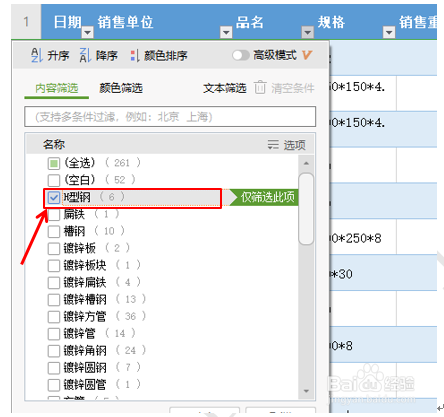
6、老板想要某个品名的销售记录,我们点击品名旁边的小箭头,调出筛选窗口,在下面的品名中点选老板要的那个品名即可
Excel如何快速整理表格并可以筛选?

7、点击确定后,所有关于这个品名的记录就会自动出来了

Excel如何快速整理表格并可以筛选?

  • Excel如何提取不重复值、统计不重复值个数?
  • 在excel中如何跨工作表自动引用数据或计算?
  • Excel表格如何快速统计数据呢?
  • excel批量选中某一文字所在行
  • Excel如何快速统计连续相同单元格的个数
  • 热门搜索
    甲字五笔怎么打 逆行怎么处罚 怎么蒸馒头 dnf卡片怎么附魔 孩子记忆力差怎么办 眼睛散光怎么办 嗓子哑了怎么办怎样快速恢复 阳痿早泄怎么调理 胃出血怎么办 北京信息科技大学怎么样