ps中怎样给图片加上渐变边框

 时间:2026-04-26 20:38:48

1、第一步:在ps软件中,选择菜单栏中的“文件--打开”。

ps中怎样给图片加上渐变边框

2、第二步:在弹出的对话框中,选择一张要加渐变边框的图片,单击“打开”按钮。

ps中怎样给图片加上渐变边框

ps中怎样给图片加上渐变边框

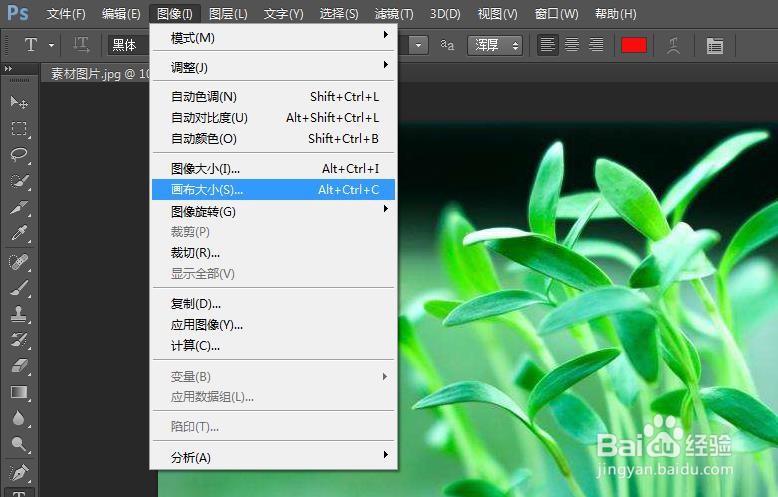
3、第三步:选择菜单栏“图像”中的“画布大小”。

ps中怎样给图片加上渐变边框

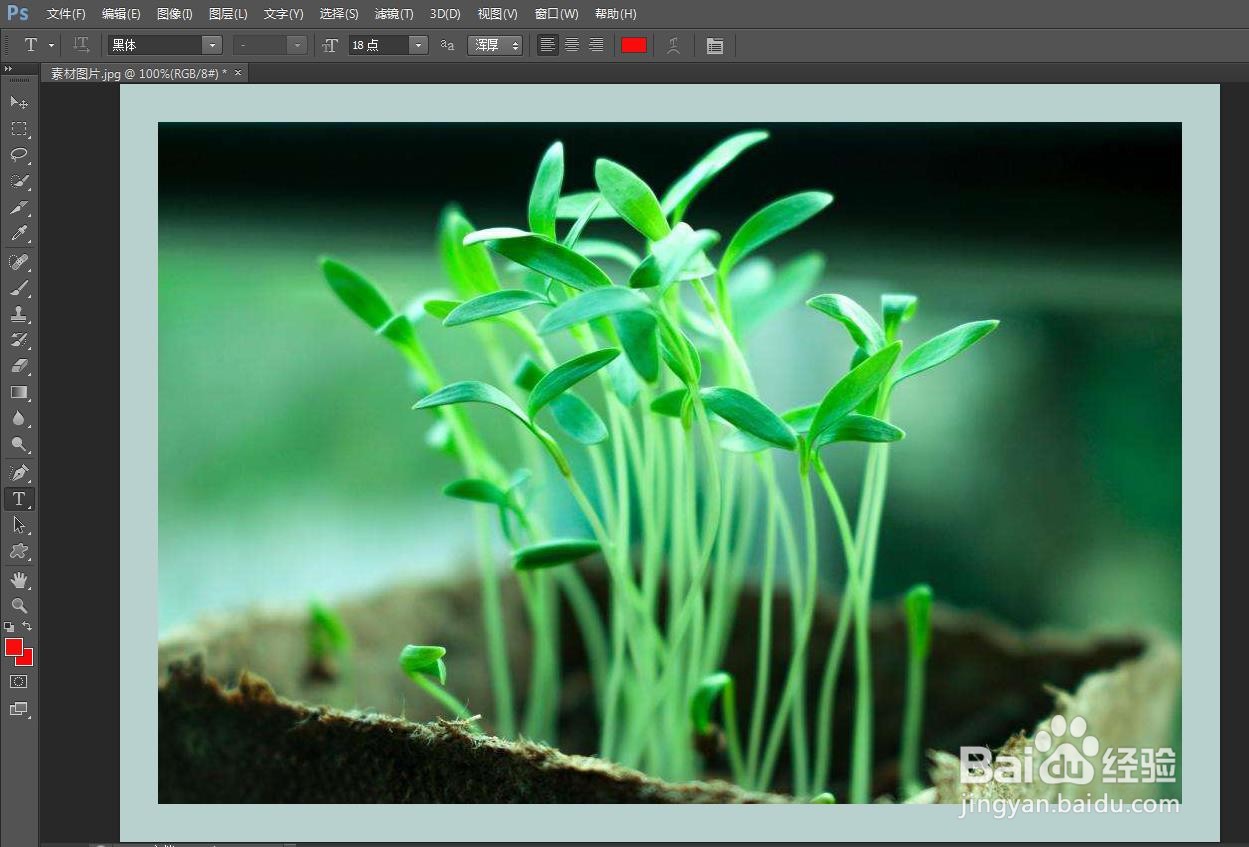
4、第四步:在弹出的“画布大小”对话框中,勾选上“相对”,并设置好边框的宽度和高度,单击“确定”按钮,如下图所示,图片被加上边框。。

ps中怎样给图片加上渐变边框

ps中怎样给图片加上渐变边框

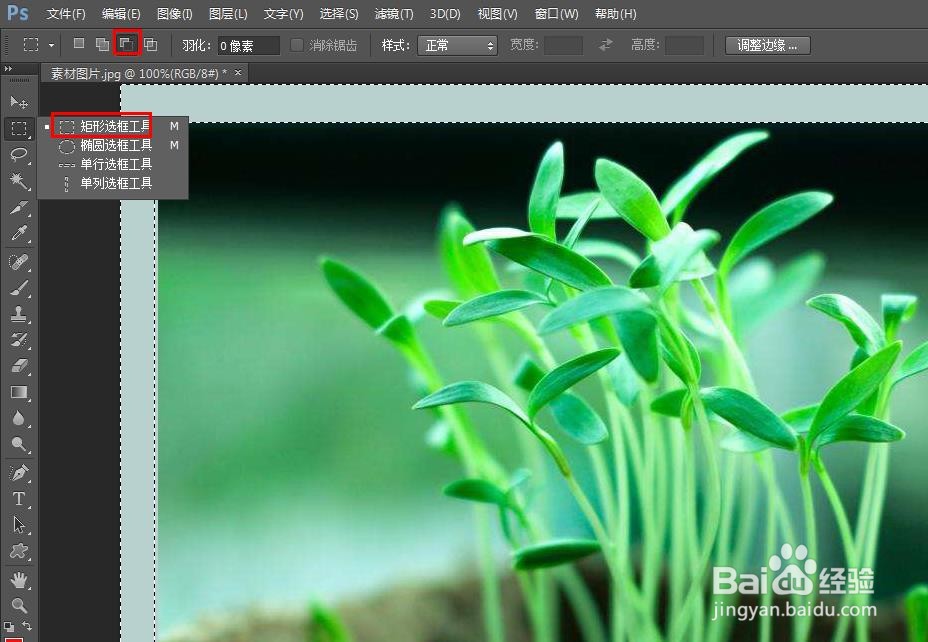
5、第五步:选择左侧工具栏中的“矩形选框工具”,在上方选择从选区中减去,选中图片中的边框。
ps中怎样给图片加上渐变边框

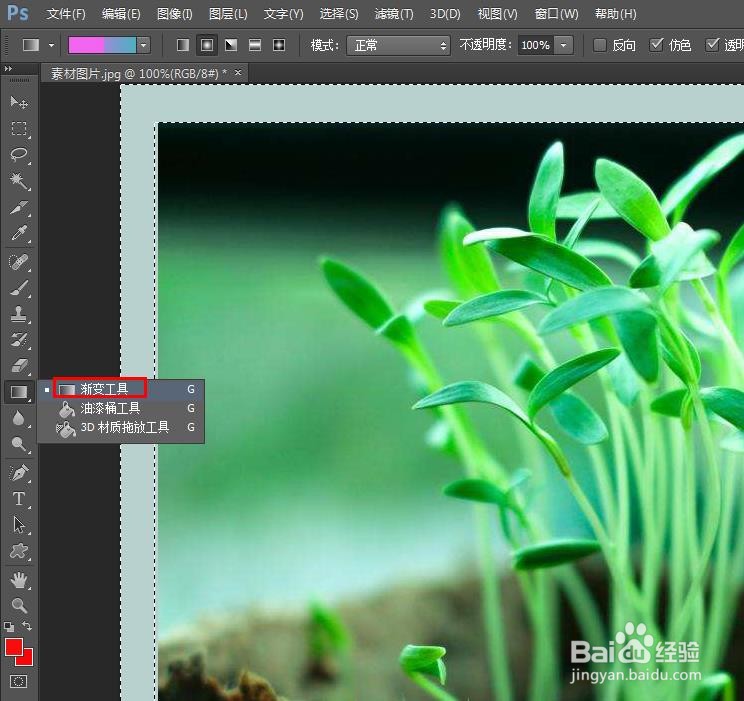
6、第六步:在左边的工具栏中,选择“渐变工具”。

ps中怎样给图片加上渐变边框

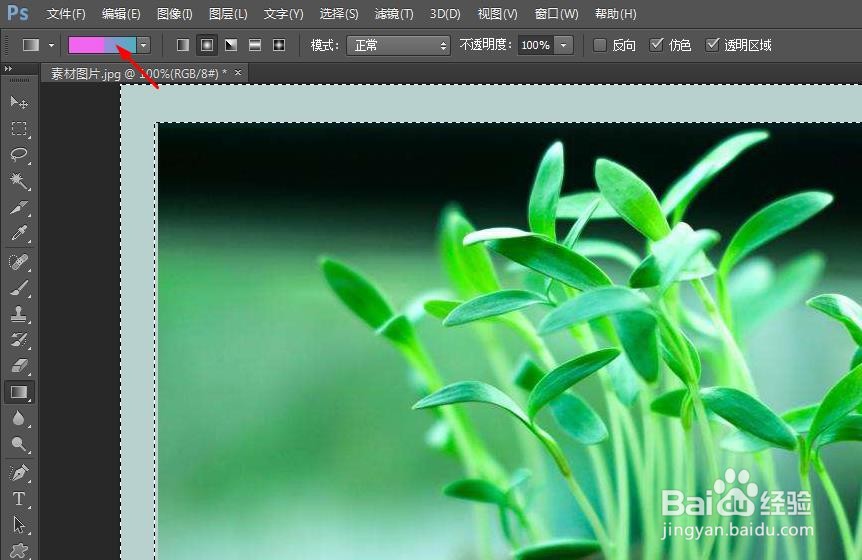
7、第七步:单击上方工具栏中的渐变设置图标,在弹出的“渐变编辑器”中,选择要设置的渐变颜色,单击“确定”按钮。
ps中怎样给图片加上渐变边框

ps中怎样给图片加上渐变边框

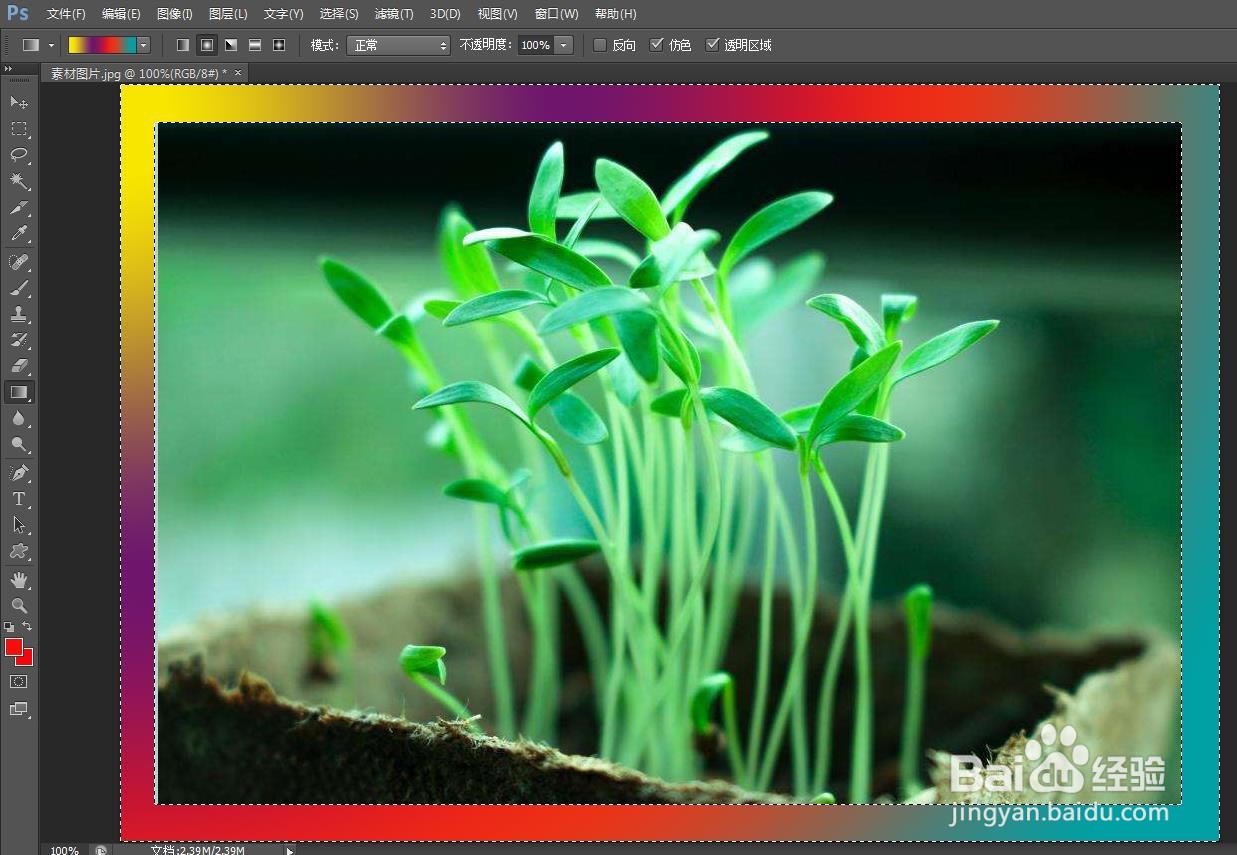
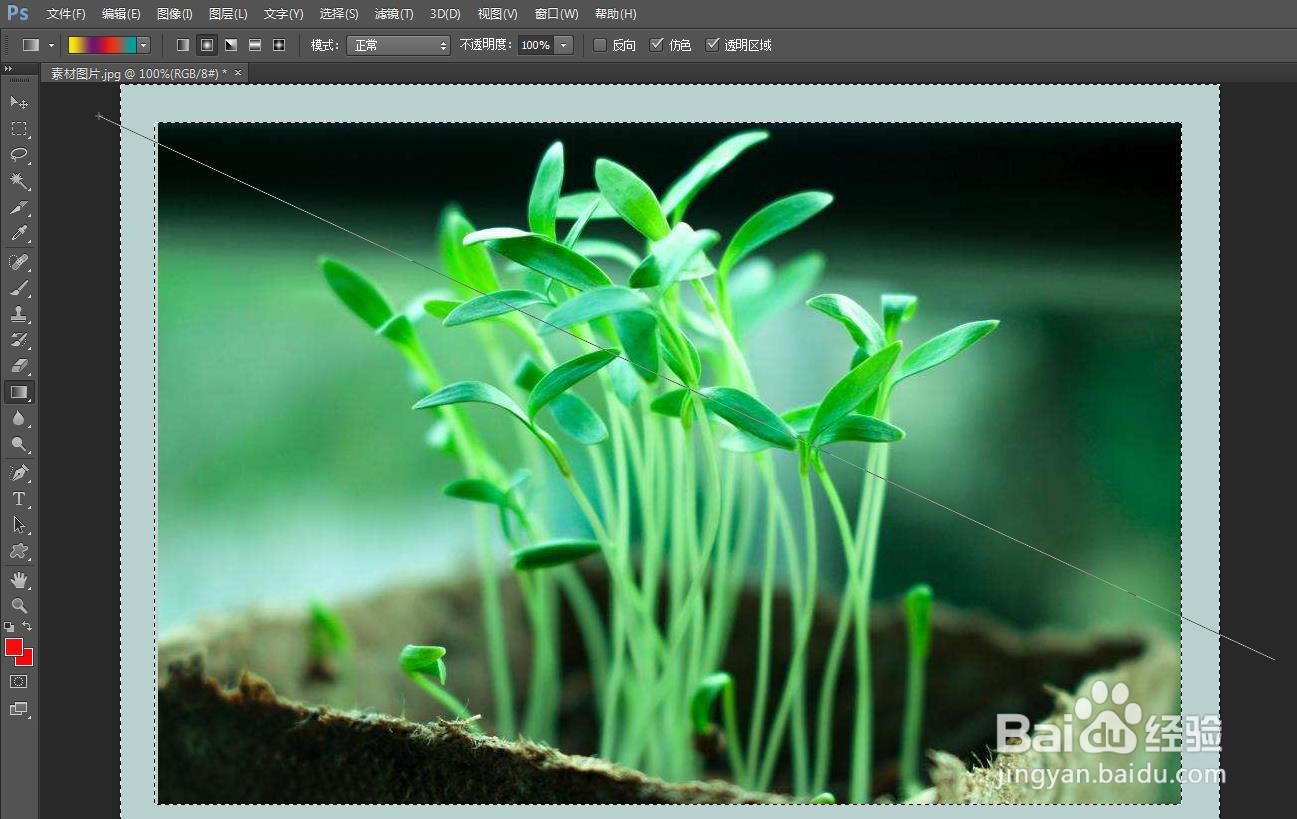
8、第八步:在图片边框选区中,按住鼠标左键拖动,松开鼠标左键,边框选区被填充上渐变颜色。
ps中怎样给图片加上渐变边框

ps中怎样给图片加上渐变边框

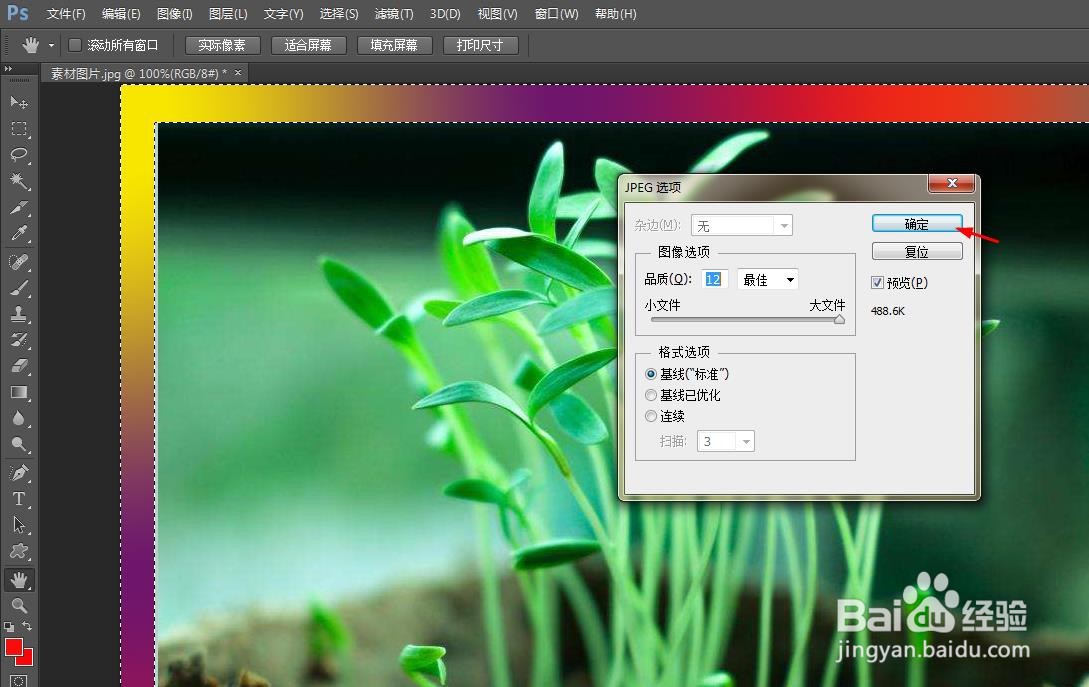
9、第九步:使用快捷键Ctrl+S键,将加上渐变边框的图片保存。

ps中怎样给图片加上渐变边框

  • ps怎么做一束光打下来的效果
  • Photoshop导入自定义形状
  • PS怎么做出影子效果
  • ps中减淡工具怎么用
  • ps如何给图片添加滤镜
  • 热门搜索
    幼儿园大班运动会项目 高中物理知识点 麦芽糊精的作用 麦片的功效与作用 为运动员加油的口号 击剑运动 生长激素的作用 苦瓜茶的功效与作用 千日红的功效与作用 什么真什么作文