1、点击window10右下加的时间,弹出日期显示框。
window10的日期显示比较全面,跟日历似的,还是还方便我们查看的。
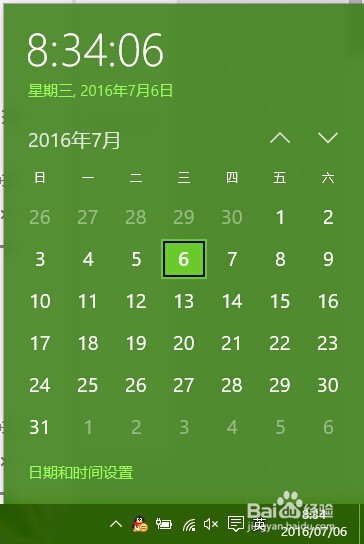
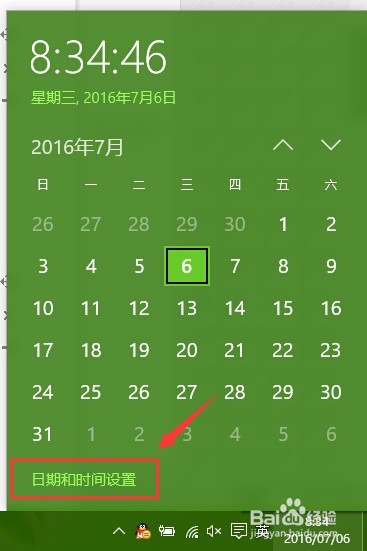
2、点击日期显示框的左下角的日期和时间设置,如下图:
3、在日期和时间中找到‘格式’选项,这里我们能查看目前系统对时间格式的设置,点击下方的‘更改日期和时间格式’按钮,进入日期和时间格式的修改。
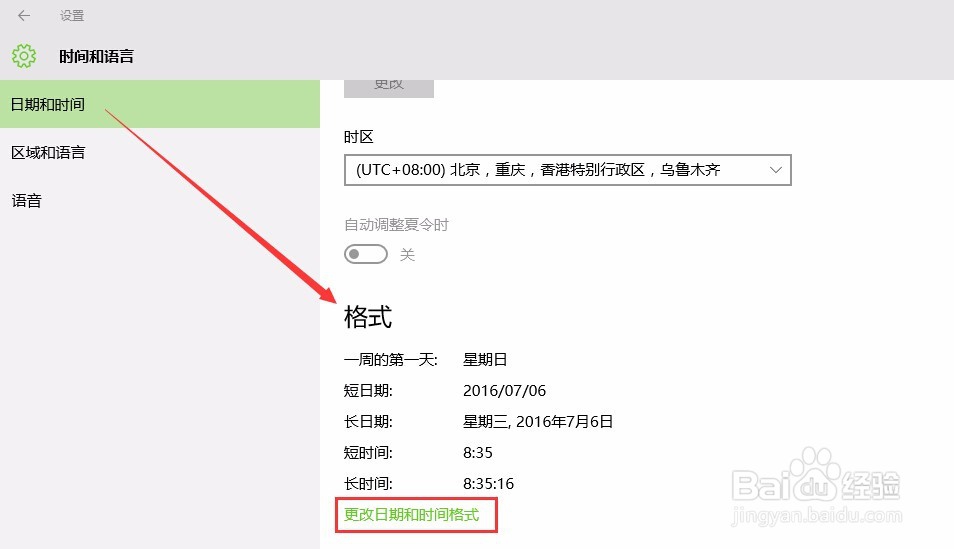
4、在更改日期和时间格式编辑页面,我们能对如下信息进行修改:
1、一周的第一天:即为日历一周开头的第一天
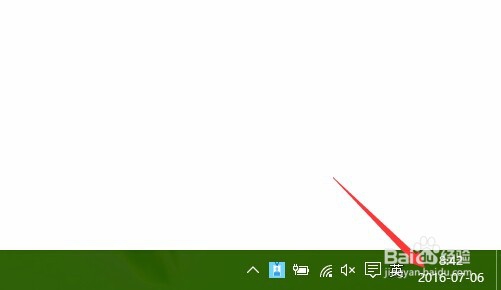
2、短日期:即为桌面右下角日期显示的格式
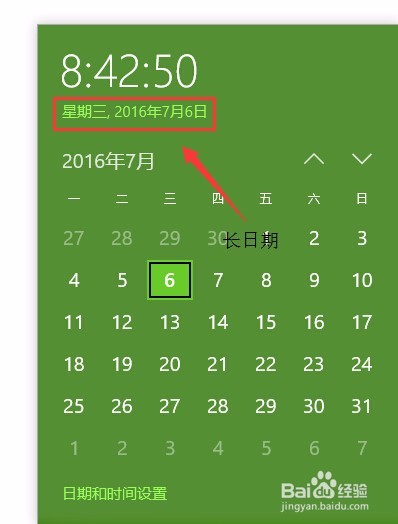
3、长日期:日期显示框中详细日期信息显示格式
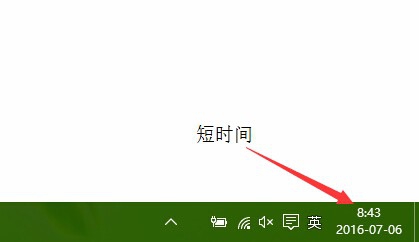
4、短时间:即为桌面右下角时间显示的格式
5、长时间:日期显示框中详细时间信息显示格式
以下会详细介绍。

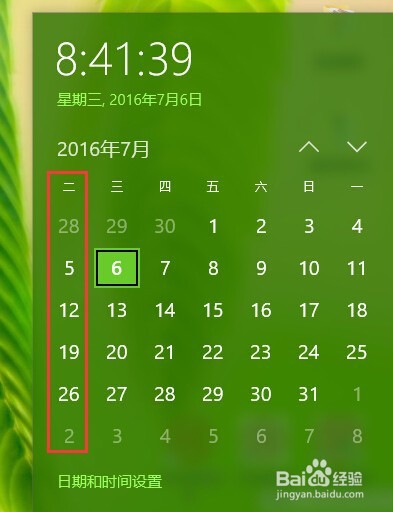
5、一周的第一天设置显示方式。如何设置一周第一天为周二,则在日历中,第一列显示的为周二,如图:
6、短日期显示位置。
7、长日期显示位置。
8、短时间显示位置。
9、长时间显示位置。
大家可以根据自己的喜好,设置时间的显示方式。

