无线网络打印机如何切换单页扫描和连续扫描

 时间:2024-10-12 04:18:12

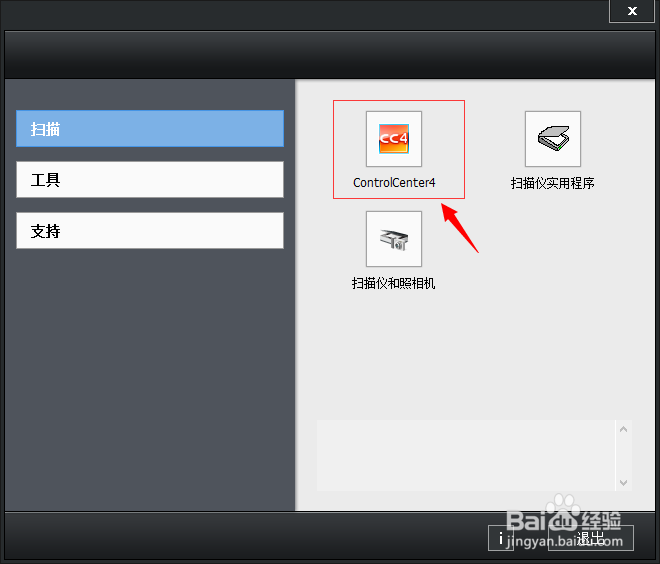
1、首先要调出无线网络打印机中的扫描窗口,点击图中的这个图标就可以啦。之后来进行扫描相关的操作。
无线网络打印机如何切换单页扫描和连续扫描

2、扫描的界面是这样的,先来说说默认情况下的扫描,是单页扫描,过程是直接点击扫描选项即可。

无线网络打印机如何切换单页扫描和连续扫描

3、扫描完成后,自动转入到你扫描的界面,这就是单页扫描,相比较之下,多页扫描会复杂一些。

无线网络打印机如何切换单页扫描和连续扫描

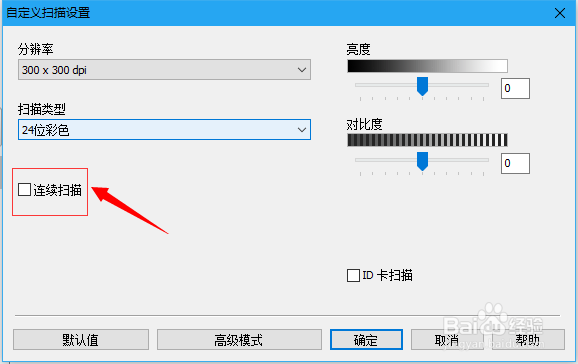
4、首先点击自定义设置选项。

无线网络打印机如何切换单页扫描和连续扫描

5、勾选连续扫描,这样就可以啦。这样扫描的结果是多个页面自动扫描,不过还是需要人工单页放入,不过最后可以直接变为一个pdf文件。
无线网络打印机如何切换单页扫描和连续扫描

6、在连续扫描的工作状态下,当一页扫描完成后,出现如下窗口,放入下一页,点击继续选项,或者是直接点击完成选项,结束扫描的过程。

无线网络打印机如何切换单页扫描和连续扫描

7、由于连续扫描可以包含单页扫描的工作模式,所以建议大家默认设置变更单页扫描即可,免除频繁设置的麻烦。

  • 打印机如何扫描成pdf格式
  • 打印机怎么扫描
  • 如何连续扫描多页文件
  • 佳能打印机如何扫描成pdf格式
  • 打印机扫描文件转换成pdf
  • 热门搜索
    有效减肥 表白失败怎么办 侠客风云传前传攻略 达达兔免费观看延禧攻略 山东农业工程学院怎么样 怎么画动漫人物的手 围巾颜色搭配 神都夜行录攻略 口袋妖怪火红攻略 中国青年政治学院怎么样