PS斜面和浮雕应用

 时间:2026-04-22 06:13:17

1、打开PS,新建空白背景,如图

PS斜面和浮雕应用

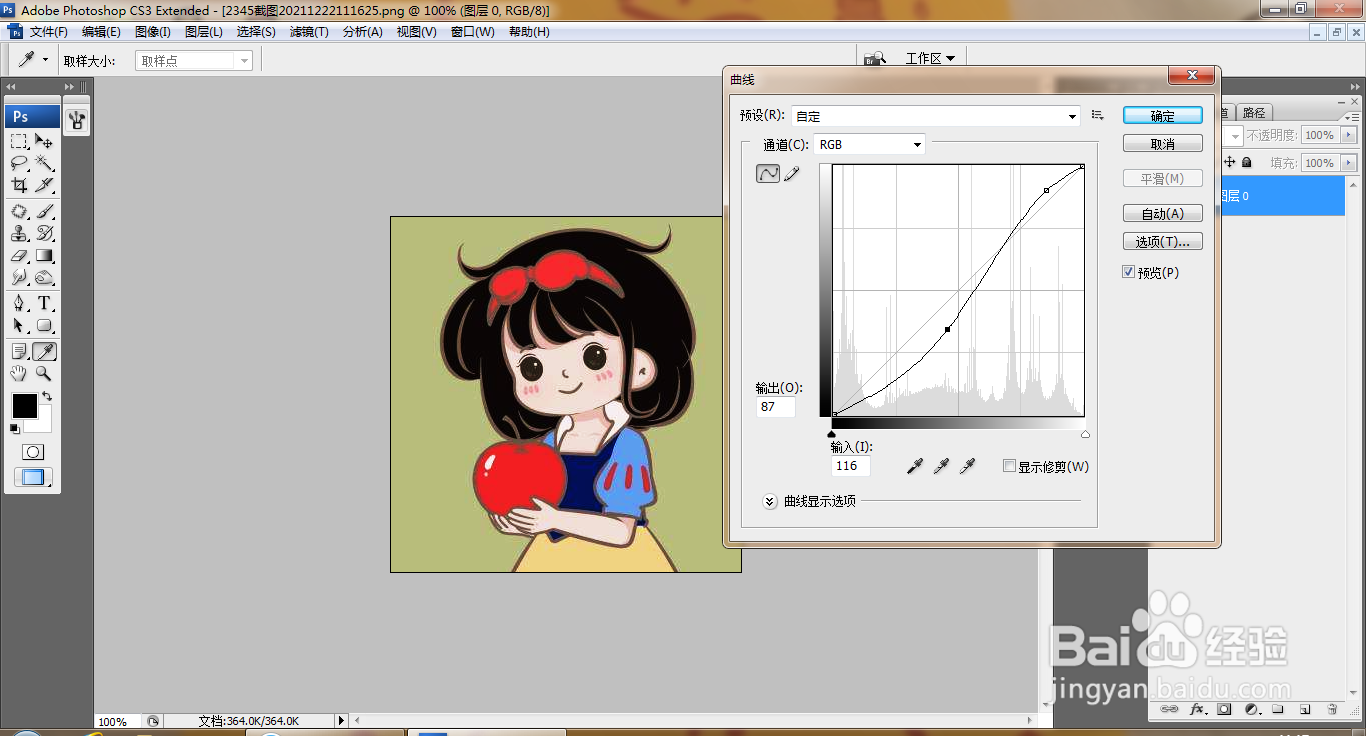
2、再次打开图片,打开曲线对话框,调整曲线节点,如图

PS斜面和浮雕应用

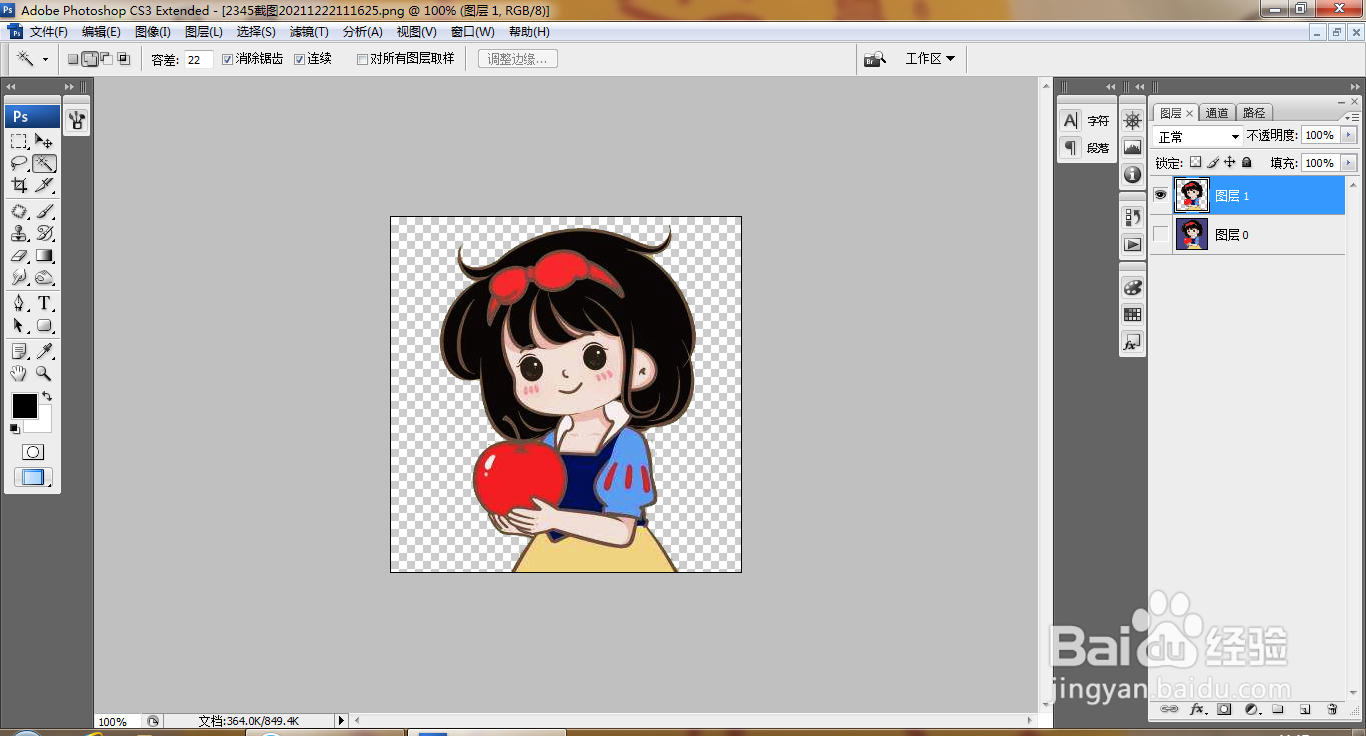
3、选择魔棒工具,点选背景载入选区,如图

PS斜面和浮雕应用

4、反选,按ctrl+J提取图层,如图

PS斜面和浮雕应用

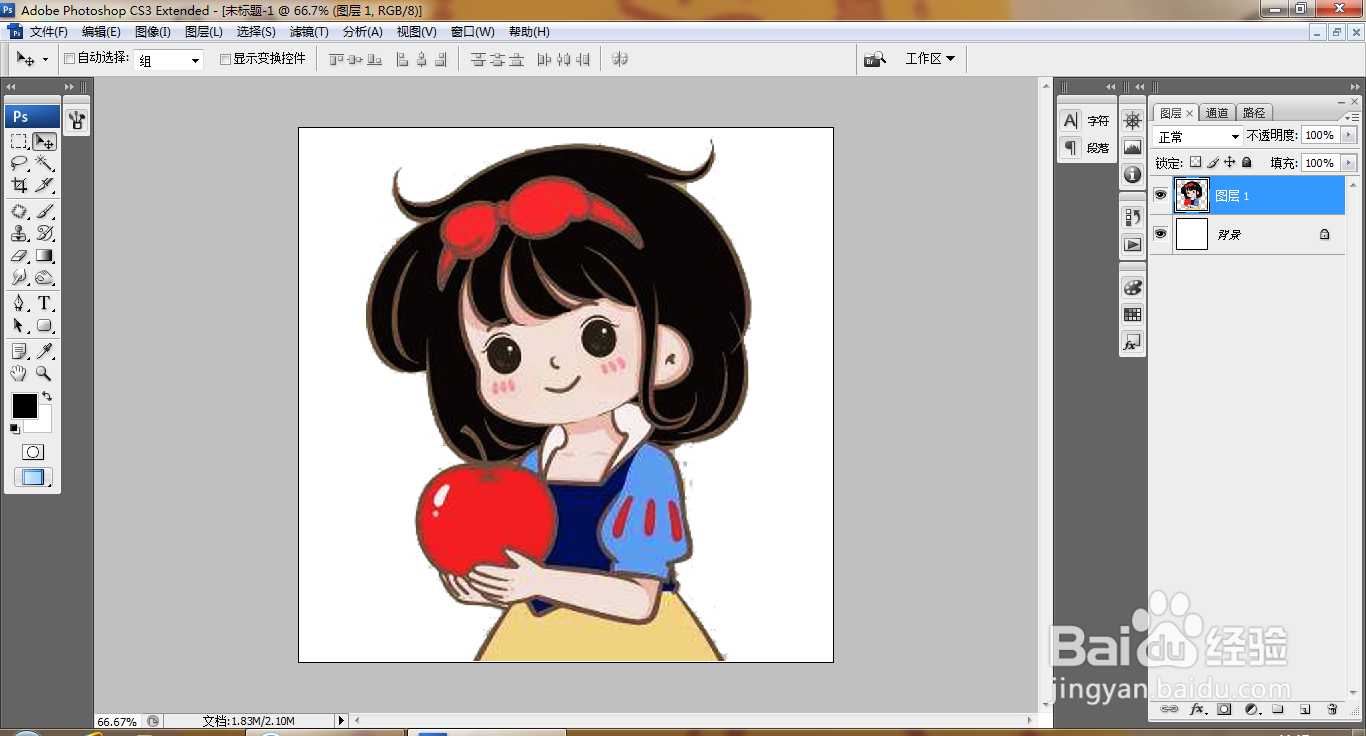
5、将人像图片移动到当前背景,如图

PS斜面和浮雕应用

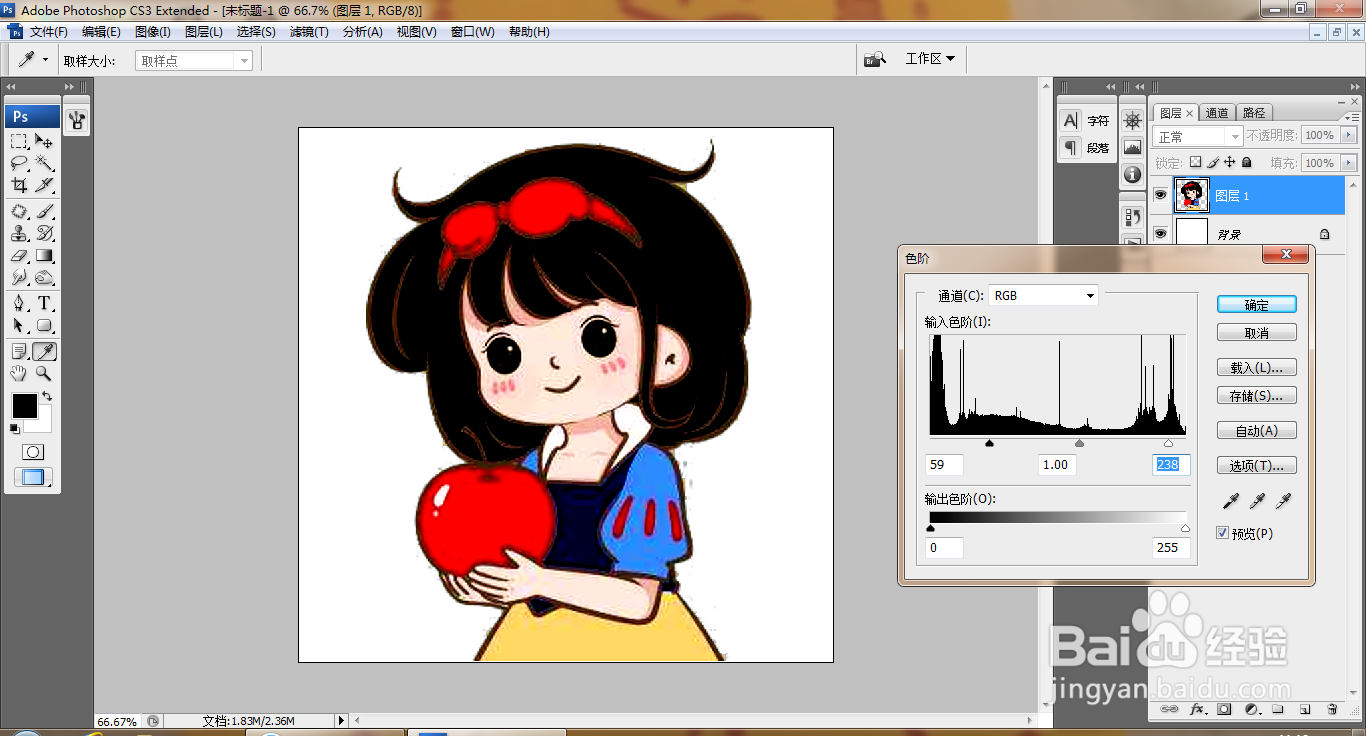
6、打开色阶对话框,向右调整黑色滑块,向左调整滑块,如图

PS斜面和浮雕应用

7、设置图层混合模式为变暗,如图

PS斜面和浮雕应用

8、选择直排文字工具,输入字体,设置字体颜色为红色,如图

PS斜面和浮雕应用

9、双击字体,设置字体为隶书,如图

PS斜面和浮雕应用

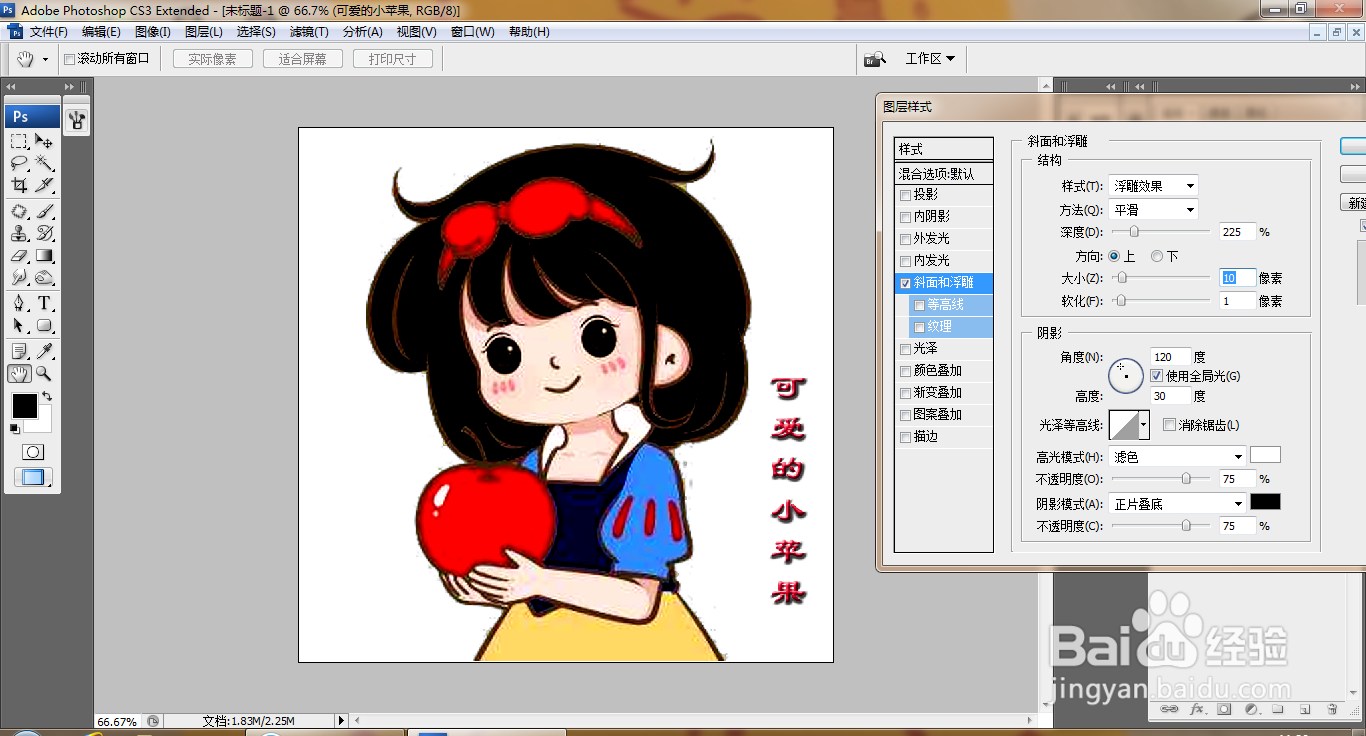
10、双击图层,打开图层样式,勾选斜面和浮雕,设置样式为浮雕效果,如图

PS斜面和浮雕应用

11、勾选登高线,如图

PS斜面和浮雕应用

12、鼠标右键,栅格化文字图层,设置图层混合模式为变亮,如图

PS斜面和浮雕应用

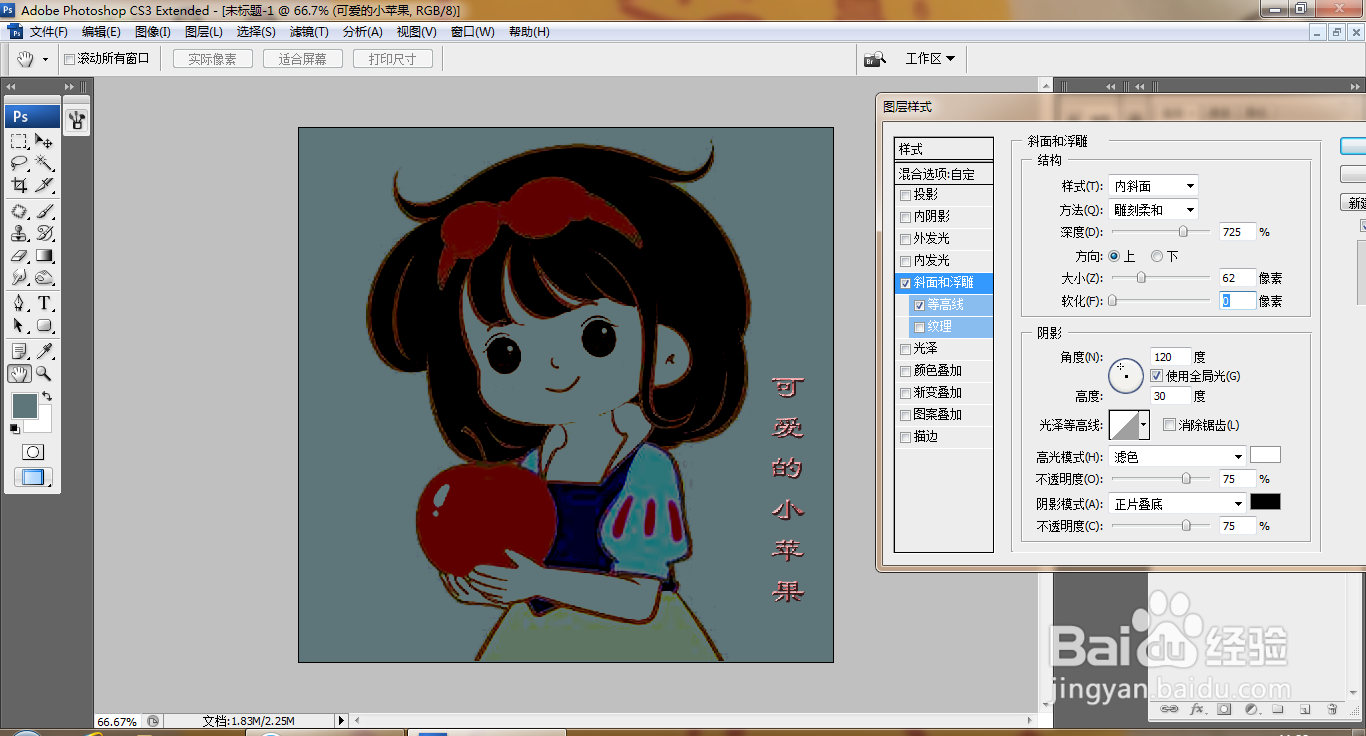
13、再次勾选斜面和浮雕,设置样式为内斜面,设置深度为725,点击确定,如图
PS斜面和浮雕应用

14、拷贝图层样式,粘贴图层样式,木版画效果就设计好了哦。

PS斜面和浮雕应用

  • PS矩形选取设置方法
  • 如何用PS设计木质地板纹
  • ps如何用曲线调整图片的画面亮度
  • ps图片局部色调变换的具体步骤
  • 如何在 Photoshop 中使智能对象可编辑
  • 热门搜索
    鼻炎怎么治疗效果好 鱼线打结方法图解 求极限的方法 脑梗塞的治疗方法 榕树的养殖方法 有皱纹怎么办 有番号怎么下载 好段摘抄大全 缩句大全及答案 肝不好该怎么调理