教你如何用会声会影制作剪切视频MV

 时间:2026-02-15 20:11:51

1、从电脑程序里,打开会声会影。如下图>>>
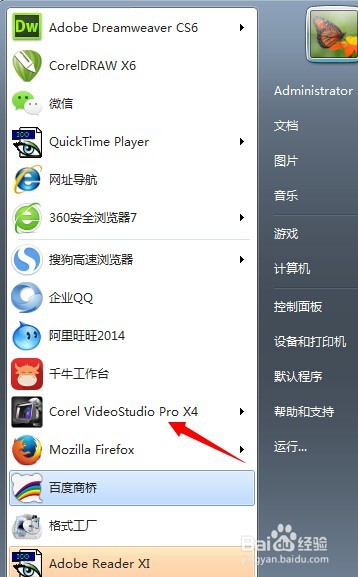
教你如何用会声会影制作剪切视频MV

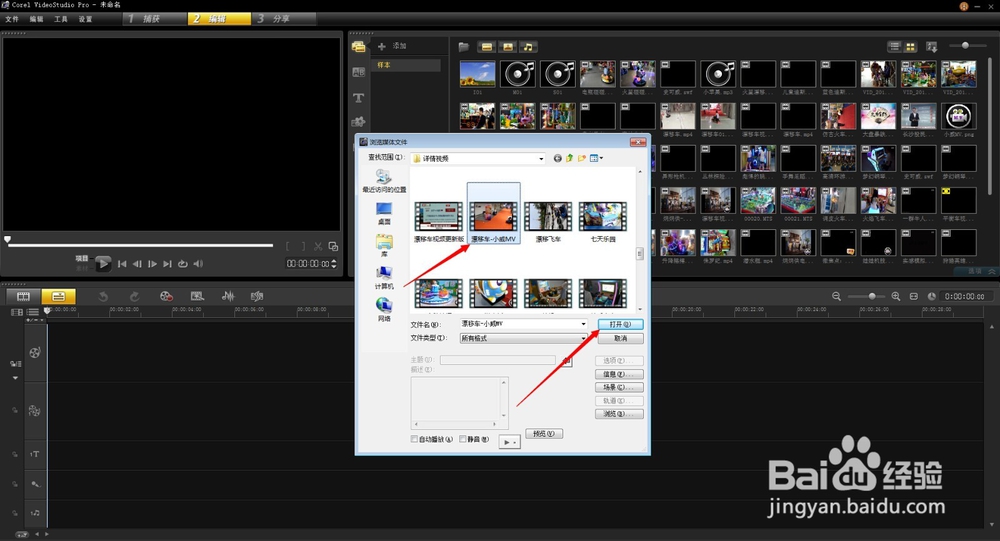
2、在会声会影主页面点击添加视频,在选着框里选着要编辑的视频,点击打开。如下图>>>
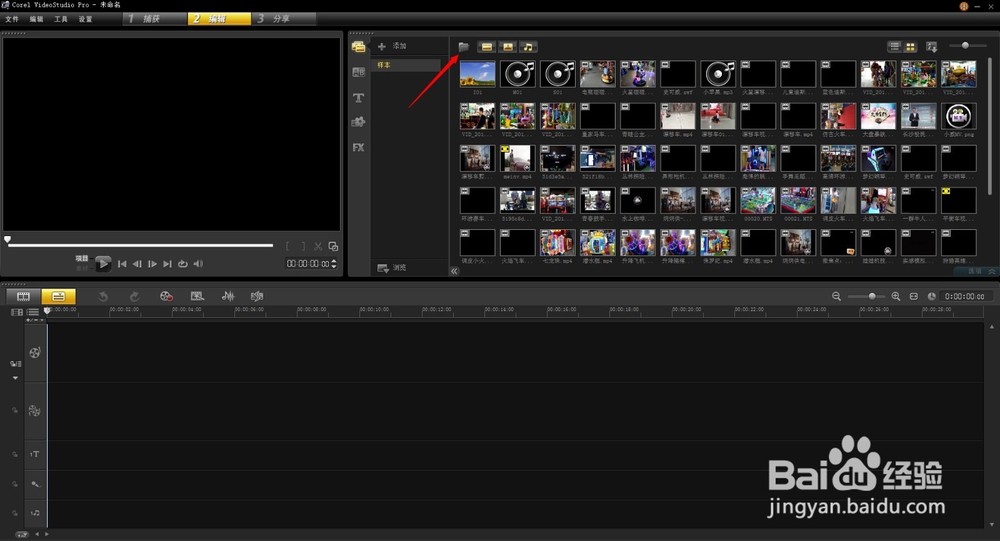
教你如何用会声会影制作剪切视频MV

教你如何用会声会影制作剪切视频MV

3、在会声会影主页面,把选好的视频拖移到下面的视频轨道里面,进行编辑。如下图>>>
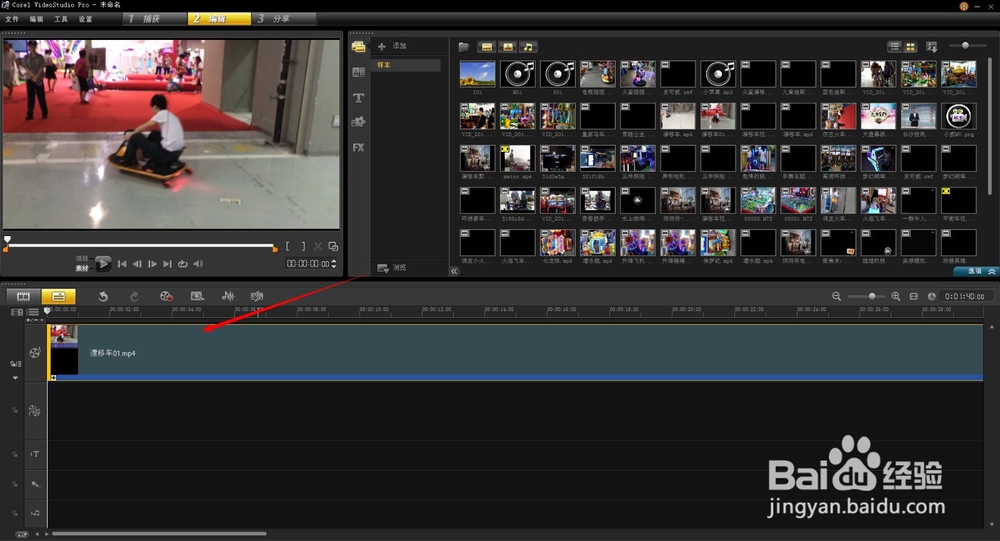
教你如何用会声会影制作剪切视频MV

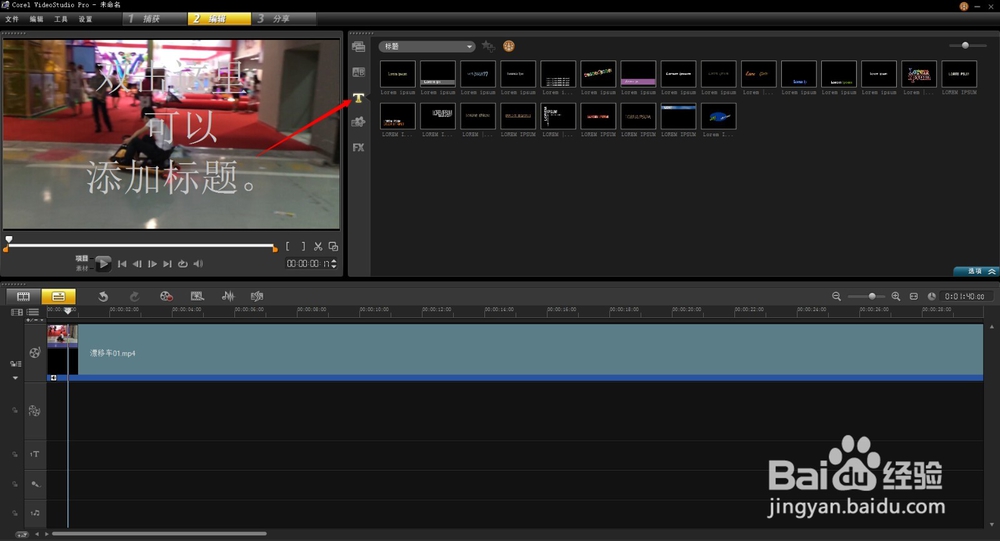
4、在会声会影主页面,选着添加文字选项,给视频添加自己想要的文字,双击进去进行编辑。如下图>>>
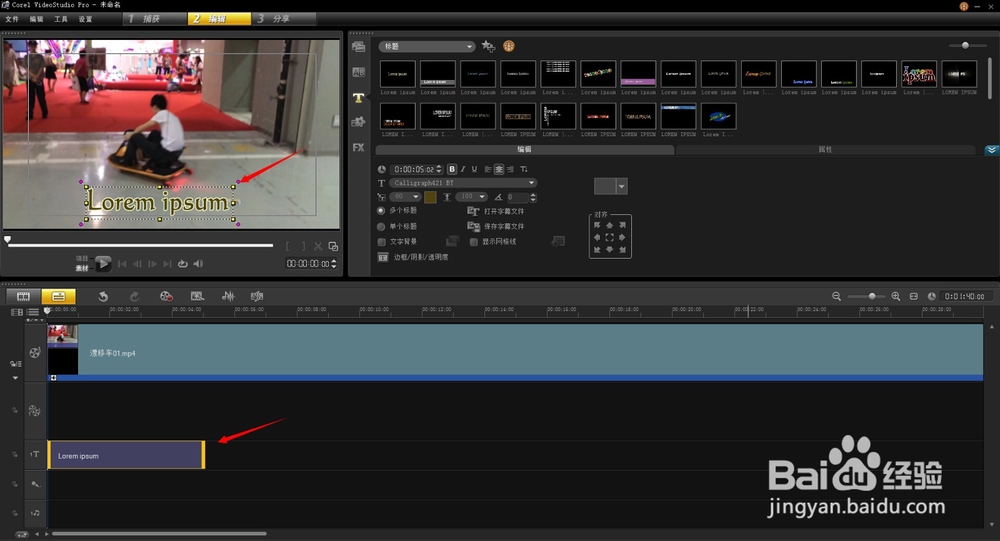
教你如何用会声会影制作剪切视频MV

教你如何用会声会影制作剪切视频MV

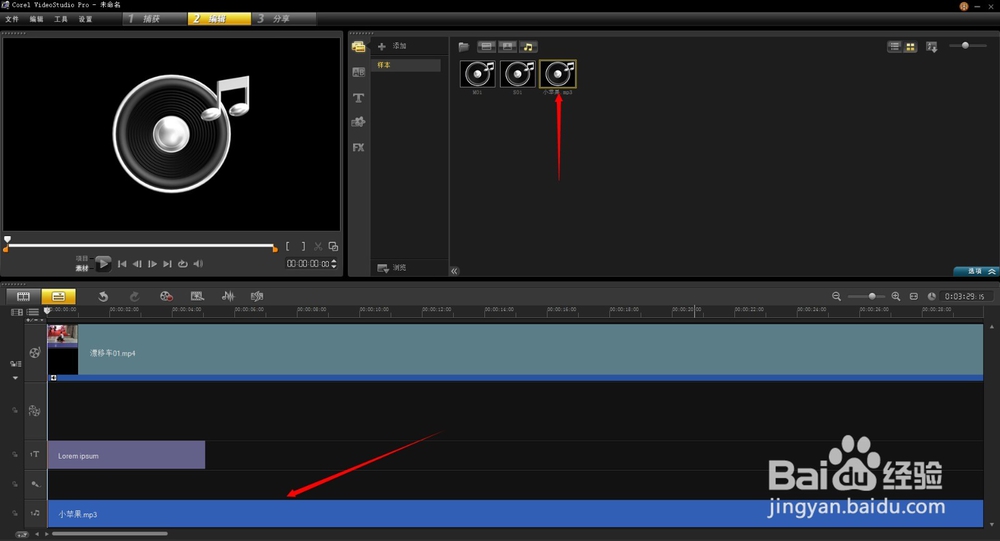
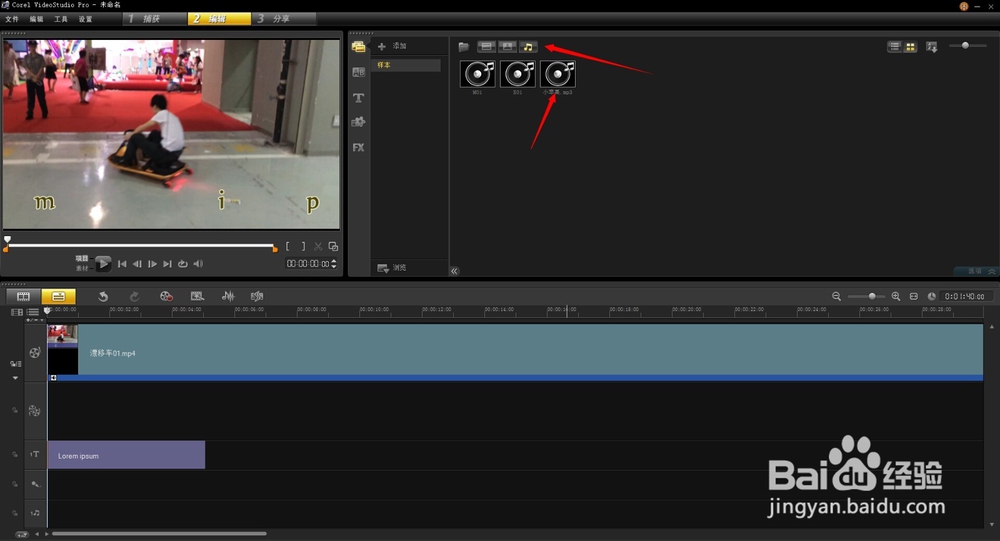
5、在会声会影主页面,选着添加音频选项,给视频添加自己想要的音乐,如下图>>>
教你如何用会声会影制作剪切视频MV

教你如何用会声会影制作剪切视频MV

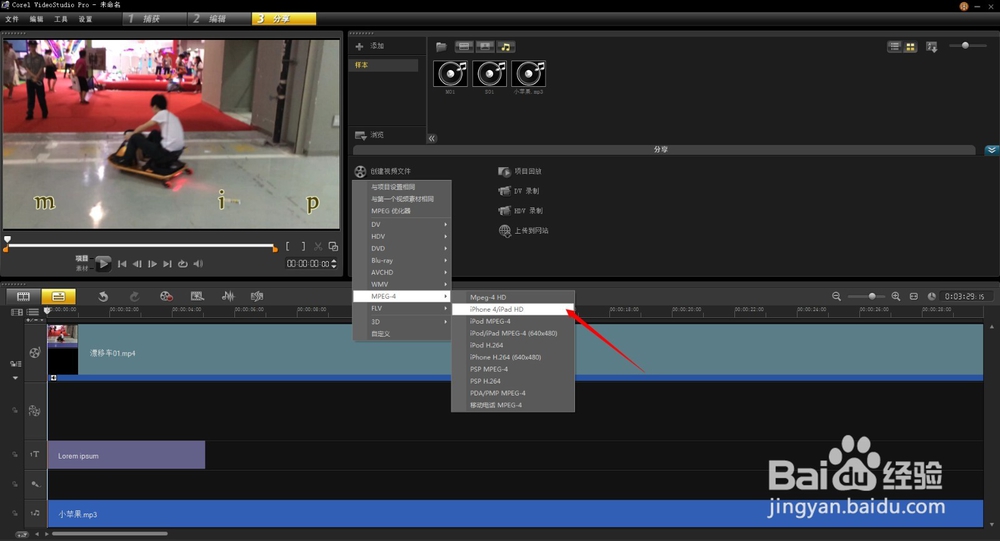
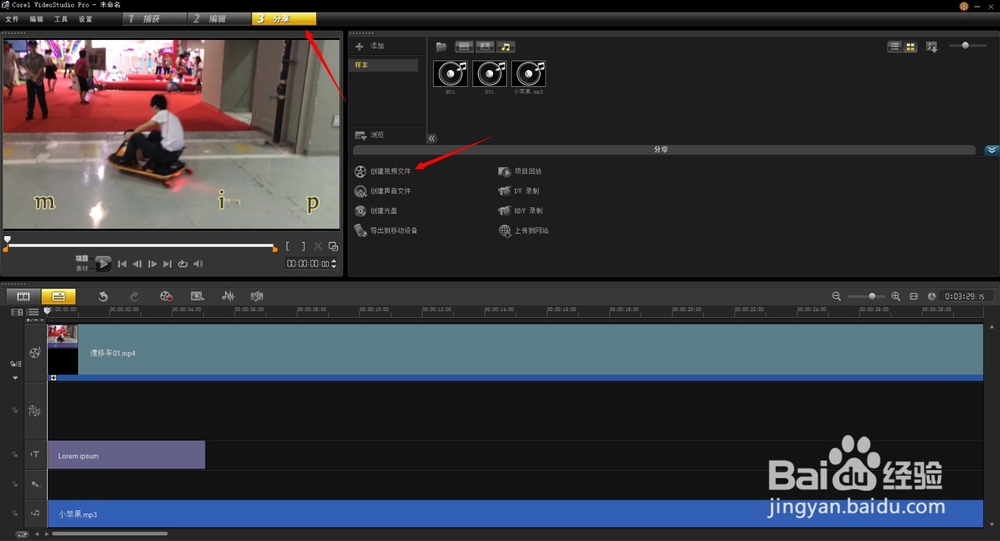
6、在会声会影主页面上方点击分享,在分享的窗口点击创建视频文件,选着自己要生成的视频文件格式,如下图>>>
教你如何用会声会影制作剪切视频MV

教你如何用会声会影制作剪切视频MV

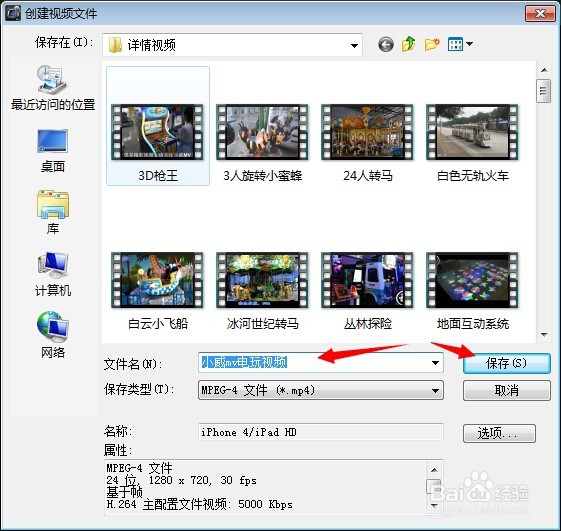
7、最后点击确认,选着保存路径,和命名视频文件名称,点击保存就完成了。如下图>>>
教你如何用会声会影制作剪切视频MV

  • 如何制作抖音三连封面?
  • 如何用PR制作上下是图片,中间是视频的抖音视频
  • 剪映已添加音频无法识别字幕
  • 如何利用剪映设置边缘加色Ⅲ特效
  • 剪映音乐淡入淡出在哪里
  • 热门搜索
    如何写综述 食发鬼哪里多 固原旅游 如何清理电脑垃圾 手玩核桃怎么保养 如何挽留爱情 冬季如何养生 哪里美白针好 借呗逾期一天会怎么样 员工评价怎么写