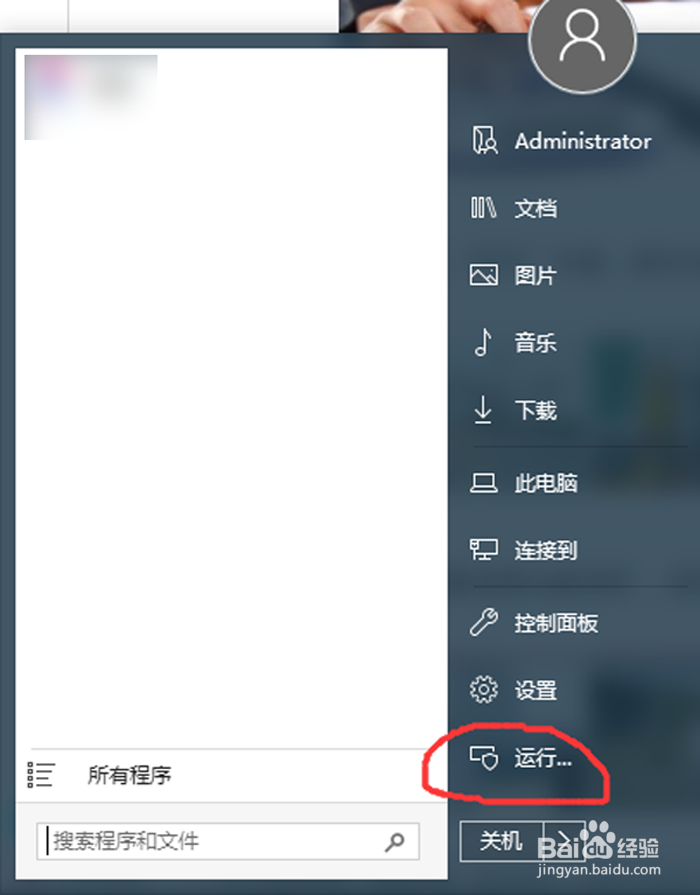
1、点击左下角“开始”,找到“运行”并点击;
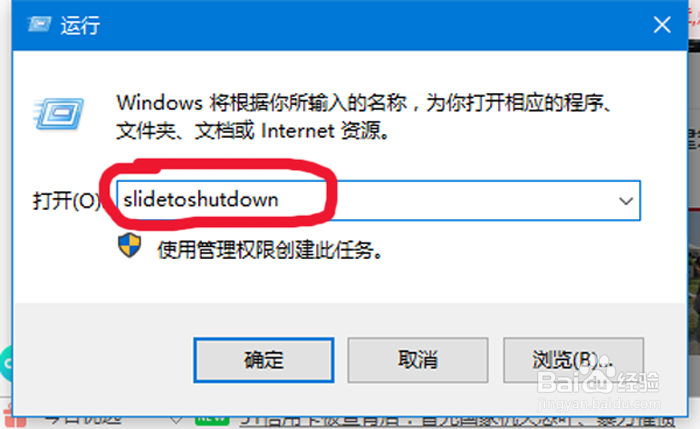
2、输入slidetoshutdown,并点击“确定”;
3、桌面出现“滑动以关闭电脑”提示;说明我们可以滑动帷幕关机;

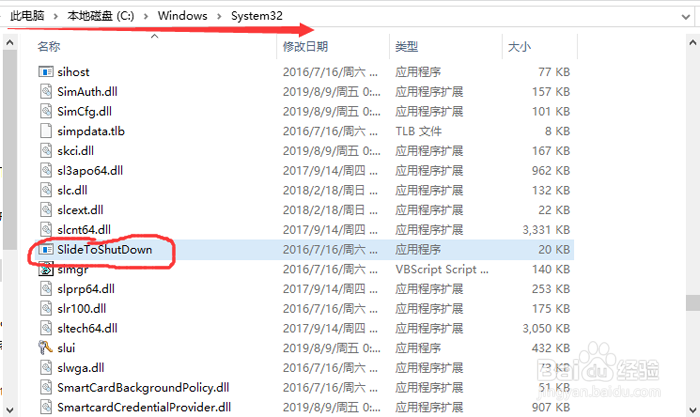
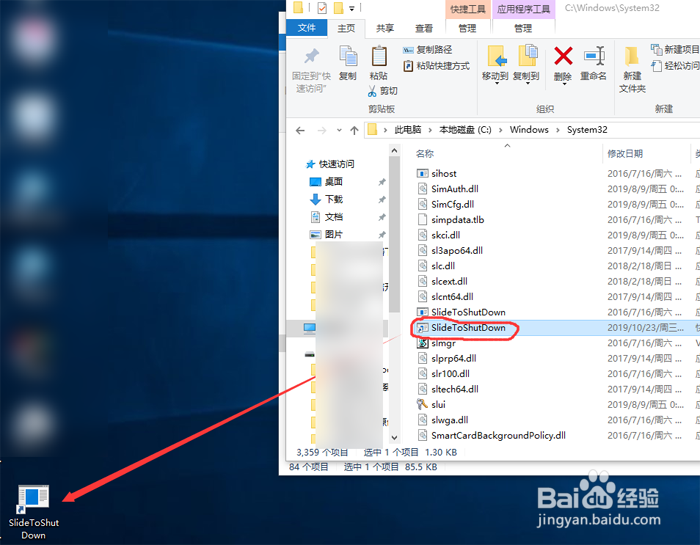
4、不过为了方便,我们可以将该操作放到电脑桌面上,这时,需要我们依次进入“我的电脑”\本地磁盘(C)\Windows\System32文件夹,并找到“SlideToShutDown.exe”;
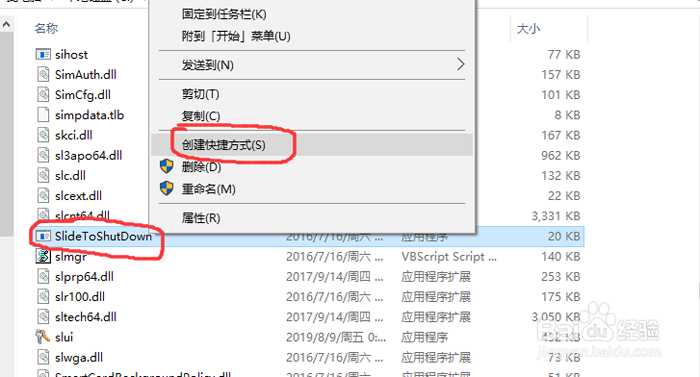
5、右键该文件,创建快捷方式;
6、将创建的快捷方式拖到电脑桌面;
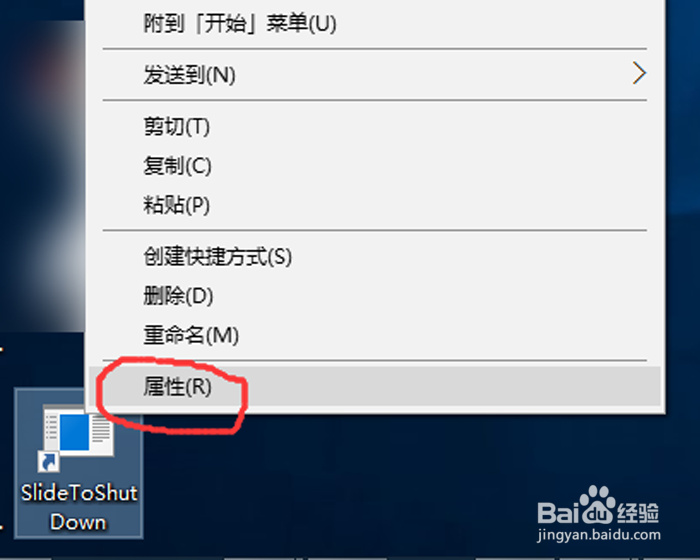
7、右键桌面上的“SlideToShutDown.exe”,点击“属性”;
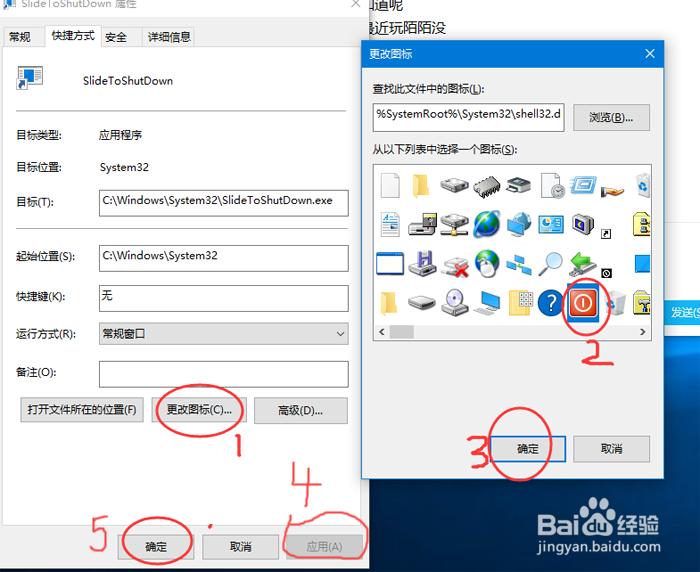
8、按数字12345的顺序点击;
9、桌面双击“SlideToShutDown.exe”可出现滑动帷幕关闭电脑,向上滑动,可取消关机操作

10、总结:
1,点击左下角“开始”,找到“运行”并点击;
2,输入slidetoshutdown,并点击“确定”;
3,桌面出现“滑动以关闭电脑”提示;说明我们可以滑动帷幕关机;
4,不过为了方便,我们可以将该操作放到电脑桌面上,这时,需要我们依次进入“我的电脑”\本地磁盘(C)\Windows\System32文件夹,并找到“SlideToShutDown.exe”;
5,右键该文件,创建快捷方式;
6,将创建的快捷方式拖到电脑桌面;
7,右键桌面上的“SlideToShutDown.exe”,点击“属性”;
8,按数字12345的顺序点击;
9,桌面双击“SlideToShutDown.exe”可出现滑动帷幕关闭电脑,向上滑动,可取消关机操作
