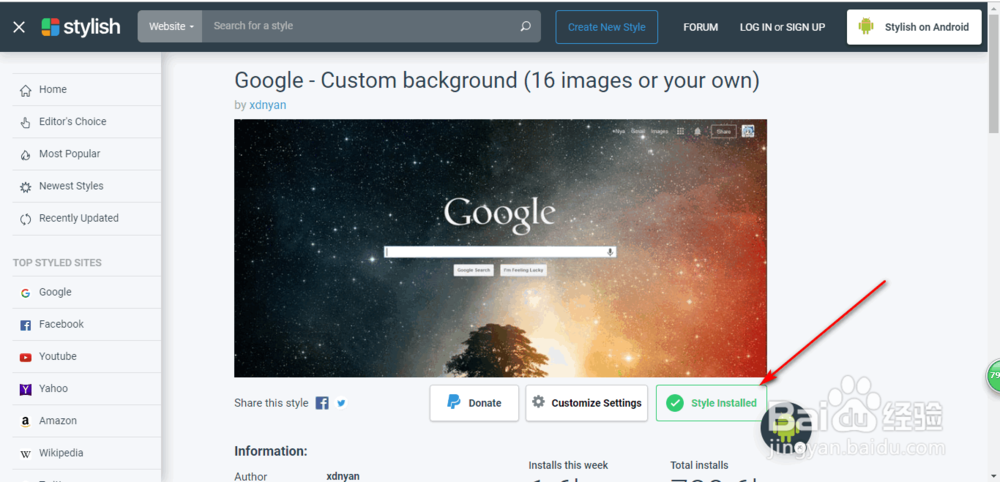
stylish上面的css怎么使用chrome安装

 时间:2026-02-13 17:53:54

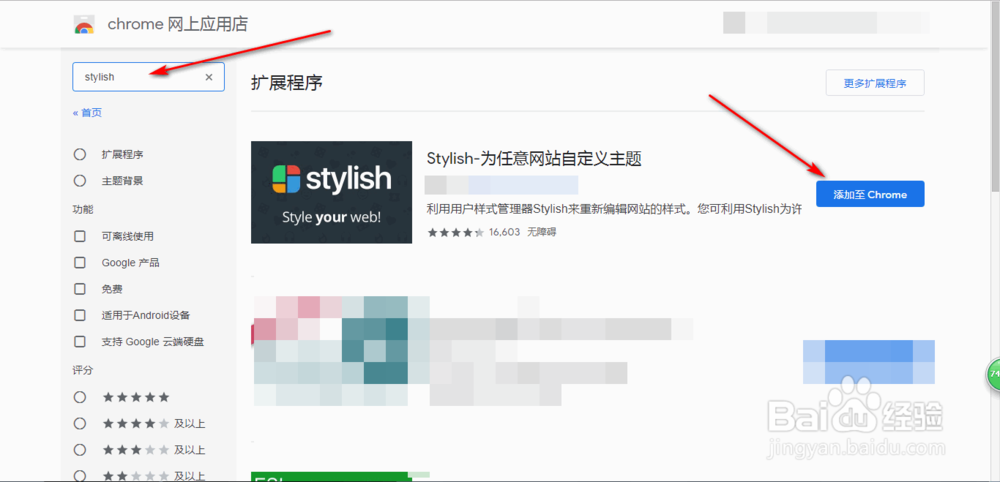
1、首先登录chrome网上应用店

stylish上面的css怎么使用chrome安装

2、在左边的搜索栏里面输入stylish,然后找到stylish官方的插件,点击添加至Chrome。
stylish上面的css怎么使用chrome安装

stylish上面的css怎么使用chrome安装

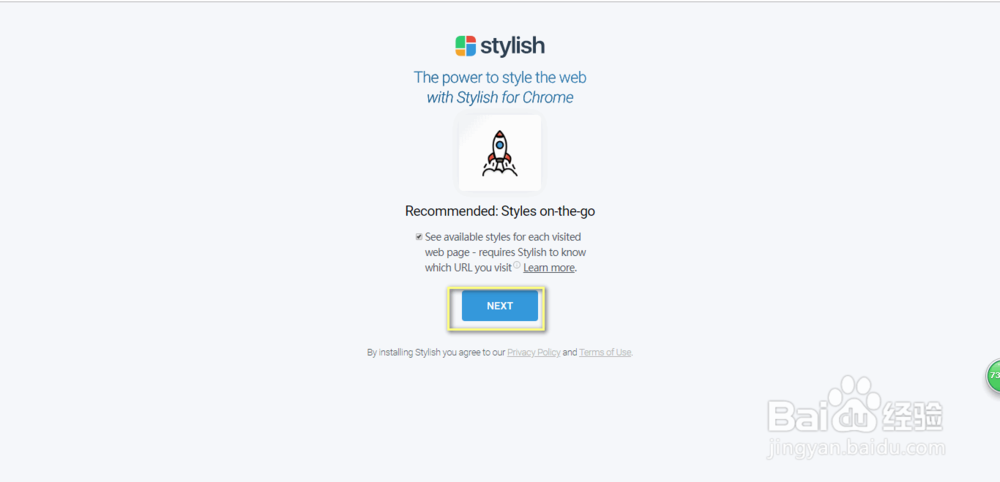
3、等待一下就安装好了,会有提示页面,这里我们点击NEXT,然后比如我们选择右边这种样式,点击一下。
stylish上面的css怎么使用chrome安装

stylish上面的css怎么使用chrome安装

4、然后可以点击Install style来安装样式。

stylish上面的css怎么使用chrome安装

stylish上面的css怎么使用chrome安装

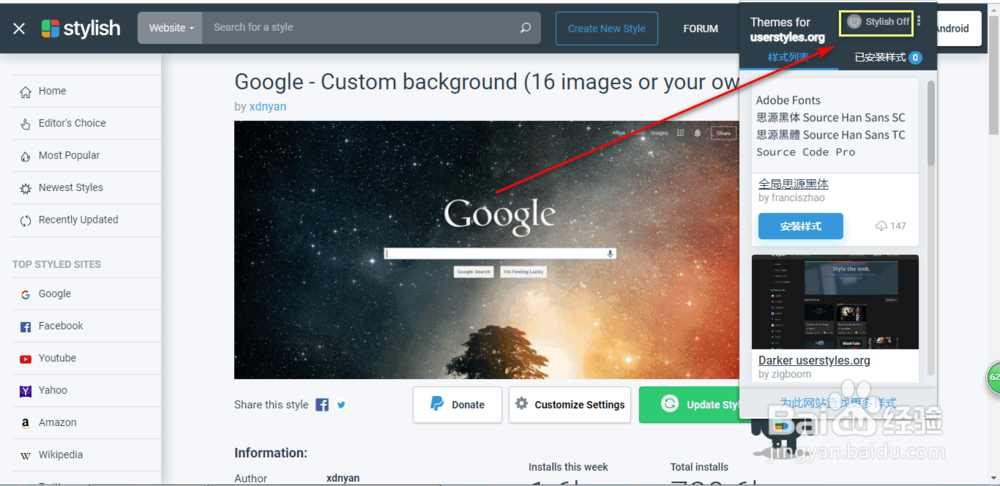
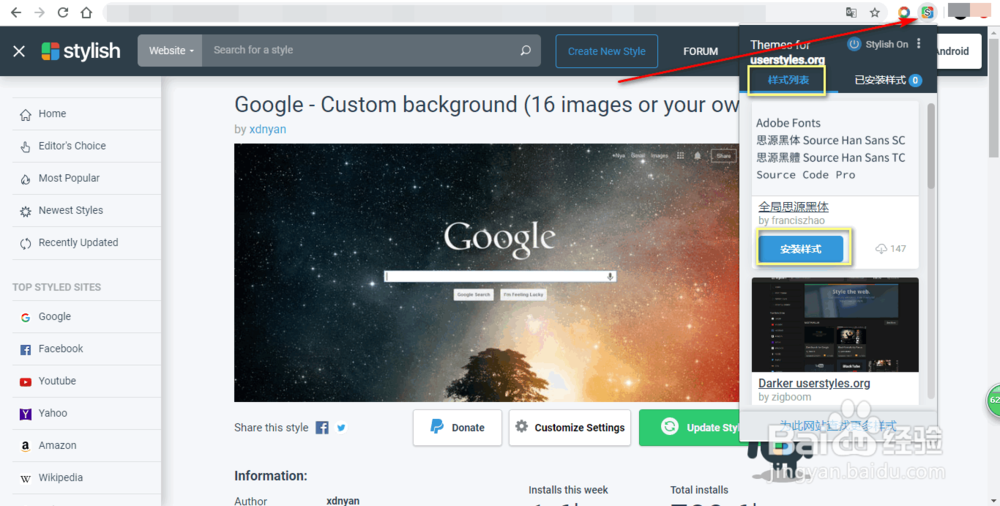
5、也可以在右上角的小图标里面点击一下,可以看到样式,点击安装样式即可。
stylish上面的css怎么使用chrome安装

6、如果不想插件运行,就可以按stylish on,然后就会变为stylish off

stylish上面的css怎么使用chrome安装

7、安装好的样式会在已安装样式列表里面显示。

stylish上面的css怎么使用chrome安装

  • 一加三线刷教程
  • QQjson怎么发
  • 手机QQ如何更换主题(附主题下载)
  • archlinux如何安装视频编辑软件?
  • Discuz论坛会员头像怎么修改添加
  • 热门搜索
    王姓男孩名字大全 饺子做法大全 干燕窝怎么保存 少女漫画无翼鸟大全 蔡元培简介 纹身图案大全 宝宝姓名大全 成语大全查询 纤维瘤是怎么形成的 部首大全