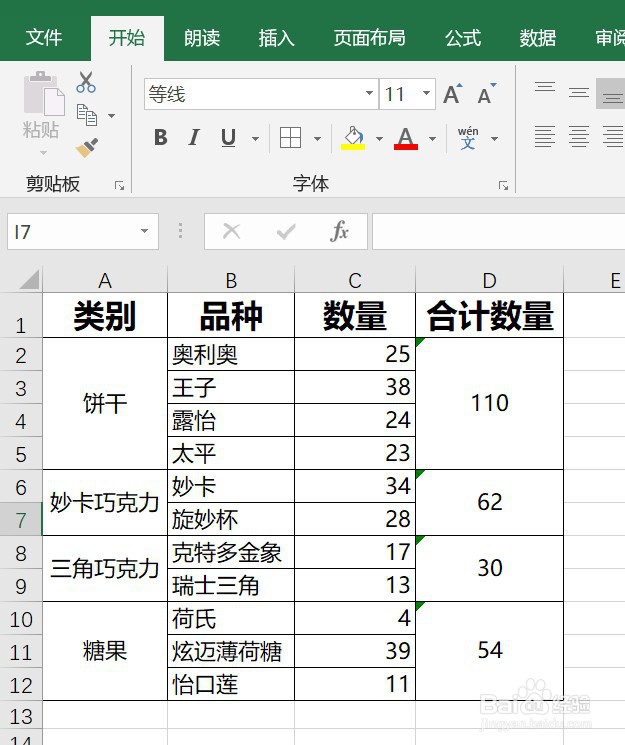
1、第一步:制作一个你需要展示的饼图的表格,如图:
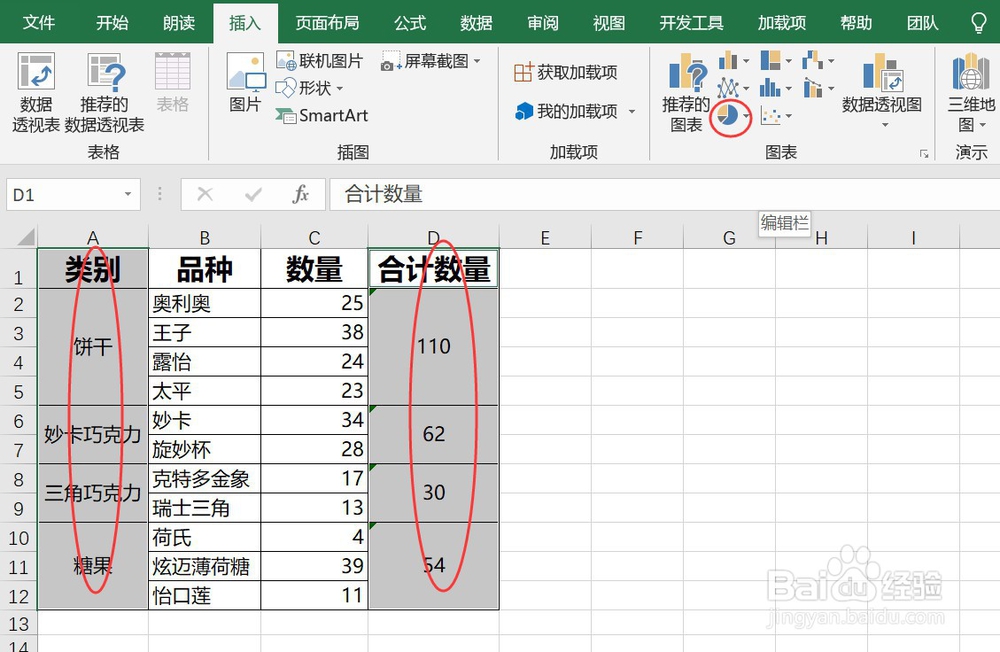
2、第二步:选中图示中的A列和D列,插入饼图,如图:

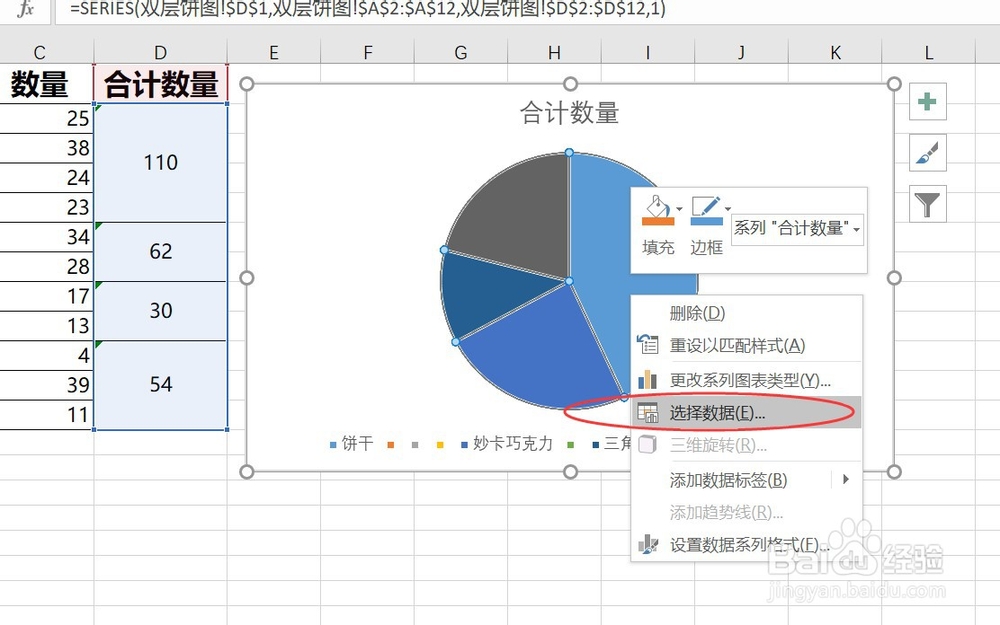
3、第三步:选中饼图,点击选择数据,跳出选择数据源页面,如图:
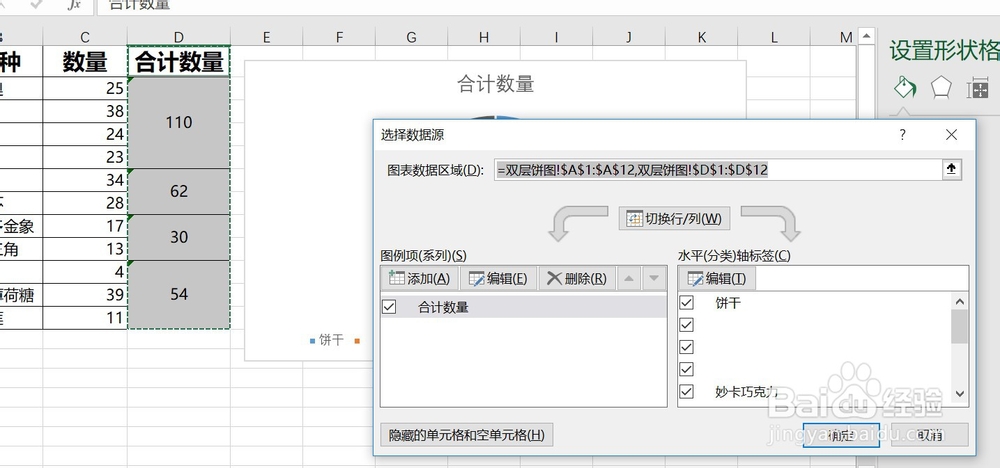
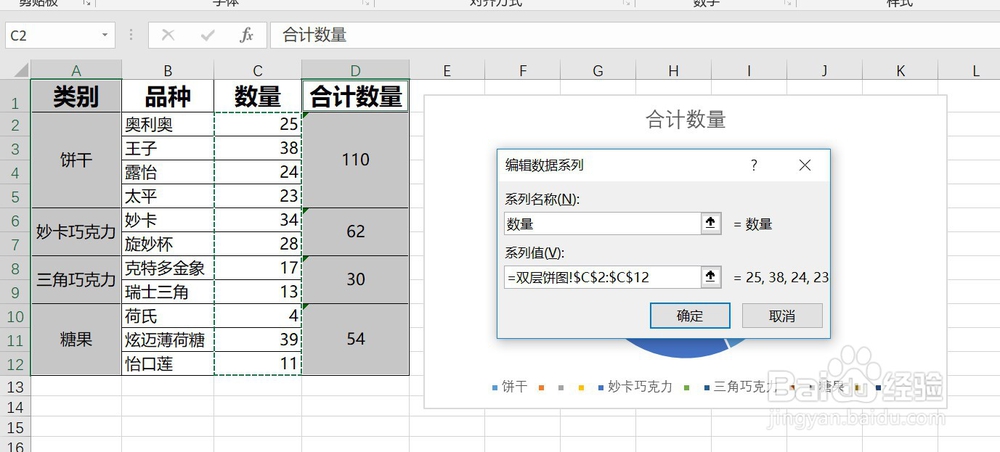
4、第四步:点击添加数据列,选中C列进行添加,如图:
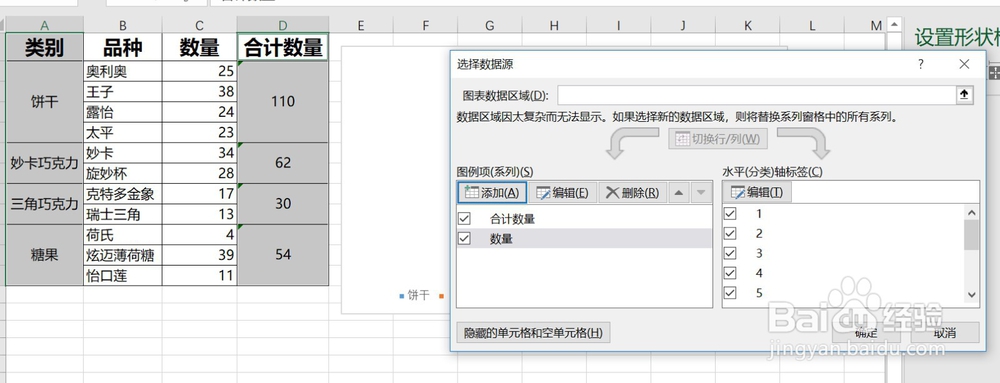
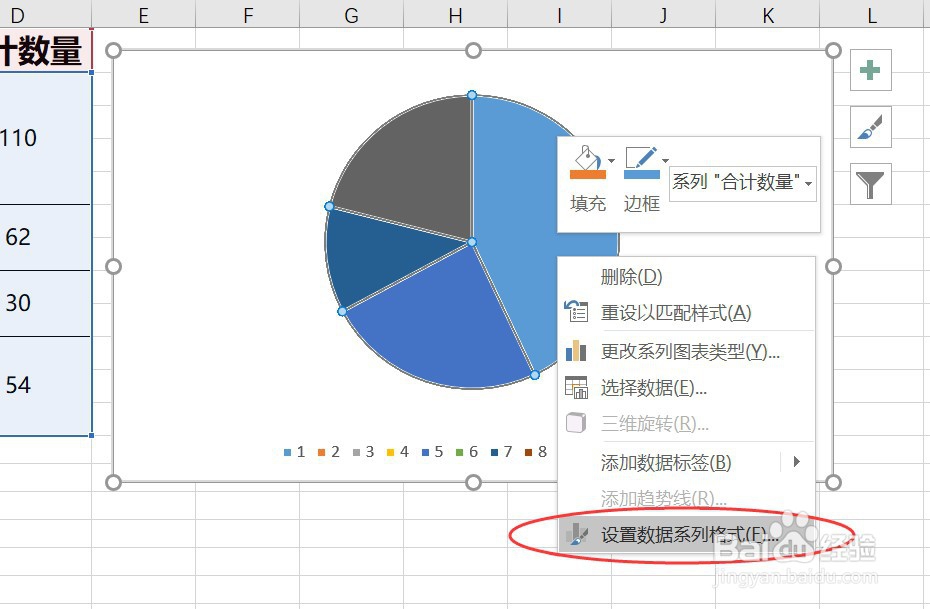
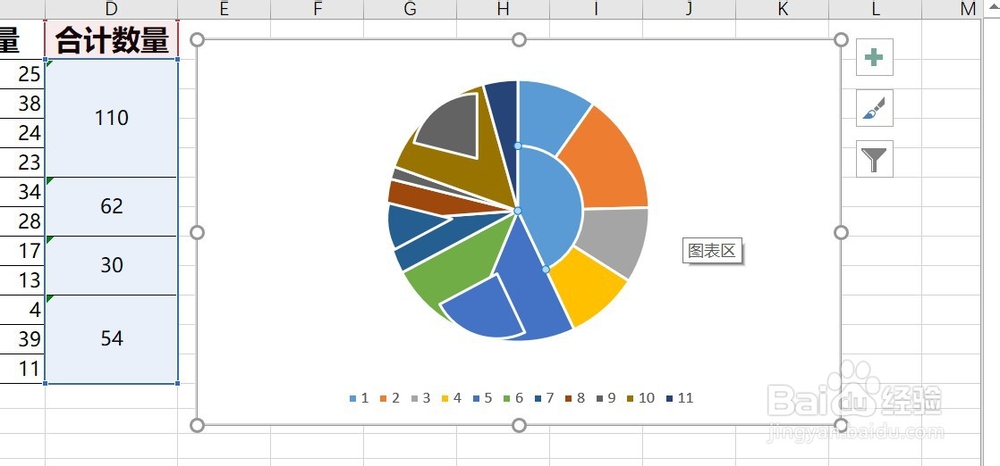
5、第五步:选中图表,右键设置数据系列格式,选择次坐标轴,图表分离,如图:
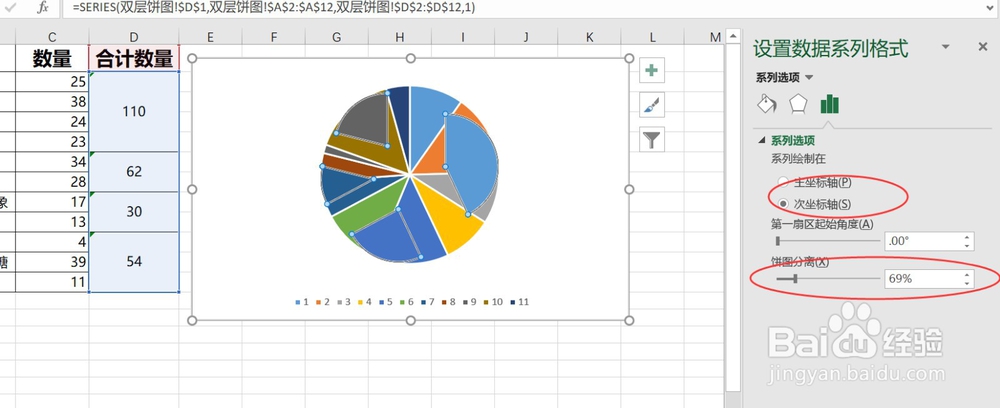
6、第六步:选中每一块饼,移动到合适位置,最终效果如下,如图:
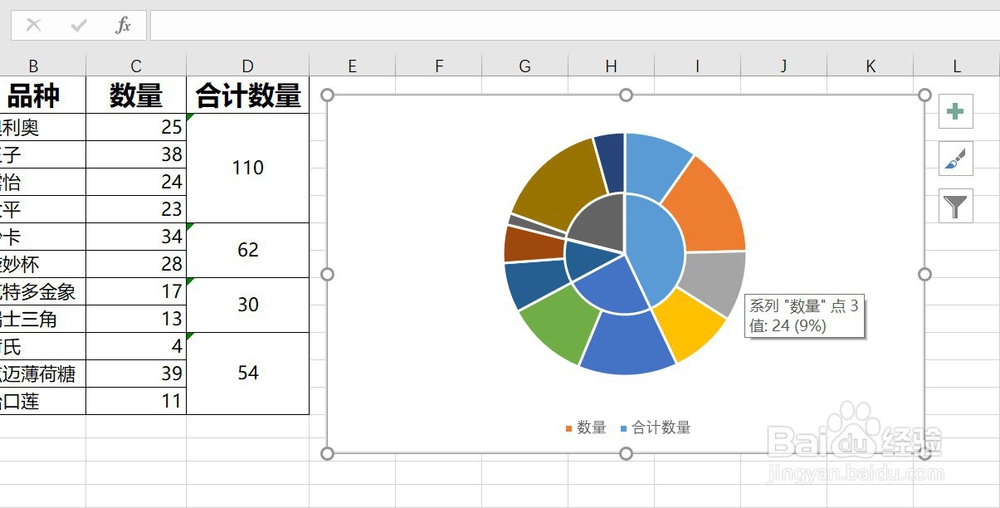
7、第七步:添加数据标签,如图:
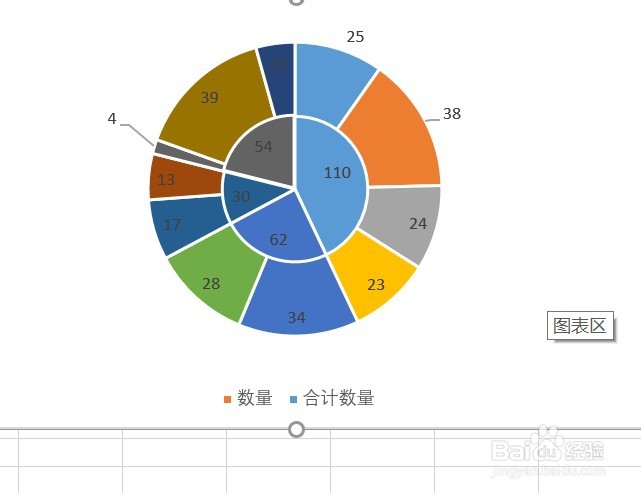
8、大家学会了吗?自己试试吧!!!
时间:2026-04-27 08:01:50
1、第一步:制作一个你需要展示的饼图的表格,如图:
2、第二步:选中图示中的A列和D列,插入饼图,如图:
3、第三步:选中饼图,点击选择数据,跳出选择数据源页面,如图:
4、第四步:点击添加数据列,选中C列进行添加,如图:
5、第五步:选中图表,右键设置数据系列格式,选择次坐标轴,图表分离,如图:
6、第六步:选中每一块饼,移动到合适位置,最终效果如下,如图:
7、第七步:添加数据标签,如图:
8、大家学会了吗?自己试试吧!!!
