word文档怎么设置分页和取消分页

 时间:2026-04-28 02:16:39

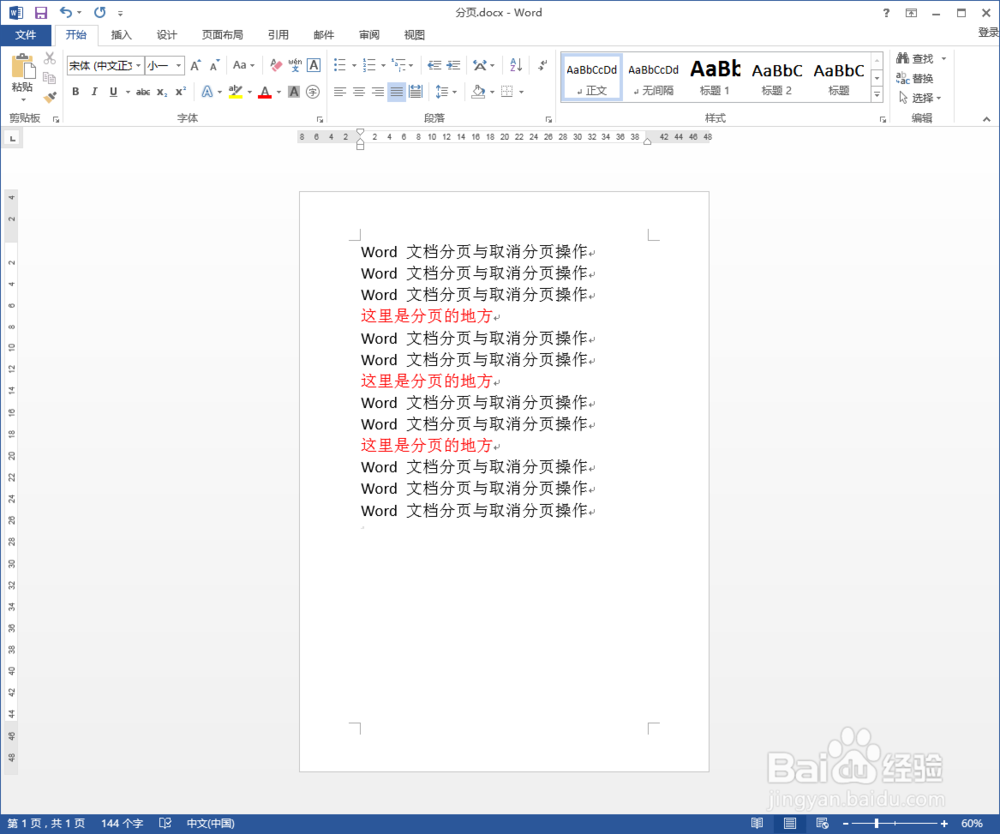
1、用Word打开需要设置分页的文档,;
word文档怎么设置分页和取消分页

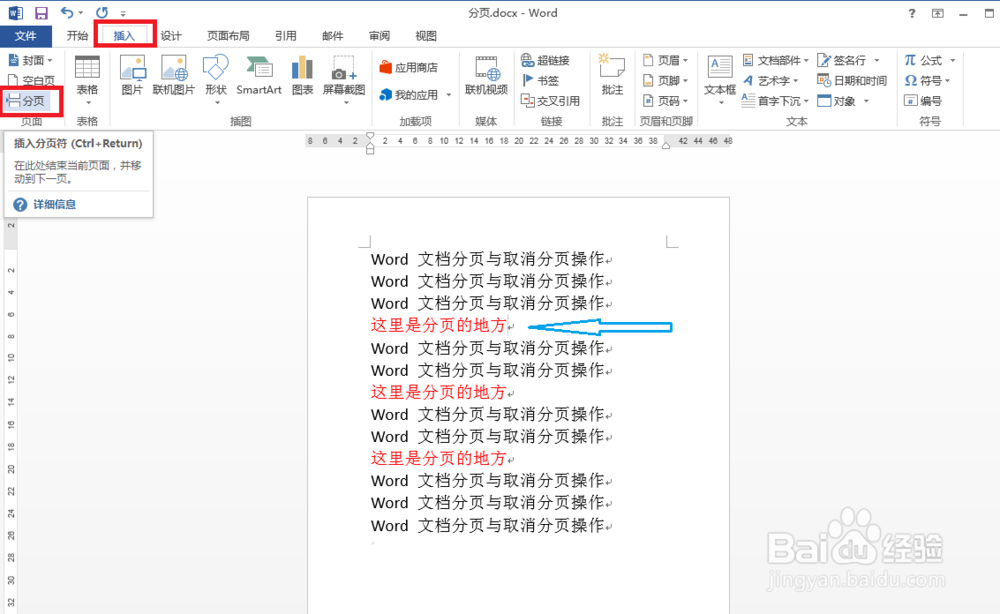
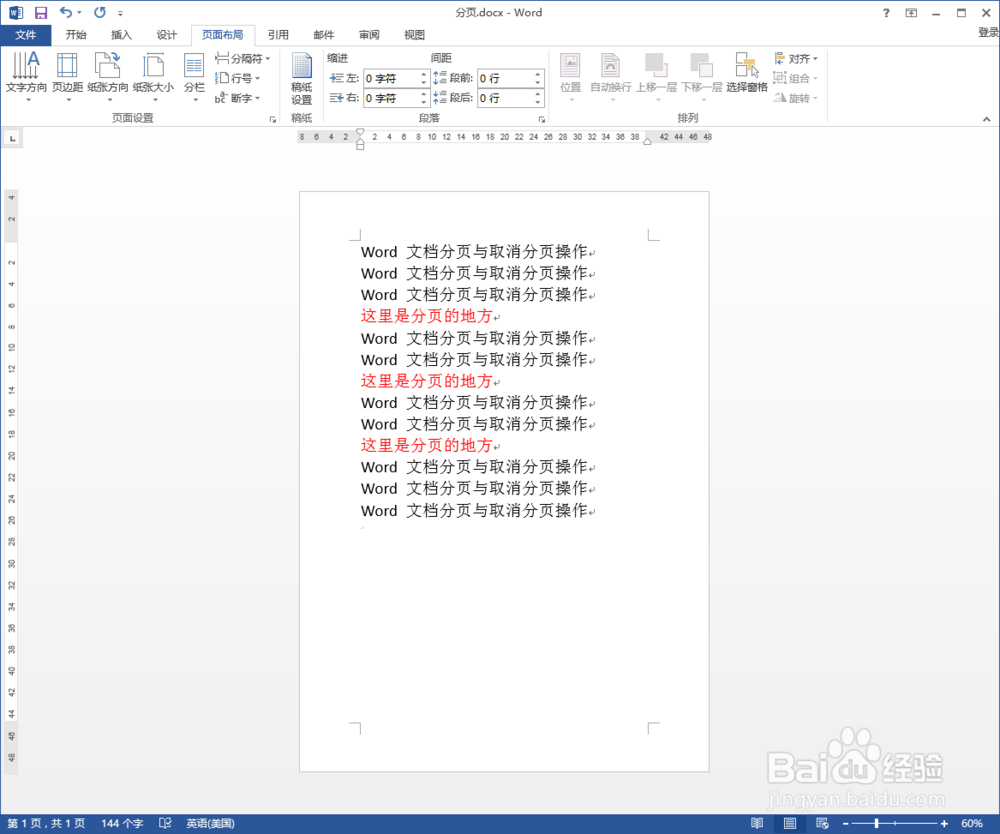
2、在需要设置分页的地方插入光标,点击插入选项卡,在选项卡右侧找到页面中的分页

word文档怎么设置分页和取消分页

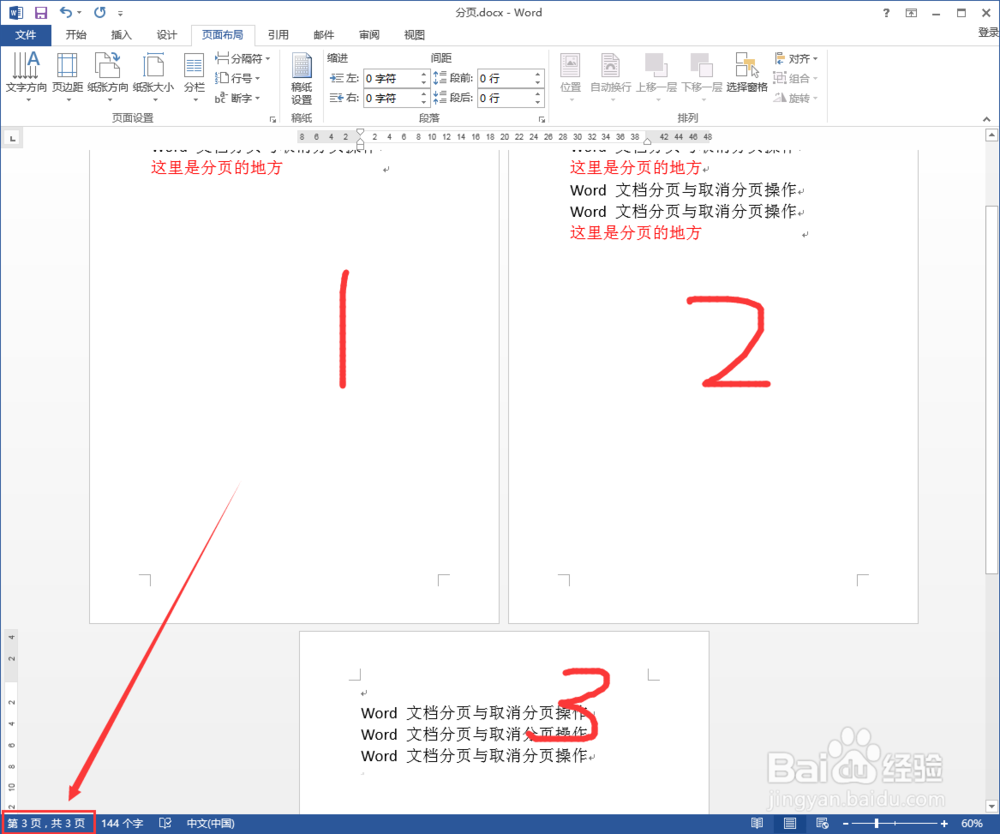
3、点击分页,就可以看到文档在光标的位置进行了分页处理,可以看到左下角也已经显示页码为2页了;

word文档怎么设置分页和取消分页

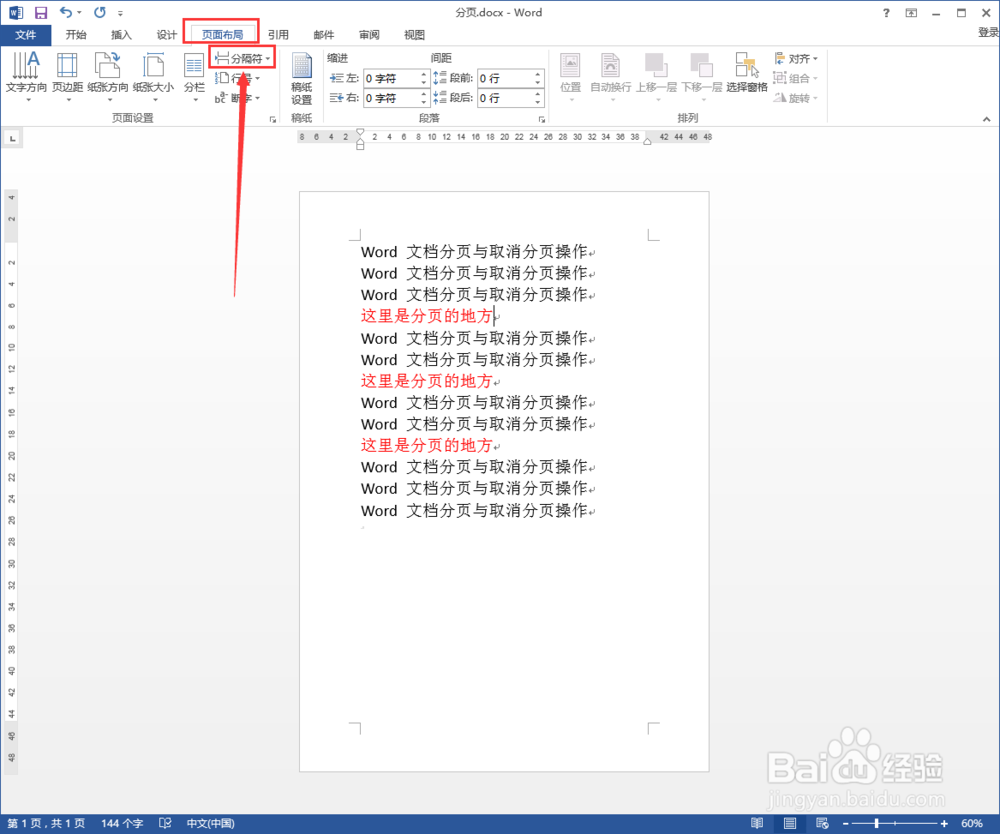
4、第二种方法,点击页面布局选项卡,在页面设置选项里找到分隔符

word文档怎么设置分页和取消分页

5、点击分隔符,会看到弹出的菜单里有两大类,上面是分页符相关的,下面是分节符相关的,点击分页符选项;

word文档怎么设置分页和取消分页

6、点击分页符之后可以看到文档又多了一页出来;

word文档怎么设置分页和取消分页

1、把光标移动到需要取消分页的地方页面开始的第一个字符前

word文档怎么设置分页和取消分页

2、按键盘上的回退键(Backspace),即可取消当前页的分页,多次进行操作可以看到文档又恢复为原始状态了。
word文档怎么设置分页和取消分页

  • Word行距明明都是单倍行距,为什么显示不一样?
  • word中怎样隐藏分页符标记?
  • word中,自动生成的目录有灰色底纹怎么去掉?
  • 怎么删除分节符?
  • word文档用wps打开排版不对
  • 热门搜索
    玛莎拉蒂怎么样 自助餐怎么吃 面条鱼怎么做好吃 腿粗怎么减 龙牡壮骨颗粒怎么样 痘印怎么治 电脑怎么连接投影仪 ps怎么瘦脸 金刚菩提怎么盘 建造师证怎么考