cad中图形很长时怎么进行排版出图-动态图解

 时间:2026-04-23 08:03:37

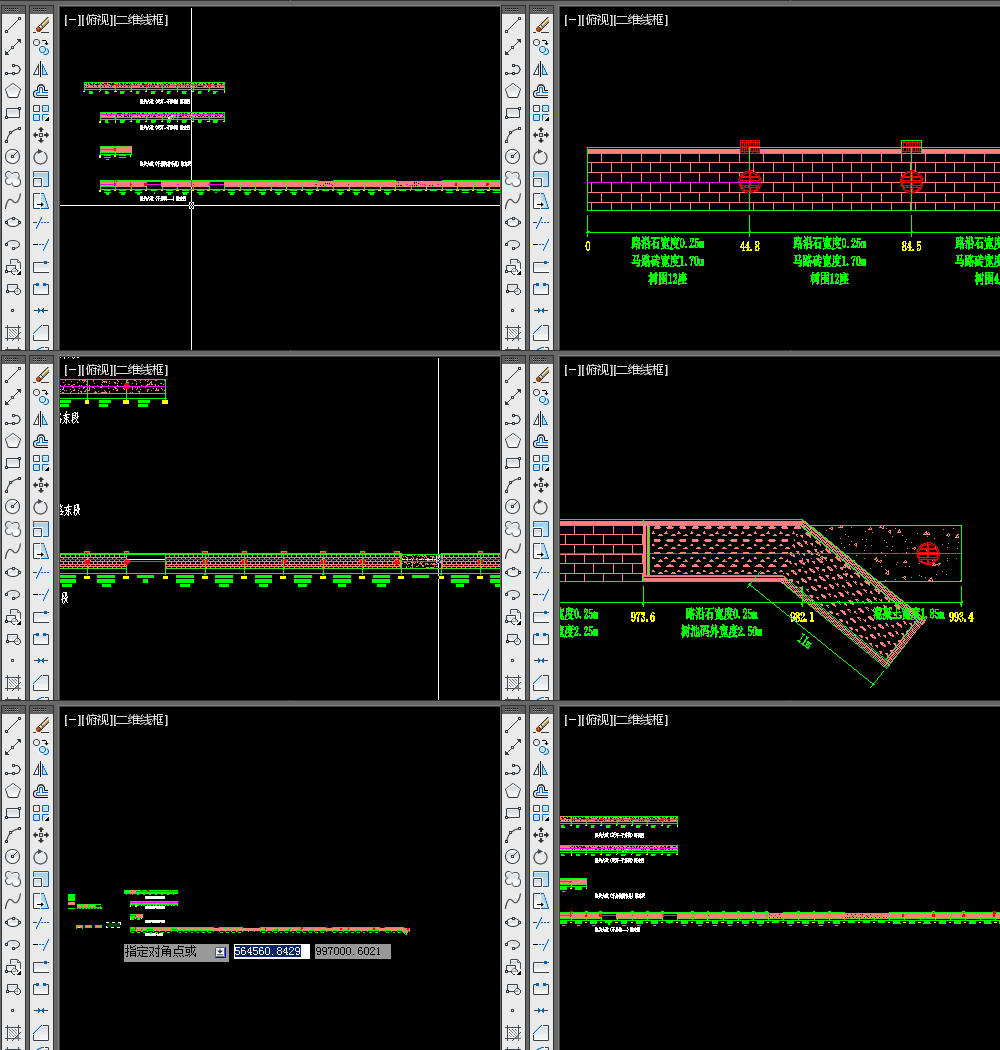
1、首先我们来看我们绘制好的一个道路维修示意图,我们可以看到很长。
cad中图形很长时怎么进行排版出图-动态图解

2、想要在不破坏图形的情况下进行排版,我们可以在布局中进行。

我们首来新建布局。

cad中图形很长时怎么进行排版出图-动态图解

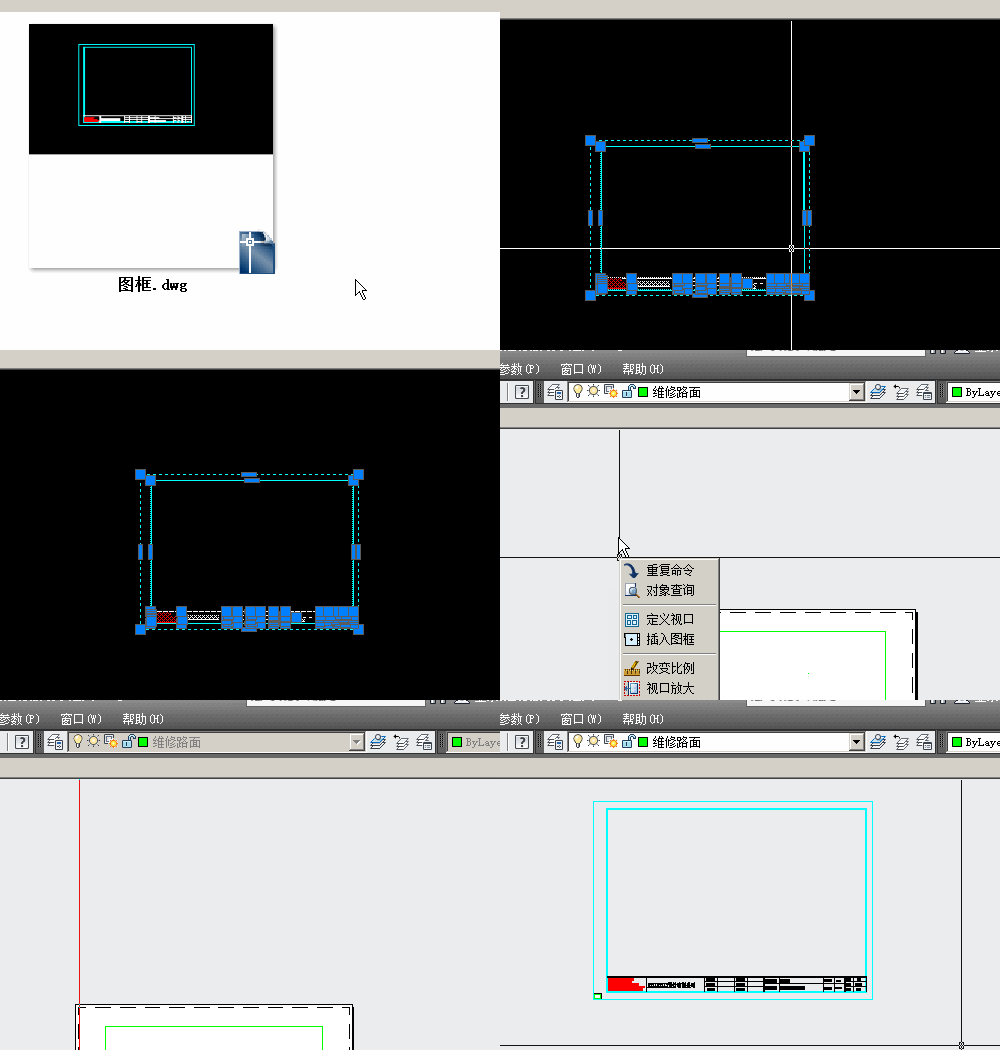
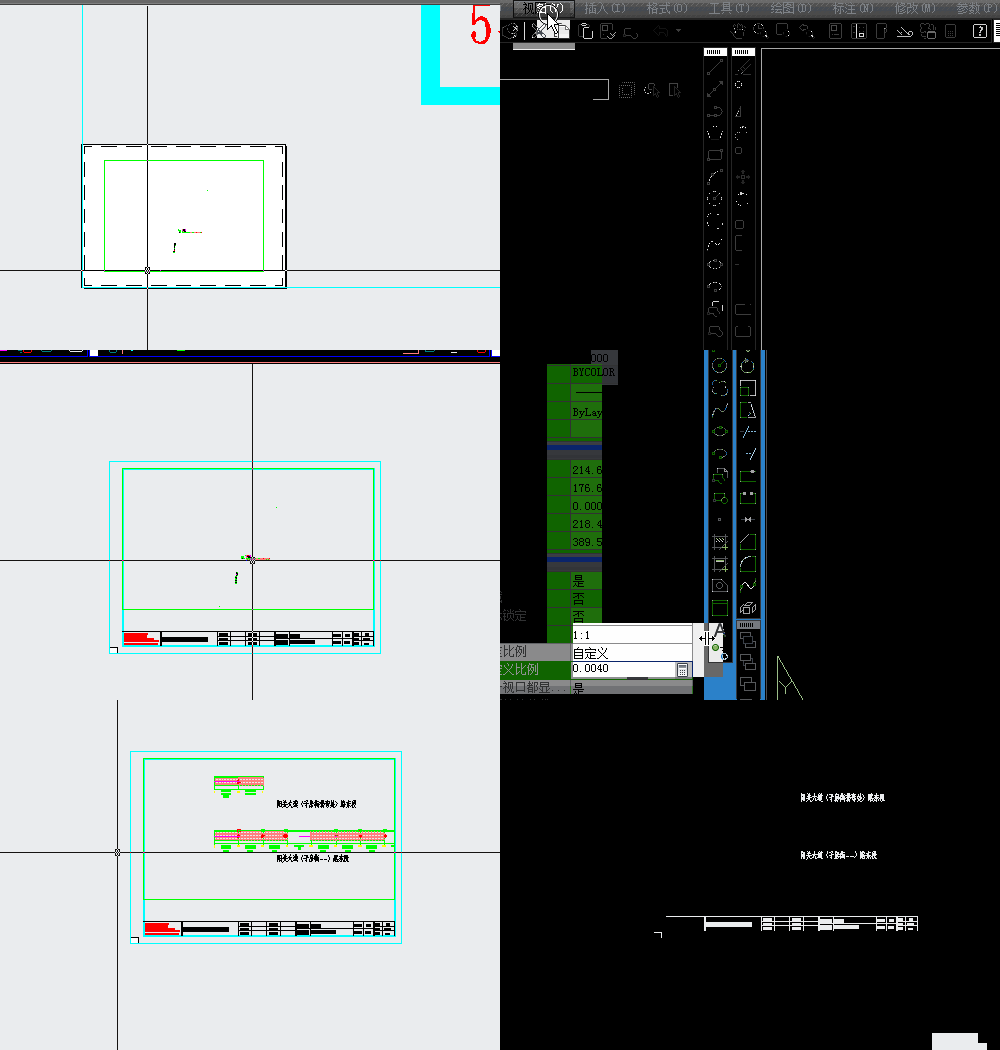
3、然后我们在新的布局中插入图框。

cad中图形很长时怎么进行排版出图-动态图解

4、然后我们在布局中开视口,然后设置视口的比例等,并把原来的视口进行删除。
cad中图形很长时怎么进行排版出图-动态图解

5、调整视口的大小及要显示位置等。

cad中图形很长时怎么进行排版出图-动态图解

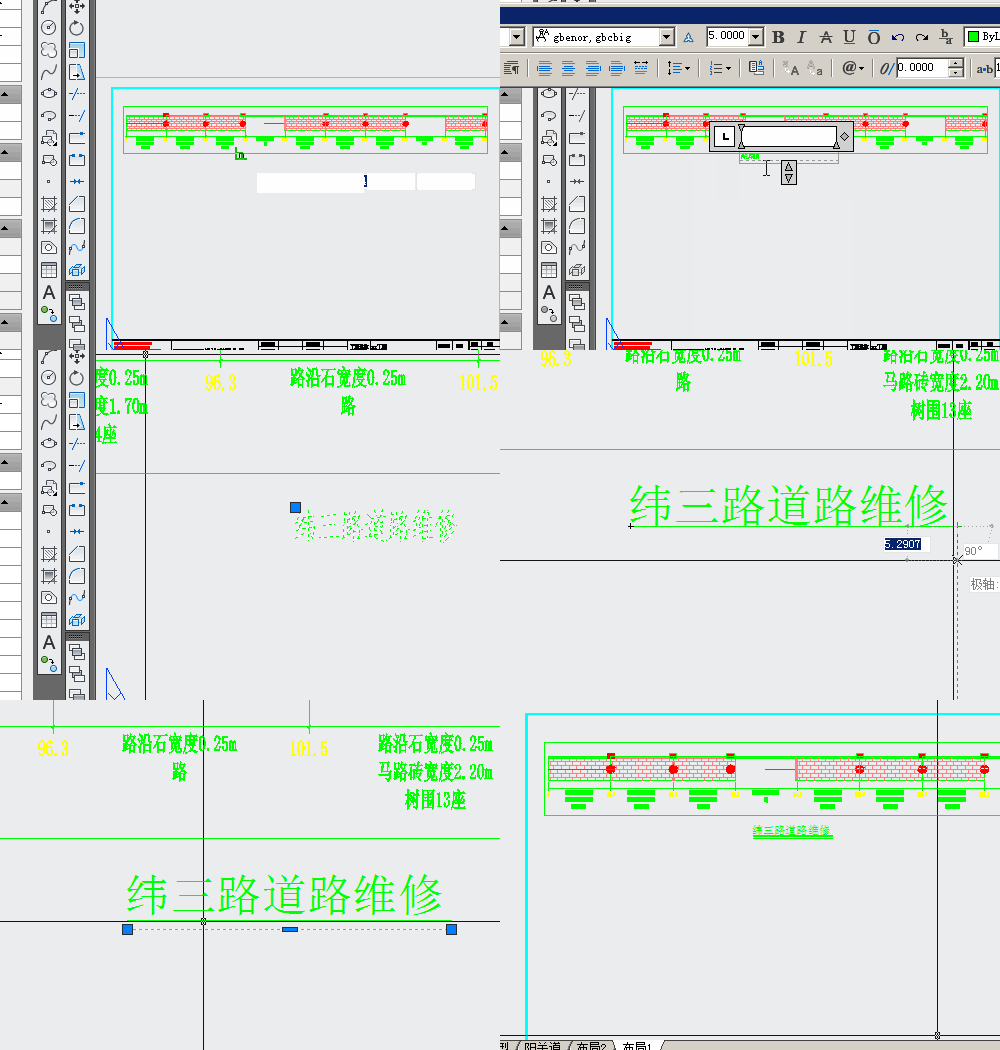
6、用文字工具在视口下输入图形的标题;下方的线条可以用直线工具及偏移等命令来设置。
cad中图形很长时怎么进行排版出图-动态图解

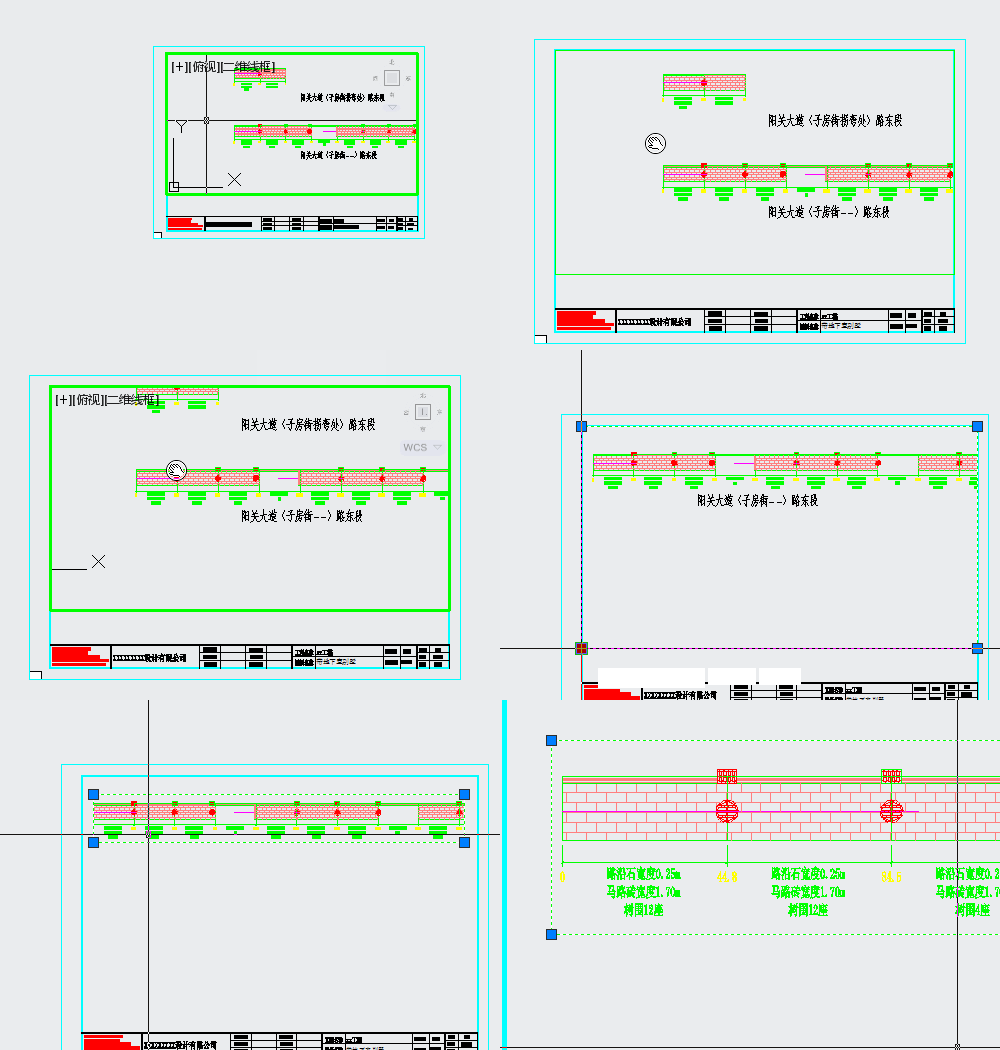
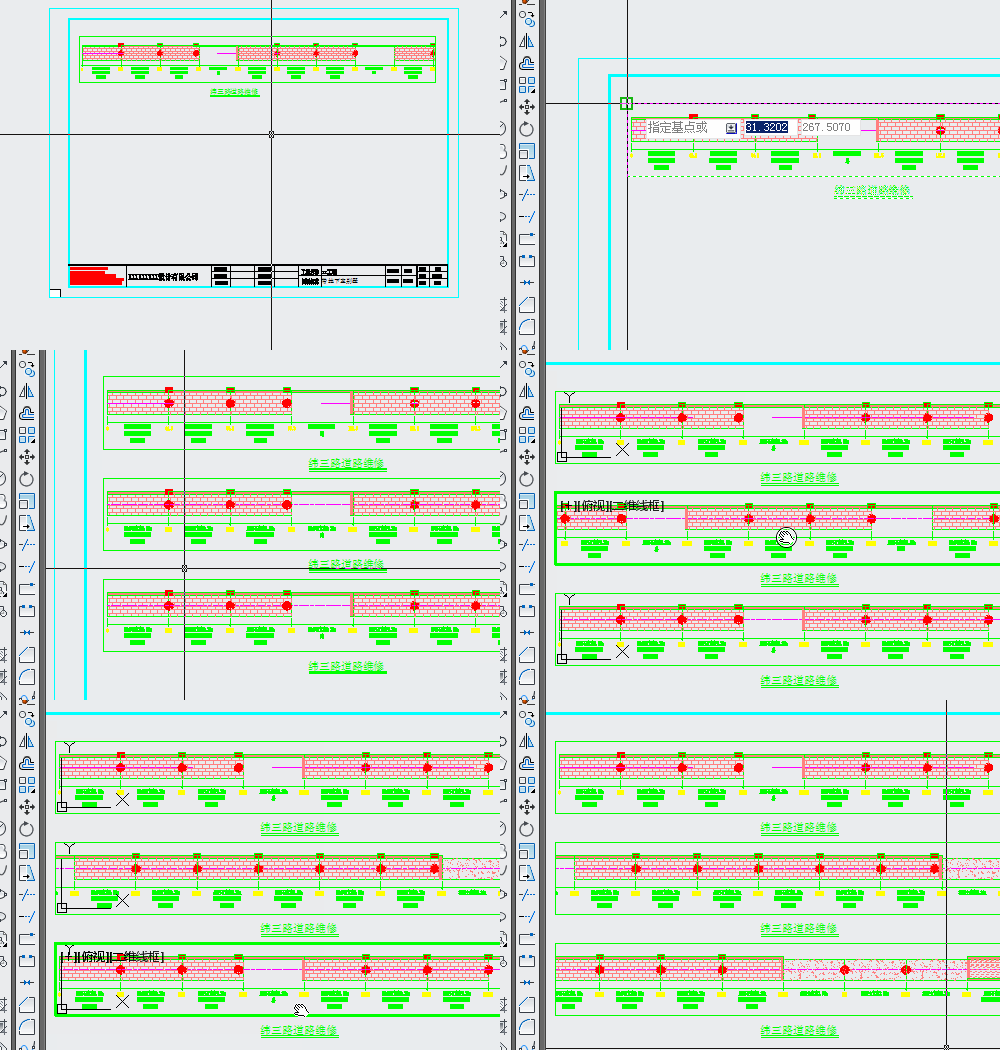
7、设置以后我们可以全部选择我们的视口和标题,然后进行复制。

完成后我们点击进入视口中用平移工具来移动视口显示的图形使之以上一个图形进行衔接。
cad中图形很长时怎么进行排版出图-动态图解

8、这是我们平移视口显示后的内容,桩号全部是对照的。

cad中图形很长时怎么进行排版出图-动态图解

9、然后我们在布局的图框中修改图纸的名称及工程名称。

cad中图形很长时怎么进行排版出图-动态图解

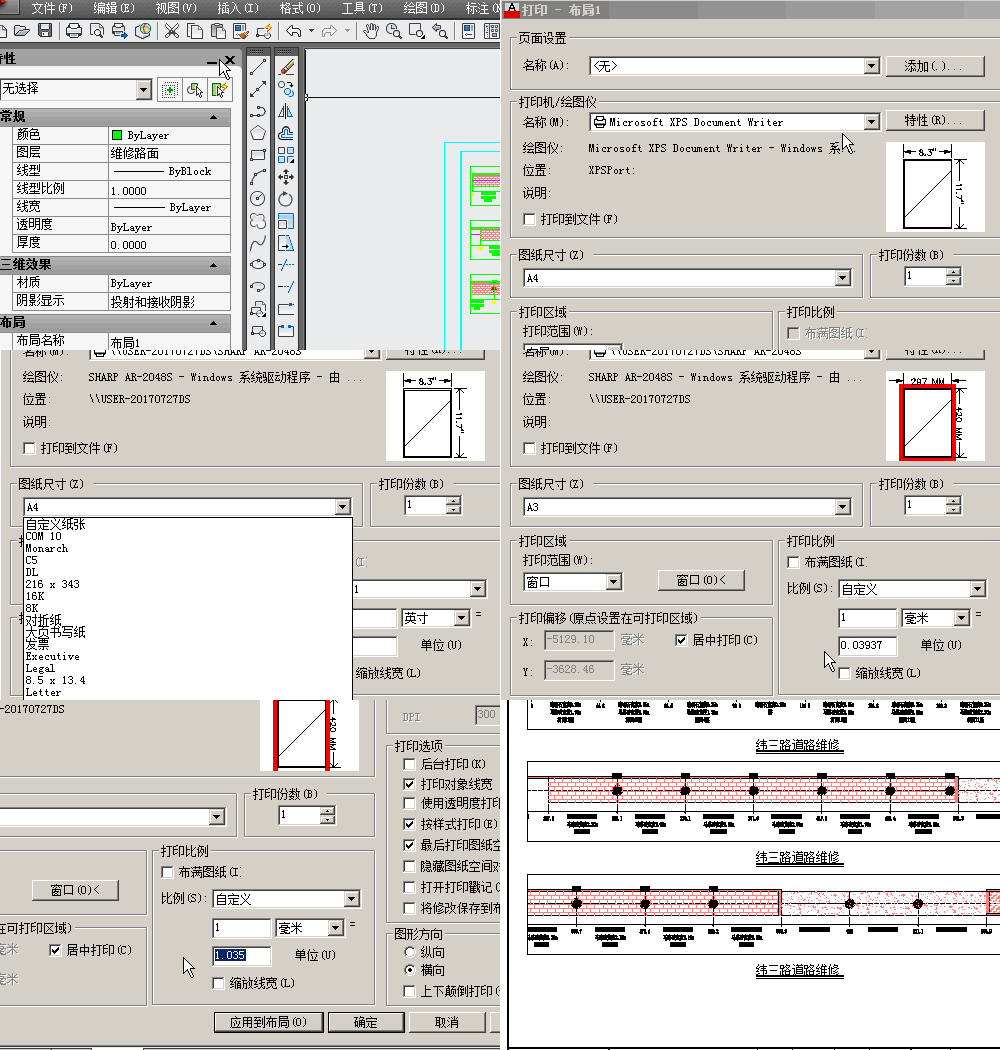
10、然后我们点击文件-打印设置布局的打印区域。

cad中图形很长时怎么进行排版出图-动态图解

11、设置我们设置好的排版的打印预览,如果不想要打印视口的边线,或想要全部以黑色打印可看下方的经验引用。

cad中图形很长时怎么进行排版出图-动态图解

  • CAD给线段旋转指定的角度
  • 如何将图片导入cad转换成线?
  • cad中拉伸到指定位置
  • CAD中有些图形显示却打印不出来如何解决?
  • CAD怎么将窗口垂直平铺
  • 热门搜索
    158章你的奶真好吃 简笔画图片大全可爱 黄头侧颈龟怎么养 炖豆腐怎么做好吃 壁纸图片大全墙纸霸气 华为手机型号大全 鱼缸水浑浊怎么处理 家常菜菜单 口臭的原因和治疗方法 胸围怎么算罩杯