Excel如何只显示想要显示部分

 时间:2024-10-13 10:25:58

1、打开Excel2007,现在表格中输入一个数据,随意即可,为的是演示效果方便,如图所示。

Excel如何只显示想要显示部分

2、接着将数据批量填充,由于演示需要一个方形区域,所以先将其横向拉伸,如图所示。

Excel如何只显示想要显示部分

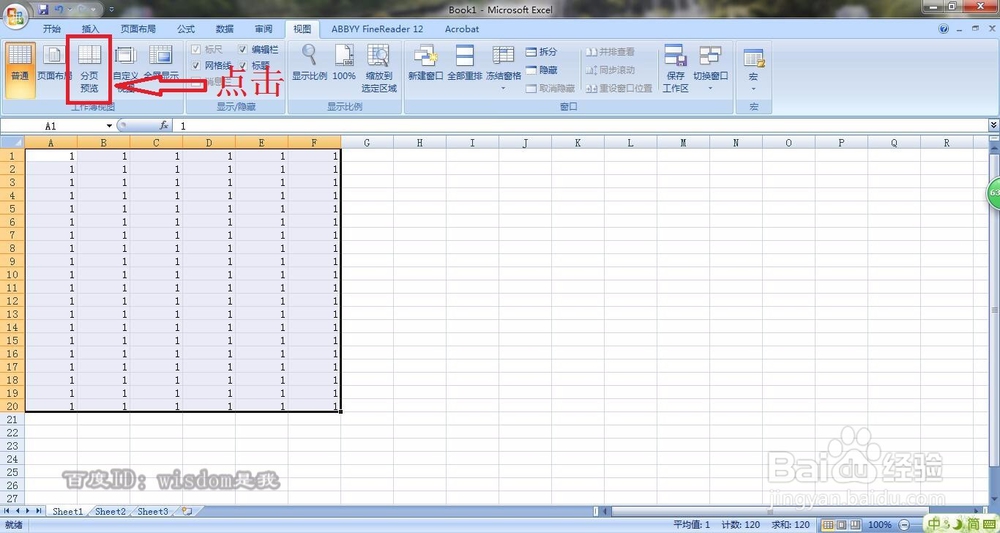
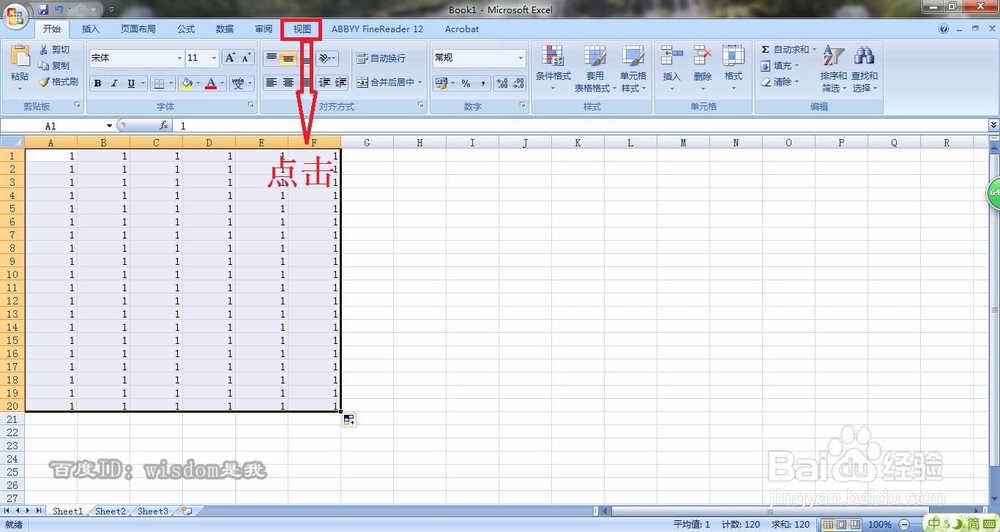
3、然后在向下拖动填充柄,拉动其到行号20的地方,接着不要任何操作,任由区域继续选中数据区,接着点击上方的菜单栏中的“视图”选项,如图所示。
Excel如何只显示想要显示部分

4、接着会弹出一列新菜单,如图所示,选择“分页预览”即可。

Excel如何只显示想要显示部分

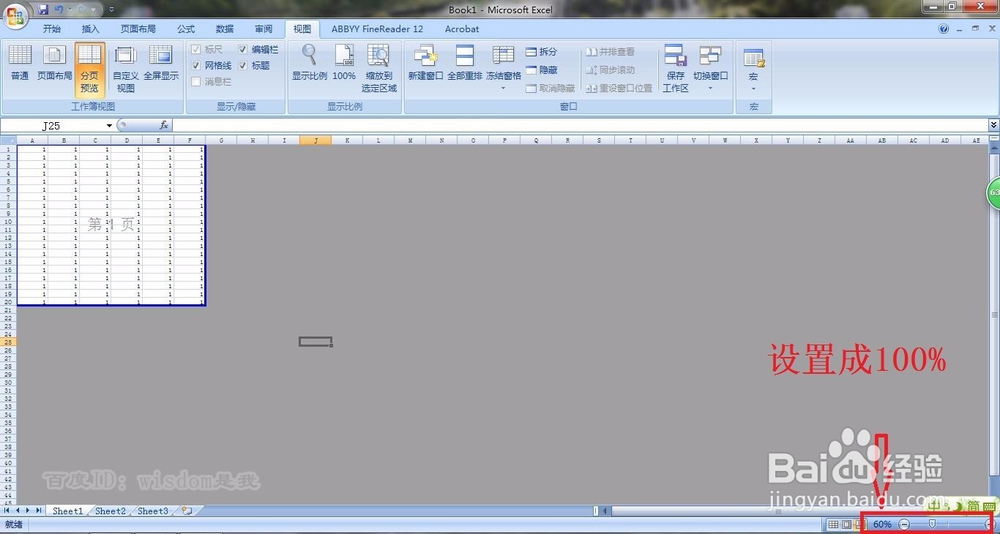
5、紧接着原来的显示界面就会变成选中区域的显示,并且大小缩小到60%,为选中的其他区域则没有显示。
Excel如何只显示想要显示部分

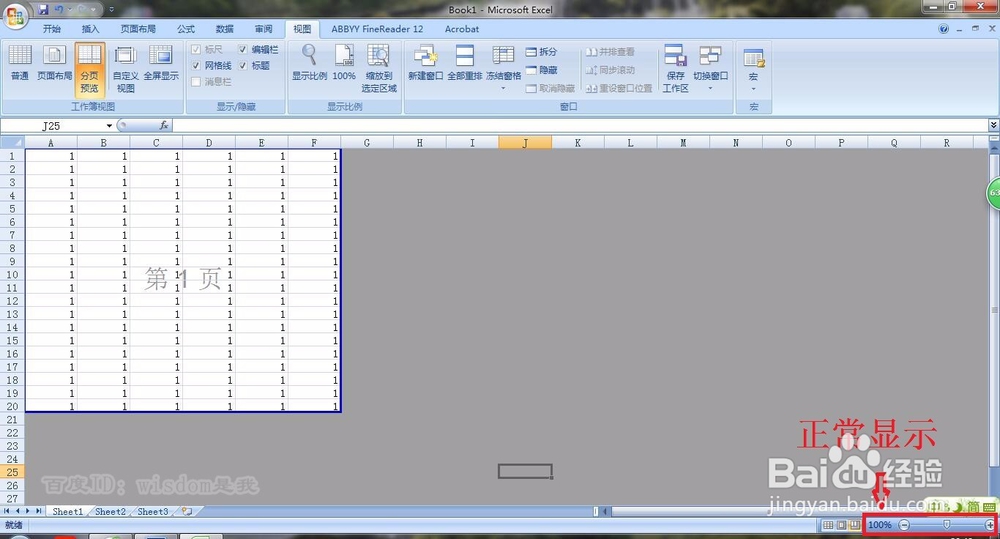
6、在右下角将显示比例由60%调节成100%即会正常显示,如图所示。

Excel如何只显示想要显示部分
  • Excel中怎么只显示所需的特定内容
  • excel中如何给单元格设置固定输入内容选项?
  • excel怎么固定填写内容
  • EXCEL中如何使单元格显示固定内容
  • 怎么设置单元格只能输入指定内容
  • 热门搜索
    瘦腿方法 跳绳减肥的正确方法一天跳多少能达到效果 好吃 汽车之家车型大全 路虎极光怎么样 电脑怎么装双系统 滴水观音怎么养 鱼怎么做才好吃 海藻面膜怎么用 凤的繁体字怎么写