CAD如何绘制线段的垂直平分线

 时间:2026-02-14 13:54:20

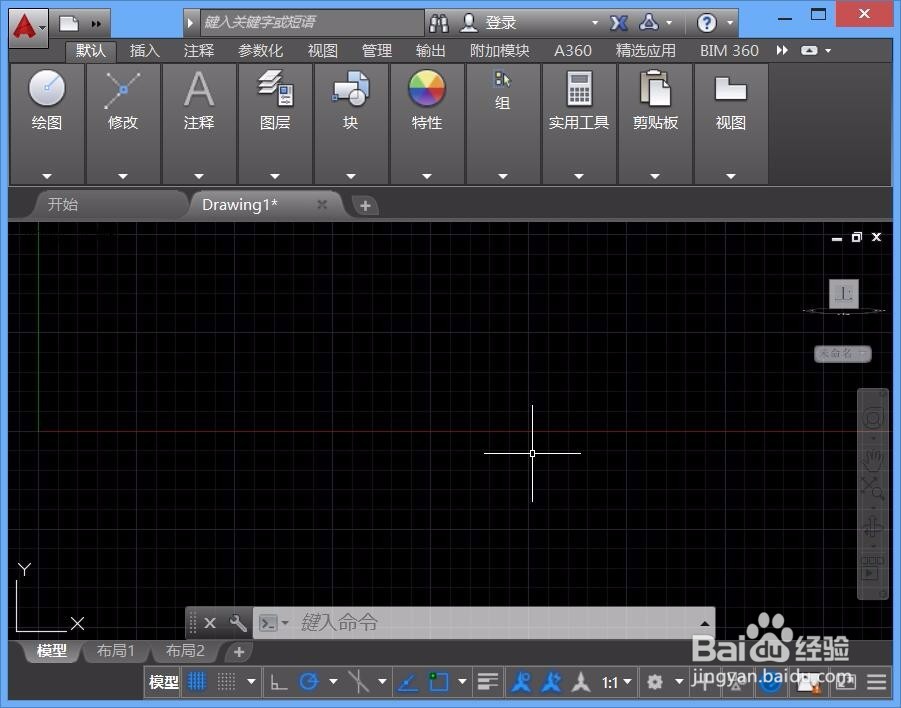
1、我们在桌面上双击CAD的快捷图标,打开CAD这款软件进入到该软件的操作界面如图所示:
CAD如何绘制线段的垂直平分线

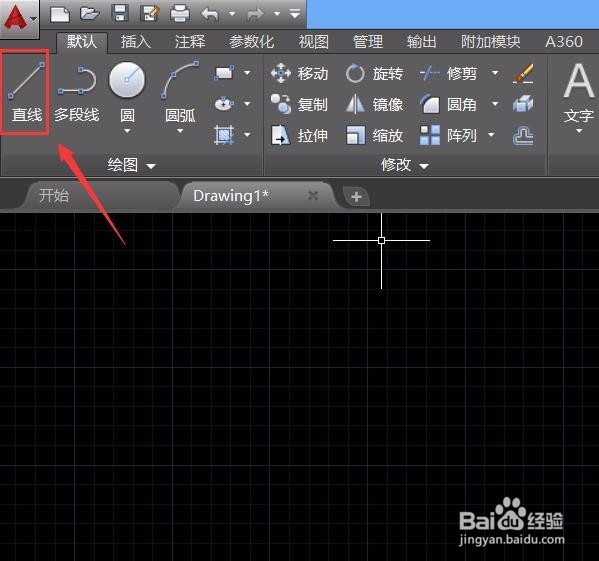
2、打开CAD之后我们在上面的工具区里找到直线命令,如图所示:

CAD如何绘制线段的垂直平分线

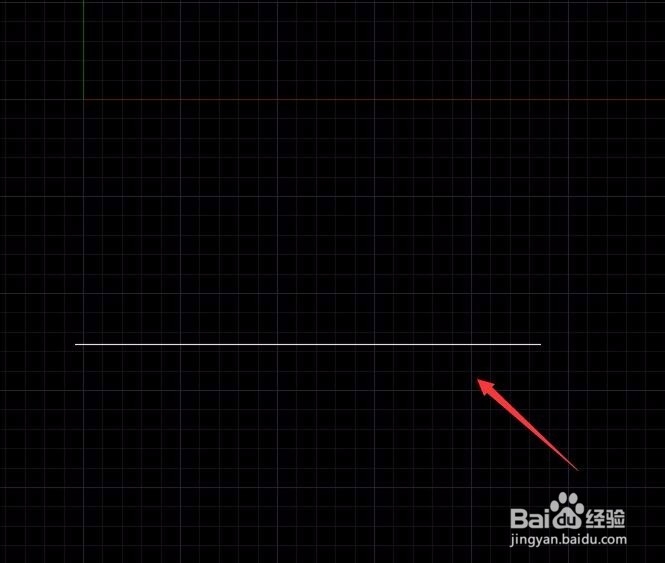
3、选择直线命令,我们在工作区里绘制一条线段,如图所示:

CAD如何绘制线段的垂直平分线

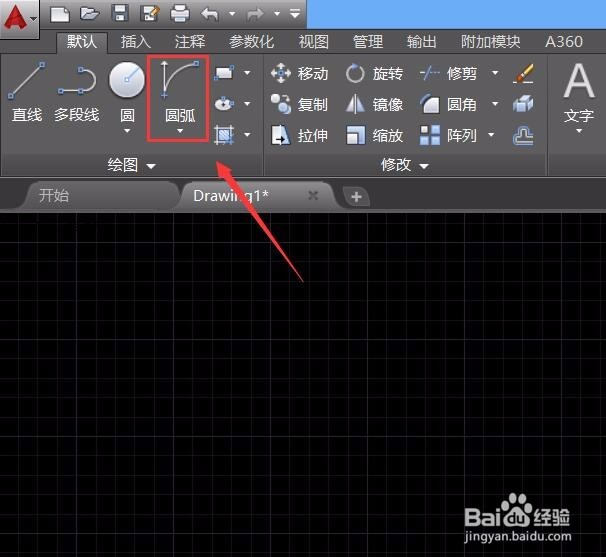
4、绘制好线段之后,我们找到圆弧选项,如图所示:

CAD如何绘制线段的垂直平分线

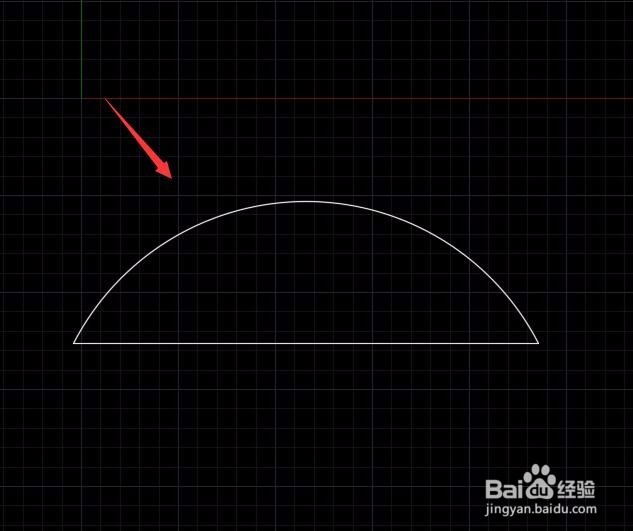
5、选择圆弧选项,我们以这条线段的两个端点来绘制一个圆弧作为辅助线,如图所示:
CAD如何绘制线段的垂直平分线

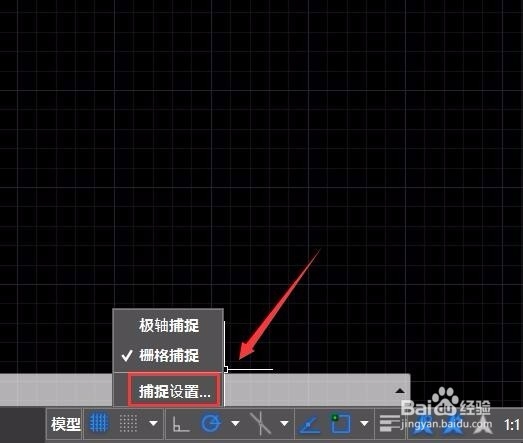
6、绘制好圆弧之后,我们在下面找到捕捉设置选项,如图所示:

CAD如何绘制线段的垂直平分线

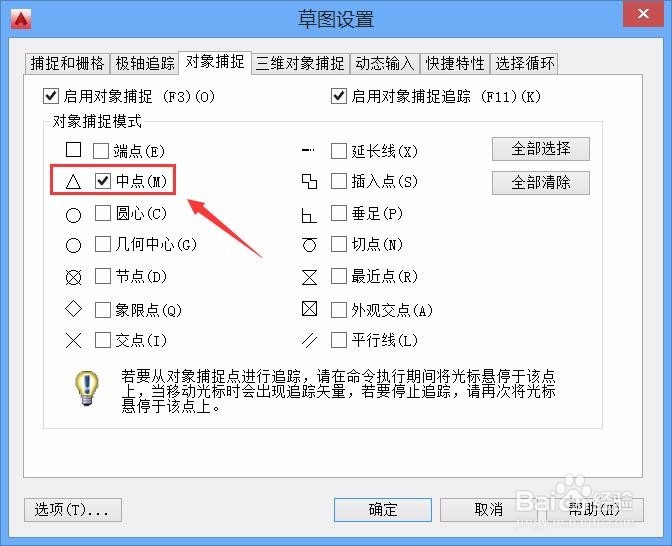
7、点击捕捉设置选项,在弹出的对话框内我们选择对象捕捉选项,在对象捕捉里选择中点选项,如图所示:
CAD如何绘制线段的垂直平分线

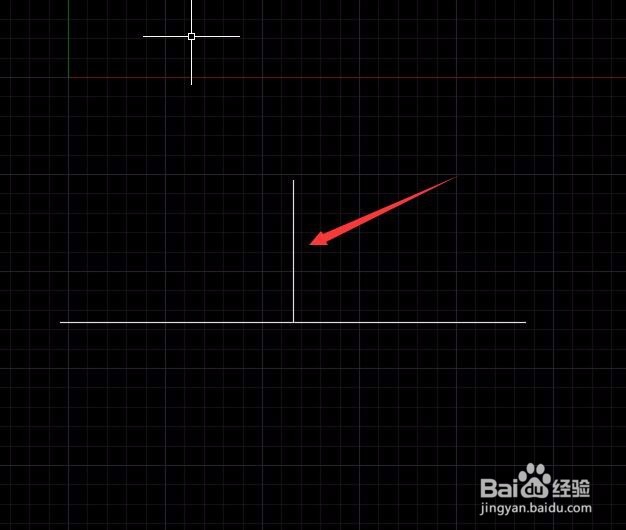
8、勾选中点之后我们点击确定,在使用直线命令将圆弧的中点和线段的中点连接起来,然后删除圆弧,这样我们就得到了线段的垂直平分线了,如图所示:
CAD如何绘制线段的垂直平分线

  • CAD怎么添加外墙散水
  • CAD中两条线段及其延伸线不相交如何裁剪及延伸
  • CAD怎样选择边绘制六边形
  • cad如何制作方形拼花图案
  • AutoCAD2013之三维建模:[4]曲面的修剪
  • 热门搜索
    头发少适合什么发型 bbq什么意思 周边是什么意思 鼻祖是什么意思 meet是什么意思 cellular版是什么意思 操作系统是什么的接口 什么才叫爱 对角线是什么 sqe是什么意思