1、打开文件,复制图层,选区图案人物外的选区,反选得到人物选区。
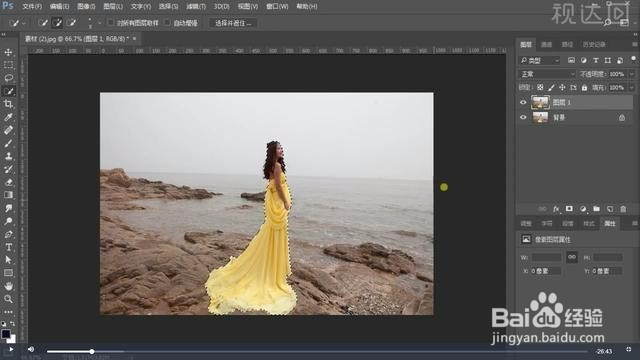
2、快速选择工具,分出石头的层次。
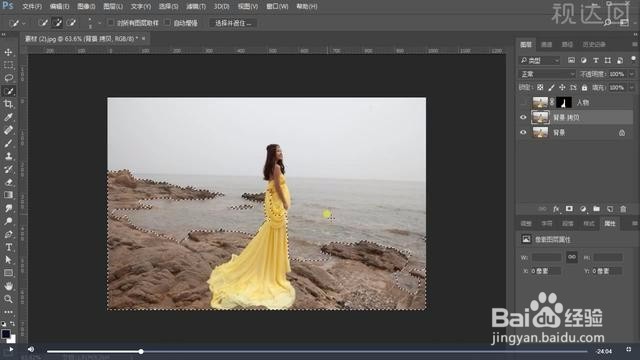
3、调整海面的色彩平衡和选区颜色,将色彩平衡调偏蓝,再调高光通道,偏红偏黄。
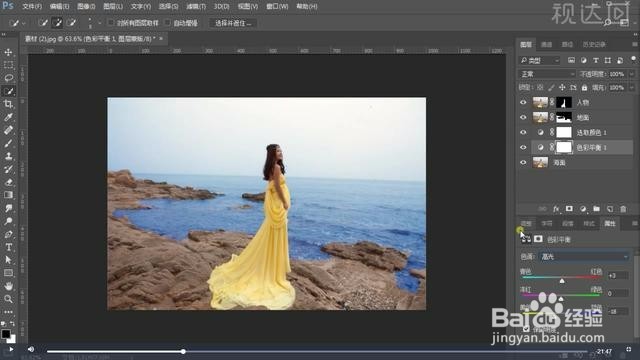
4、同样方法,调整石头的色彩平衡和选取颜色。拖入蓝天素材,ctrl+图层选择图层的选区,Ctrl+shift+I反选,选择蓝天,给新蓝天做一个蒙版。
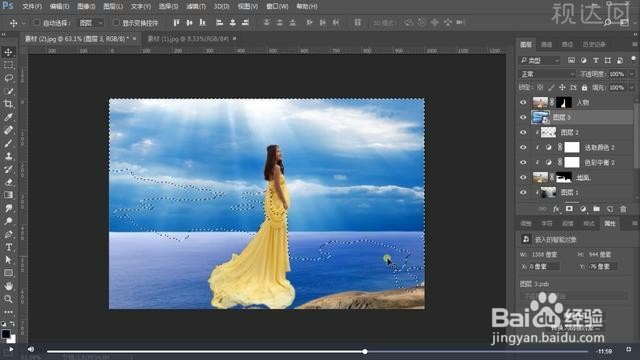
5、在蓝天上选择,选区颜色,调整海面的蓝色。
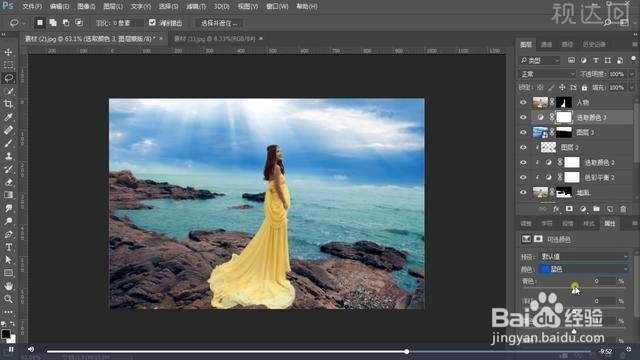
6、拖入云层,拉个渐变蒙版。
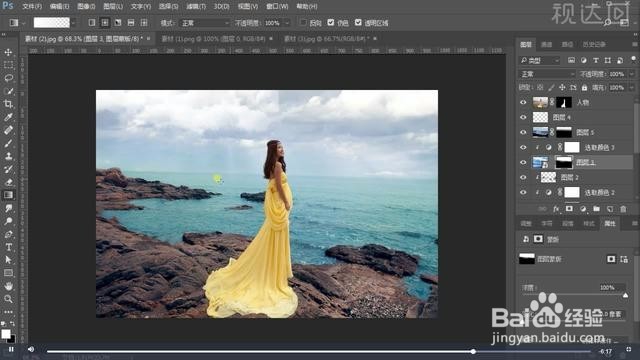
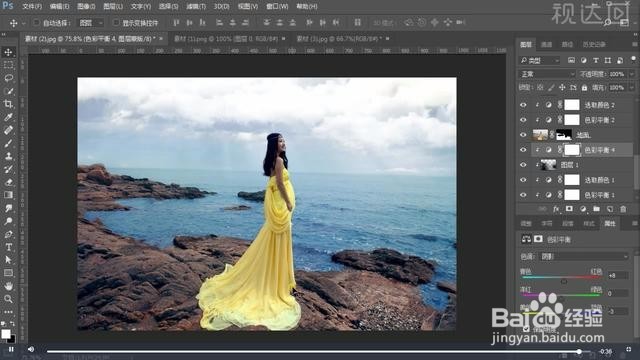
7、调整人物的颜色和色彩平衡,完成。
时间:2026-04-21 23:18:56
1、打开文件,复制图层,选区图案人物外的选区,反选得到人物选区。
2、快速选择工具,分出石头的层次。
3、调整海面的色彩平衡和选区颜色,将色彩平衡调偏蓝,再调高光通道,偏红偏黄。
4、同样方法,调整石头的色彩平衡和选取颜色。拖入蓝天素材,ctrl+图层选择图层的选区,Ctrl+shift+I反选,选择蓝天,给新蓝天做一个蒙版。
5、在蓝天上选择,选区颜色,调整海面的蓝色。
6、拖入云层,拉个渐变蒙版。
7、调整人物的颜色和色彩平衡,完成。
