如何用PS做翻页按钮

 时间:2026-02-12 22:30:03

1、打开PS,Ctrl+N新建一个空白文档,使用“钢笔工具”,在选项中设置“工作模式”为“形状”,创建如下图所示的图形

如何用PS做翻页按钮

如何用PS做翻页按钮

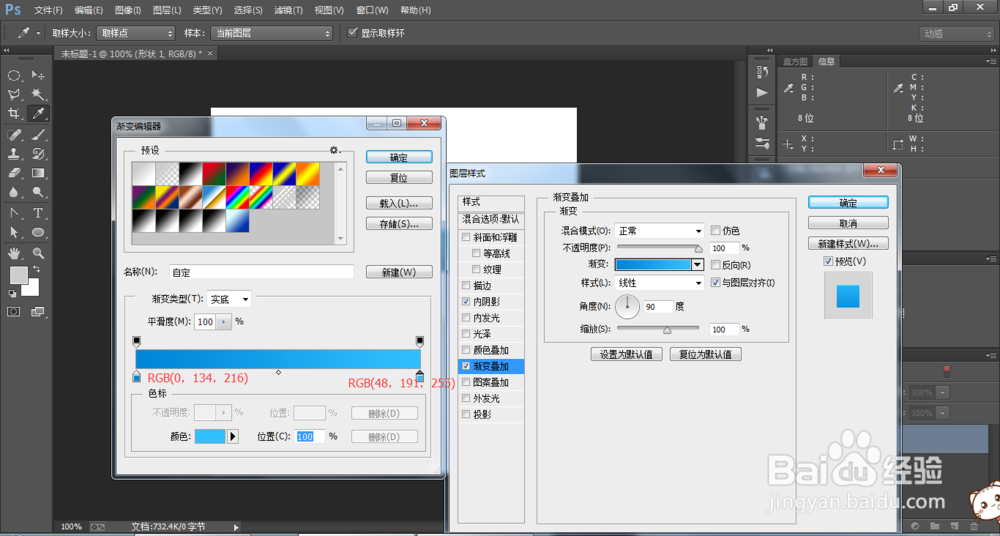
2、双击图层缩览图,打开“图层样式”,选择“内阴影”“渐变叠加”,设置如下图

如何用PS做翻页按钮

如何用PS做翻页按钮

3、选择“投影”,设置如图,设置完成后点击“确定”,然后使用“椭圆工具”创建一个任意颜色的正圆

如何用PS做翻页按钮

如何用PS做翻页按钮

4、双击该图层缩览图,弹出“图层样式”,选择“内阴影”和“渐变叠加”,进行相应的设置,如图

如何用PS做翻页按钮

如何用PS做翻页按钮

5、选择“投影”,进行相应的设置,设置完成后,点击“确定”,得到如下图所示效果

如何用PS做翻页按钮

6、打开字符面板进行相应的设置,如图所示,设置完成后,点击“确定”

如何用PS做翻页按钮

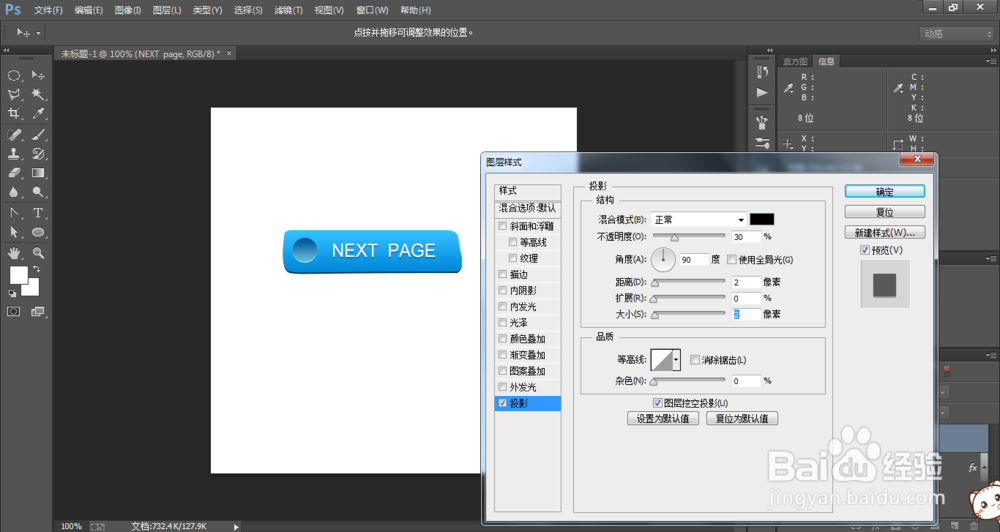
7、双击该文字图层,打开“图层样式”,选择“投影”,进行相应的设置,设置完成后点击“确定”,如图
如何用PS做翻页按钮

8、使用相同方法制作白色箭头,在背景图层上新建图层,使用黑色柔边画笔涂抹出阴影部分。

如何用PS做翻页按钮

  • ps教程--制作玫瑰形状的效果
  • Photoshop(ps)画国旗
  • flash中制作按钮 动画一闪一闪文字按钮
  • PS中设置网格
  • PS怎么制作发光的小球效果?
  • 热门搜索
    僵尸企业是什么意思 dnf固伤职业堆什么 tool是什么意思 白露是什么意思 生日快乐祝福语 接二连三的意思 佛珠手链什么材质好 ctu是什么意思 什么牌子的壁纸好 栗子和什么不能一起吃