PS如何将图片制作成油画效果

 时间:2026-02-13 21:04:10

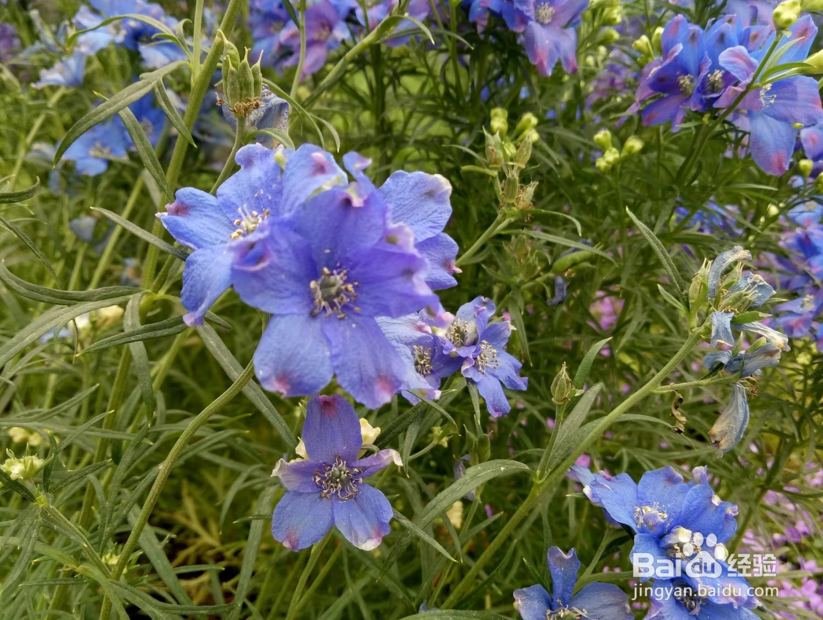
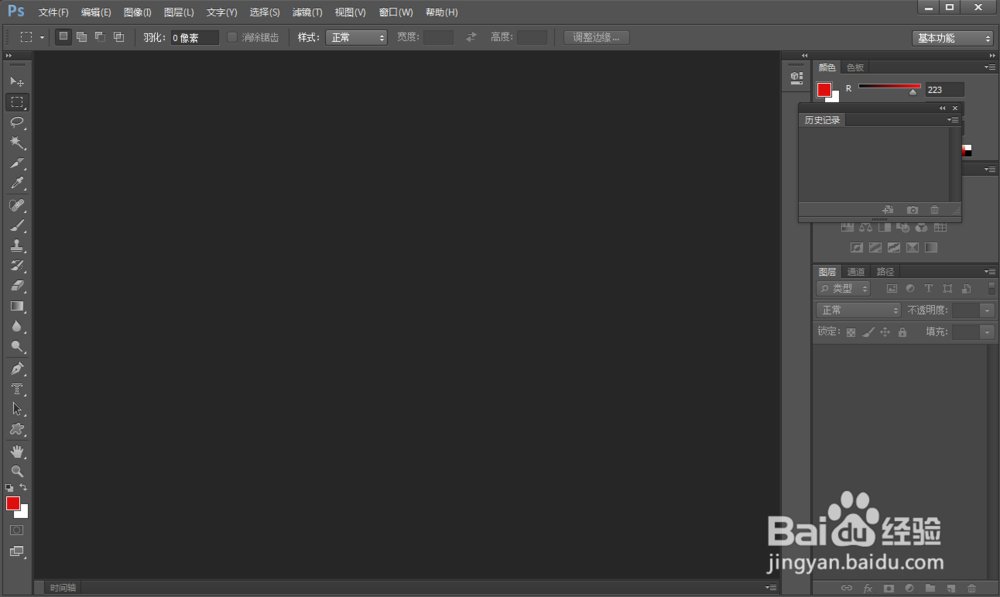
1、首先我们需要准备一张制作成油画效果的基础图片,并将PS打开,进入到编辑界面,如图所示。
PS如何将图片制作成油画效果

PS如何将图片制作成油画效果

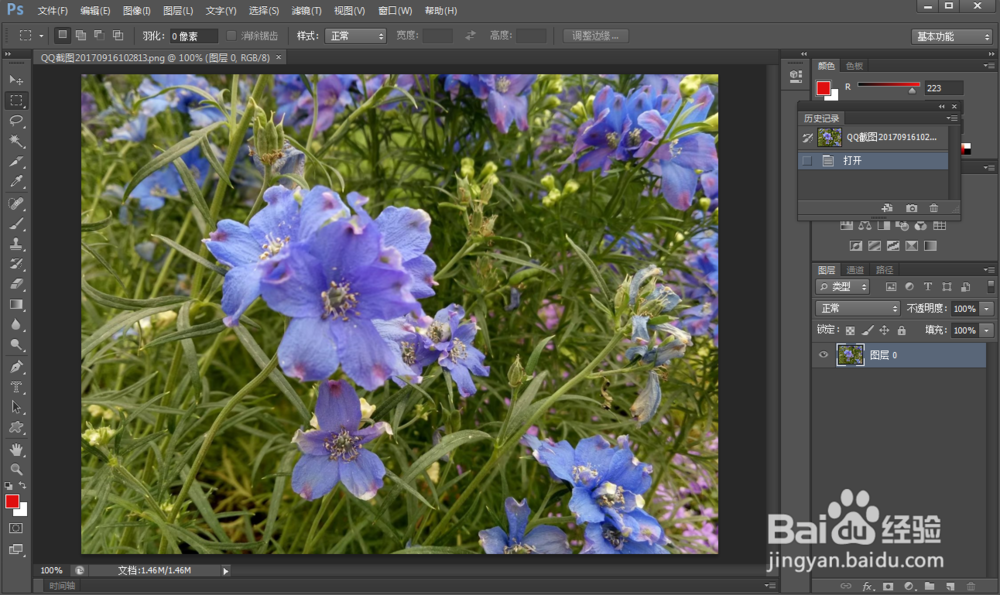
2、之后我们点击“文件”→“打开”,在弹出来的窗口中选择这张图片,将其打开,如图所示。
PS如何将图片制作成油画效果

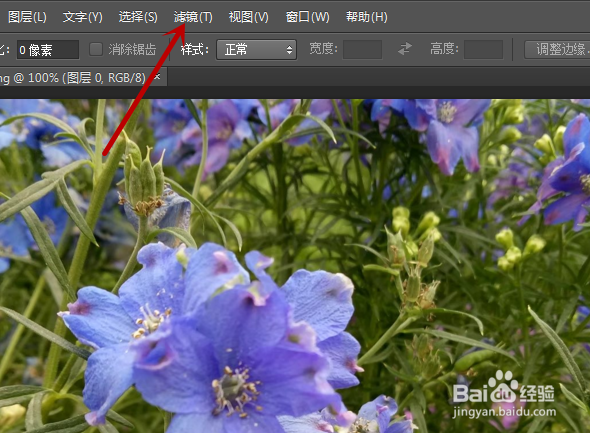
3、之后我们点击上方功能区域的“滤镜”选项,如图所示。

PS如何将图片制作成油画效果

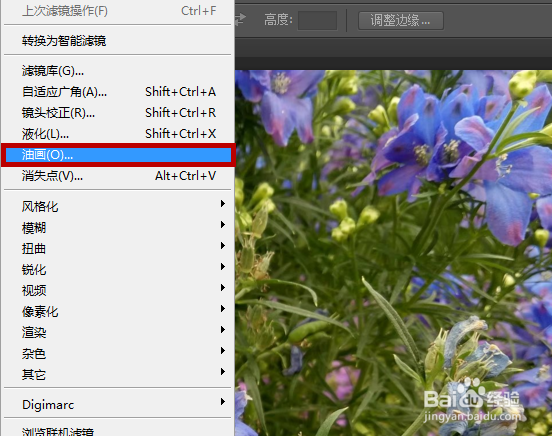
4、之后我们在弹出来的选项卡中,点击里面的“油画”选项,如图所示。

PS如何将图片制作成油画效果

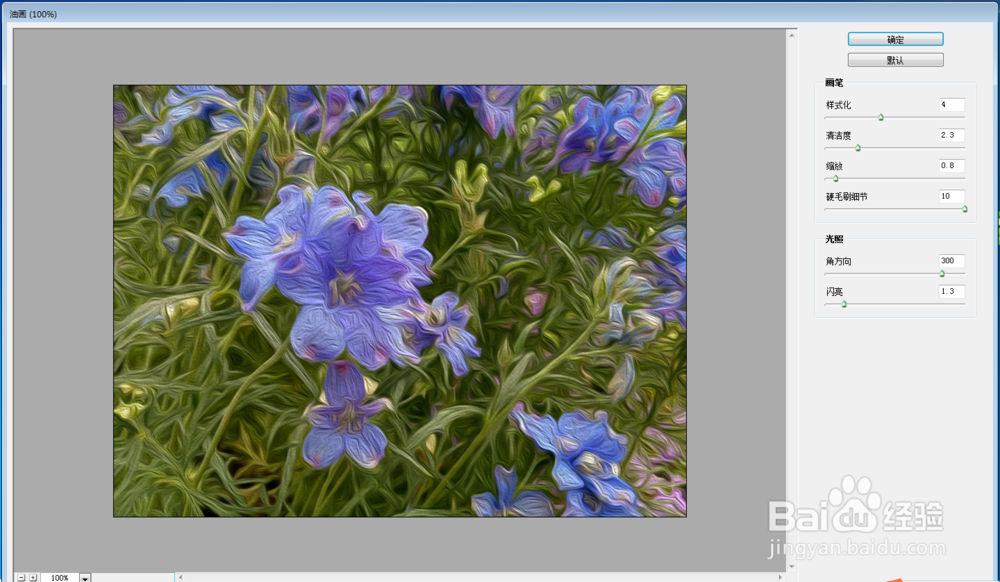
5、之后我们即可进入油画效果的编辑界面,如同所示。

PS如何将图片制作成油画效果

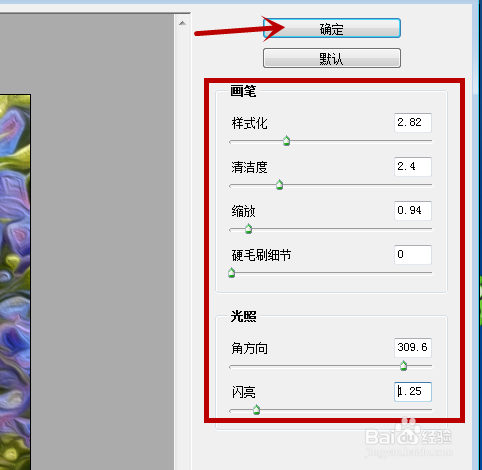
6、我们在左侧调整好油画的参数,我们在调整参数的时候,可以看到图片画面的变化,我们调整到需要的油画效果,点击“确定”即可,如图所示
PS如何将图片制作成油画效果

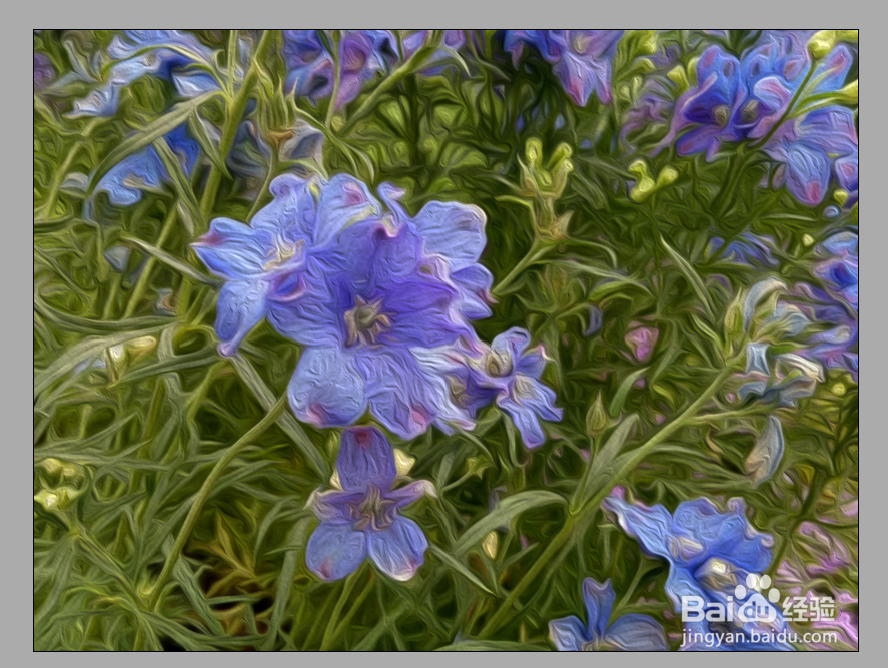
7、最后我们即可将图片制作成油画效果成功,如图所示。

PS如何将图片制作成油画效果

  • PS怎样做换皮术?
  • 如何在Photoshop中制作拉丝金属文字效果
  • Photoshop图像的应用图像
  • 如何使用Photoshop的自定义形状工具
  • PS切片怎么保存
  • 热门搜索
    手机短信删除了怎么恢复 工资税怎么算 充气娃娃怎么使用 钙片吃多了会怎么样 白内障怎么治 联想电脑怎么进入bios 加油韩语怎么写 楼顶防水怎么做 nervous怎么读 我的世界怎么驯服龙